Vídeo IA com legendas: como legendar seus clipes gerados
A maioria dos vídeos curtos é vista no mudo, então um clipe sem legendas perde espectadores no primeiro segundo. Veja como planejar, gerar e legendar vídeo com IA do jeito certo.

Escrito por Vincent Park
Publicado em
Vídeo IA com legendas é um clipe gerado por inteligência artificial que também traz legendas legíveis, para que faça sentido mesmo com o som desligado. O jeito confiável de fazer um é gerar um clipe limpo, com espaço reservado para o texto, e depois adicionar as legendas como uma camada separada. Este guia mostra o fluxo de trabalho, as zonas seguras para legendas, a escolha de modelos e três prompts que você pode colar no VIBE.
Em uma frase
Vídeo com IA e legendas é um vídeo criado por um modelo generativo e combinado com texto cronometrado na tela, gravado na imagem ou enviado como faixa de legenda separada, para que o público acompanhe sem som.
O que é um vídeo IA com legendas?
Todo modelo de vídeo com IA parte do mesmo ponto: você descreve uma cena e ele devolve imagens em movimento, às vezes com som. As legendas são a camada que transforma falas e sinais sonoros em texto. Juntando as duas coisas, você tem um vídeo IA com legendas, um clipe que funciona para quem está no metrô, numa reunião ou apenas rolando o feed com o volume baixo.
O detalhe importante é que a legenda normalmente não é algo que você pede ao modelo de vídeo para desenhar. Modelos de vídeo são ótimos em movimento e luz, mas costumam embaralhar letras quando precisam escrever palavras dentro do quadro. O método confiável é manter a imagem gerada limpa e adicionar o texto depois, abordagem que também aparece no nosso guia completo de prompts para vídeo com IA.
Por que as legendas importam no Shorts, TikTok e Reels?
As legendas tornam o clipe compreensível já no primeiro segundo, seja qual for a situação do espectador. Elas também o tornam acessível: as diretrizes de acessibilidade do W3C exigem legendas para áudio pré-gravado em vídeo como critério básico de sucesso (Nível A), conforme descrito no guia sobre legendas. As plataformas incluíram o recurso pelo mesmo motivo; o TikTok, por exemplo, lançou as legendas automáticas em abril de 2021 para facilitar o acompanhamento dos vídeos.
- Visualização sem som. Os feeds costumam reproduzir em silêncio, então o texto é a primeira coisa que o espectador lê.
- Acessibilidade. As legendas ajudam pessoas surdas ou com deficiência auditiva, e qualquer um em um lugar barulhento.
- Alcance de idiomas. Uma faixa de legenda traduzida permite que um único clipe atenda vários mercados.
- Clareza. As palavras na tela reforçam o gancho e facilitam o acompanhamento do diálogo.
Há um segundo benefício, mais discreto: a retenção. O espectador decide em instantes se continua assistindo, e uma linha curta de texto que apresenta o gancho dá aos olhos algo para ler enquanto a imagem carrega. Clipes gerados costumam ter poucos segundos, então não há tempo para entrar devagar. Trate a primeira legenda como parte do gancho, não como um detalhe de última hora.
As legendas também protegem você de um problema comum em vídeo com IA: diálogo difícil de ouvir. Mesmo quando o modelo gera fala, a música de fundo ou o som ambiente podem ficar próximos da voz. A legenda tira a dúvida e faz a frase chegar de primeira.
Devo gravar as legendas na imagem ou usar uma faixa de legenda?
Use uma faixa de legenda quando a plataforma oferecer suporte, e grave as legendas na imagem apenas quando precisar do mesmo visual em todo lugar. Uma faixa de legenda (um arquivo SRT ou similar, ou as legendas automáticas da própria plataforma) pode ser ativada, desativada e editada depois. As legendas gravadas na imagem fazem parte do vídeo, então sempre aparecem, mas só mudam com uma nova exportação. Em novembro de 2026, o YouTube ainda permite adicionar legendas, inclusive enviando um arquivo de legenda.
| Método | Espectador pode desativar | Fácil de editar depois | Melhor para |
|---|---|---|---|
| Legendas automáticas da plataforma | Sim | Sim, no editor da plataforma | Publicação rápida no TikTok, Reels e Shorts |
| Arquivo de legenda enviado | Sim | Sim, edite o arquivo e envie de novo | Vídeos mais longos no YouTube e traduções |
| Legendas gravadas na imagem | Não | Não, exige nova exportação | Texto de gancho estilizado e clipes compartilhados fora de uma plataforma |
Para versões traduzidas, o arquivo de legenda é o caminho mais limpo. Escreva a frase uma vez em inglês, traduza e envie cada idioma como uma faixa própria. Assim, um único clipe gerado atende vários mercados sem uma nova renderização. Se o clipe não tem fala nenhuma, você pode dispensar a faixa e usar palavras curtas na tela como parte da edição.
Uma regra vale para todos os métodos: escreva para os olhos, não para os ouvidos. Quebre as linhas onde uma pessoa faria uma pausa natural, mantenha cada legenda na tela por tempo suficiente para ser lida duas vezes e evite empilhar mais de duas linhas. Uma legenda que passa voando não é melhor do que nenhuma.
Como adiciono legendas a um vídeo com IA?
Gere o clipe primeiro e depois legende onde for publicar. As etapas abaixo seguem o fluxo de como funciona e valem para qualquer modelo, com ou sem som.
- Escolha o formato primeiro. Escolha 9:16 para TikTok, Reels e Shorts antes de gerar, como explicamos no nosso guia de proporção de tela.
- Peça um quadro limpo no prompt. Peça que não haja texto na tela e mantenha o terço inferior visualmente calmo para que as legendas tenham espaço.
- Gere e revise. Execute o prompt de novo até o sujeito, a luz e o movimento ficarem certos.
- Adicione as palavras. Ative as legendas automáticas da plataforma ou envie um arquivo de legenda que você mesmo escreveu.
- Confira o tempo. Reproduza o clipe sem som e corrija qualquer linha que apareça tarde ou fique tempo demais.
Se o seu clipe não tem fala, os mesmos passos valem, só muda o texto. Em vez de transcrever diálogo, escreva uma ou duas linhas curtas na tela que levem a mensagem, como o nome do produto ou a pergunta que o clipe responde. Mantenha-as na zona segura descrita abaixo e use poucas palavras, para que dê para ler num único olhar.
Onde fica a zona segura para legendas em um vídeo 9:16?
A zona segura é o meio do quadro, longe da borda inferior e das laterais, onde os botões do app e a descrição ficam sobre o vídeo. As plataformas mudam a interface de tempos em tempos, então use qualquer medida como referência e visualize o clipe no app antes de postar. Uma regra prática é manter os rostos nos dois terços superiores e deixar o terço inferior livre.
A proporção de tela influencia isso diretamente. Um clipe 16:9 tem bastante espaço nas laterais e pouco embaixo, enquanto um clipe 9:16 é alto e estreito, então uma linha longa de texto quebra e cobre mais do sujeito. Se você pretende reaproveitar uma ideia no YouTube e nos Shorts, gere duas vezes no formato certo em vez de cortar uma única renderização.
- Mantenha o rosto do sujeito e a ação principal longe da borda inferior.
- Use fundos lisos no terço inferior para que o texto branco ou amarelo continue legível.
- Limite cada legenda a uma ou duas linhas curtas; blocos longos cobrem a imagem.
- Visualize o clipe final dentro do app, não só na sua galeria.
Como escrevo o prompt de um clipe para que as legendas caibam?
Descreva a cena e depois proteja o espaço do texto. Indique um terço inferior calmo, peça que não haja letras e, se o modelo aceitar som, escreva a fala que você vai legendar. Os três prompts abaixo foram ajustados para isso.
 Veo 3.1 Fast
“A friendly barista in a bright cafe looks into the camera and says in English, 'Our new oat latte is ready.' Vertical 9:16 framing, subject centred in the upper two thirds, plain wooden counter in the lower third, soft window light, quiet cafe ambience. No on-screen text.”
 Kling 3 Pro
“Two friends at a night market food stall laugh and talk while sharing noodles, steam rising, neon signs blurred behind them. Faces in the upper two thirds of a vertical 9:16 frame, empty dark table in the lower third, handheld feel. No on-screen text or subtitles.”
 Seedance Pro Fast
“A slow push-in on a runner tying shoelaces on a city bridge at sunrise, golden light, mist over the river, calm composition with open space in the lower third, vertical 9:16, no text, no logos.”
Repare no que os prompts deixam de fora. Eles nunca pedem que o modelo escreva a legenda, e cada um termina proibindo texto na tela. Isso mantém a imagem livre de letras soltas e com erros de ortografia e deixa suas legendas de verdade numa área limpa. Se uma renderização trouxer texto indesejado, gere de novo em vez de tentar escondê-lo.
Qual modelo do VIBE é melhor para clipes legendados?
Escolha conforme a necessidade de diálogo falado. Em novembro de 2026, o Veo 3.1 Fast e o Kling 3 Pro geram som junto com a imagem, o que dá fala real para legendar, enquanto os outros modelos da lista de modelos do VIBE geram apenas imagem, o que combina com clipes que têm narração separada. Nosso guia de vídeo com IA e áudio compara os dois modelos com áudio em mais detalhes.
| Modelo no VIBE | Som | Duração máxima do clipe | Ponto de vista das legendas |
|---|---|---|---|
| Veo 3.1 Fast | Gerado junto com a imagem | 8 segundos | Uma fala curta, fácil de legendar |
| Kling 3 Pro | Gerado junto com a imagem | 15 segundos | Cenas mais longas e diálogo entre vários personagens |
| Seedance Pro Fast | Só imagem | Confira no app | B-roll silencioso sob a sua própria narração |
Uma regra de decisão simples funciona bem. Se uma única fala sustenta o clipe, use o Veo 3.1 Fast e legende essa fala. Se duas pessoas precisam conversar ou a ação exige mais de oito segundos, use o Kling 3 Pro. Se você já tem uma narração gravada, escolha qualquer modelo que renderize a melhor imagem e depois legende o seu próprio áudio, que também é o jeito mais simples de manter cada palavra exatamente como você escreveu.
Modelos gratuitos bastam para este fluxo de trabalho. Como as legendas vêm da plataforma, você não precisa de uma renderização premium para ter texto legível, só de um quadro limpo com espaço para ele. Comece com um modelo gratuito, confira se o enquadramento funciona e só suba de nível se o clipe precisar de mais duração ou de fala gerada.
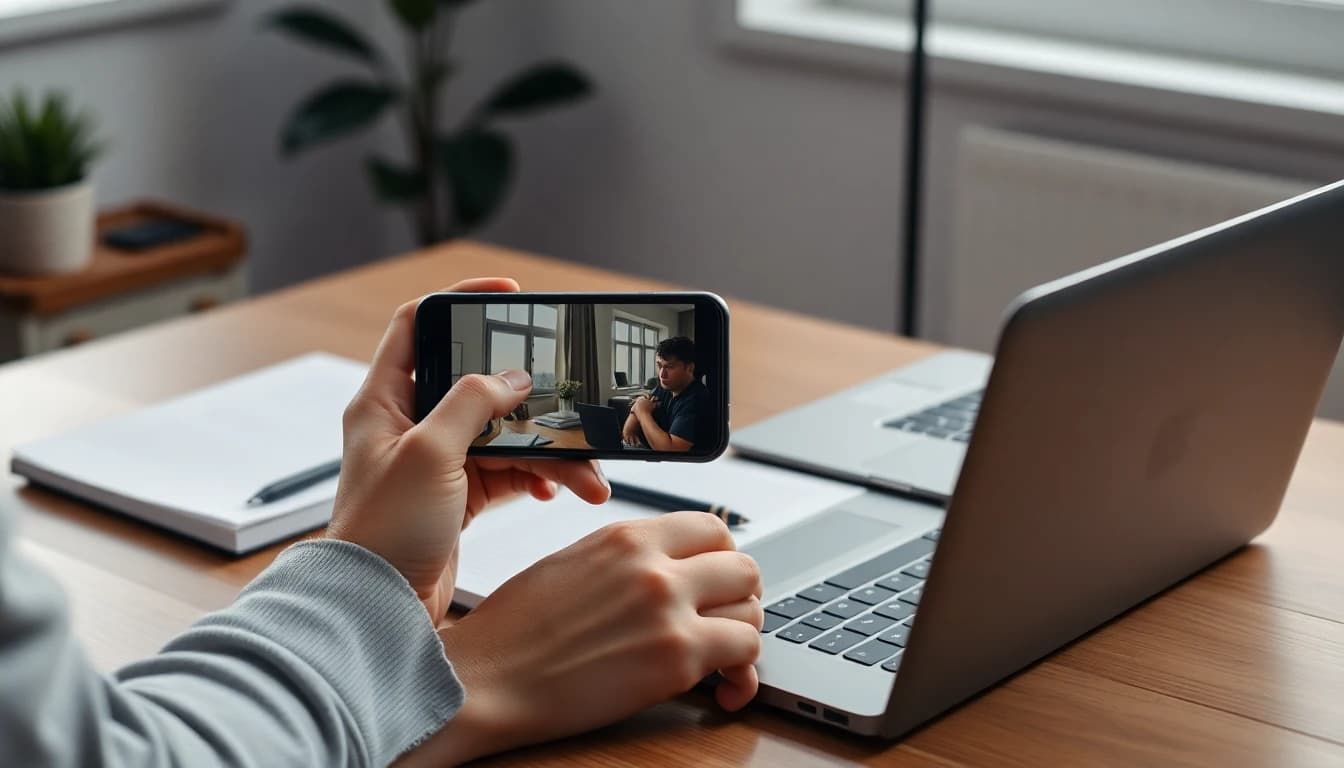
O que devo conferir antes de postar?
- Assista uma vez sem som; se a história ainda funciona, as legendas estão boas.
- Revise nomes, marcas e números, porque as legendas automáticas podem ouvir errado.
- Confirme que nenhuma legenda fica sob os botões ou a descrição do app.
- Mantenha as legendas curtas, com bom contraste e sincronizadas com a fala.
Perguntas frequentes
Como adiciono legendas a um vídeo gerado por IA?
Gere primeiro um clipe limpo e depois adicione as legendas onde for publicar. Use as legendas automáticas do TikTok, Reels ou Shorts, ou envie um arquivo de legenda no YouTube. Sempre reproduza o clipe sem som para conferir o tempo.
Um modelo de vídeo com IA consegue escrever as legendas sozinho?
Consegue, mas o resultado não é confiável, porque modelos de vídeo costumam embaralhar letras dentro do quadro. É mais seguro pedir que não haja texto na tela e adicionar as legendas como uma camada separada.
O VIBE adiciona legendas automaticamente?
O VIBE gera o clipe de vídeo. Adicione as legendas com as ferramentas de legenda automática ou de arquivo de legenda da plataforma onde você publica, assim poderá editá-las depois.
Legendas gravadas na imagem são melhores que uma faixa de legenda?
As legendas gravadas na imagem sempre aparecem e mantêm o mesmo visual em todo lugar, mas não podem ser editadas sem uma nova exportação. Uma faixa de legenda pode ser desativada e corrigida depois, por isso costuma ser a melhor opção padrão.
Onde as legendas devem ficar em um vídeo vertical?
Mantenha-as no meio do quadro, longe da borda inferior e das laterais, onde botões e descrições do app cobrem o vídeo. Visualize o clipe dentro do app antes de postar.
Quais modelos de vídeo com IA geram clipes com fala para legendar?
No VIBE, o Veo 3.1 Fast e o Kling 3 Pro geram som junto com a imagem, então podem produzir diálogo que você pode legendar. Os outros modelos geram apenas imagem e combinam com clipes que têm narração separada.
- #aivideowithsubtitles
- #addcaptionstoaivideo
- #aivideosubtitles
- #captionsforshorts
- #aivideomaker
Comece a Criar Vídeos IA Hoje
Baixe o VIBE grátis no iOS e Android. Sem login necessário. Acesse mais de 10 modelos de vídeo IA e gere vídeos a partir de prompts de texto ou imagens.


Continue lendo
Todos os artigos Tendências e tutoriais
Narração para vídeo com IA: adicione voz em qualquer idioma aos seus clipes
Dois modelos do VIBE falam direto na renderização, e qualquer clipe pode receber uma voz gravada ou sintética. Veja como escolher, escrever e traduzir a narração.
Vincent Park8 min de leitura Tendências e tutoriais
Vídeo IA a partir de roteiro: transforme qualquer roteiro em clipes, passo a passo
Transformar roteiro em vídeo com IA é um fluxo de trabalho, não um botão: dividir em cenas, um prompt por plano e depois a narração. Veja os passos e os prompts.
Vincent Park9 min de leitura