KI Video mit Untertiteln: So untertitelst du generierte Clips
Die meisten Kurzvideos werden ohne Ton angesehen, ein Clip ohne Untertitel verliert Zuschauer also schon in der ersten Sekunde. So planst, generierst und untertitelst du KI-Videos richtig.
Geschrieben von Vincent Park
Veröffentlicht
Ein KI Video mit Untertiteln ist ein KI-generierter Clip, der zusätzlich lesbare Untertitel enthält und deshalb auch ohne Ton verständlich bleibt. Am zuverlässigsten gelingt das, indem du einen sauberen Clip mit freiem Platz für Text generierst und die Untertitel als separate Ebene hinzufügst. Diese Anleitung zeigt den Ablauf, die untertitelsicheren Zonen, passende Modelle und drei Prompts, die du direkt in VIBE einfügen kannst.
In einem Satz
Ein KI Video mit Untertiteln ist ein von einem generativen Modell erzeugtes Video, das mit zeitlich abgestimmtem Text auf dem Bildschirm kombiniert wird, entweder fest ins Bild eingebrannt oder als separate Untertitelspur, damit Zuschauer es ohne Ton verfolgen können.
Was ist ein KI Video mit Untertiteln?
Jedes KI-Videomodell beginnt am selben Punkt: Du beschreibst eine Szene, und es liefert bewegte Bilder, manchmal mit Ton. Untertitel sind die Ebene, die gesprochene Worte und Geräusche in Text verwandelt. Kombinierst du beides, erhältst du ein KI Video mit Untertiteln, einen Clip, der auch für Zuschauer funktioniert, die gerade in der Bahn sitzen, im Meeting sind oder einfach mit leiser Lautstärke scrollen.
Wichtig ist: Die Untertitel solltest du meist nicht vom Videomodell zeichnen lassen. Videomodelle sind stark bei Bewegung und Licht, verhunzen aber oft Schrift, wenn sie Wörter im Bild darstellen sollen. Die verlässliche Methode ist, das generierte Bild sauber zu halten und den Text danach hinzuzufügen. Genau diesen Ansatz behandelt auch unser vollständiger Leitfaden zu KI-Video-Prompts.
Warum sind Untertitel auf Shorts, TikTok und Reels wichtig?
Untertitel machen einen Clip schon in der ersten Sekunde verständlich, egal in welcher Situation sich der Zuschauer befindet. Sie machen ihn außerdem barrierefrei: Die Richtlinien des W3C für Barrierefreiheit verlangen Untertitel für aufgezeichnetes Audio in Videos als grundlegendes Erfolgskriterium (Stufe A), wie in seiner Anleitung zu Untertiteln beschrieben. Plattformen haben die Funktion aus demselben Grund eingebaut; TikTok hat zum Beispiel im April 2021 automatische Untertitel eingeführt, damit Videos leichter zu verfolgen sind.
- Ansehen ohne Ton. Feeds spielen Videos oft stumm ab, daher ist Text das Erste, was Zuschauer lesen.
- Barrierefreiheit. Untertitel helfen gehörlosen und schwerhörigen Menschen sowie allen, die sich an einem lauten Ort befinden.
- Sprachreichweite. Eine übersetzte Untertitelspur lässt einen Clip mehrere Märkte bedienen.
- Klarheit. Worte auf dem Bildschirm verstärken den Hook und machen Dialoge leichter verständlich.
Es gibt noch einen zweiten, leiseren Vorteil: die Verweildauer. Zuschauer entscheiden binnen eines Moments, ob sie weiterschauen, und eine kurze Textzeile mit dem Hook gibt den Augen etwas zu lesen, während sich das Bild aufbaut. Generierte Clips sind oft nur wenige Sekunden lang, es bleibt also keine Zeit zum Einstieg. Betrachte den ersten Untertitel als Teil des Hooks, nicht als Nachgedanken am Ende.
Untertitel schützen dich außerdem vor einem typischen Problem bei KI-Videos: schwer verständlichem Dialog. Selbst wenn ein Modell Sprache erzeugt, können Hintergrundmusik oder Atmosphäre nah an der Stimme liegen. Ein Untertitel nimmt jeden Zweifel weg, und der Satz kommt gleich beim ersten Mal an.
Sollte ich Untertitel einbrennen oder eine Untertitelspur nutzen?
Nutze eine Untertitelspur, wo die Plattform sie unterstützt, und brenne Untertitel nur ein, wenn du überall exakt dasselbe Aussehen brauchst. Eine Untertitelspur (eine SRT-Datei oder Ähnliches, oder die automatischen Untertitel der Plattform) lässt sich ein- und ausschalten und später bearbeiten. Eingebrannte Untertitel sind Teil des Bildes, sie sind also immer sichtbar, lassen sich aber ohne neuen Export nicht ändern. Stand November 2026 kannst du bei YouTube weiterhin Untertitel hinzufügen, auch durch Hochladen einer Untertiteldatei.
| Methode | Zuschauer kann ausschalten | Später leicht bearbeitbar | Am besten für |
|---|---|---|---|
| Automatische Untertitel der Plattform | Ja | Ja, im Editor der Plattform | Schnelles Posten auf TikTok, Reels und Shorts |
| Hochgeladene Untertiteldatei | Ja | Ja, Datei bearbeiten und erneut hochladen | Längere YouTube-Videos und Übersetzungen |
| Eingebrannte Untertitel | Nein | Nein, neuer Export nötig | Gestalteter Hook-Text und Clips außerhalb einer Plattform |
Für übersetzte Versionen ist eine Untertiteldatei der sauberste Weg. Schreibe die Zeile einmal auf Englisch, übersetze sie und lade jede Sprache als eigene Spur hoch. Ein generierter Clip kann so mehrere Märkte bedienen, ohne neu gerendert zu werden. Hat der Clip gar keine Sprache, kannst du die Spur weglassen und stattdessen kurze Texte im Bild als Teil des Schnitts nutzen.
Eine Regel gilt für jede Methode: Schreibe fürs Auge, nicht fürs Ohr. Trenne Zeilen dort, wo man natürlich pausieren würde, lass jeden Untertitel so lange stehen, dass man ihn zweimal lesen kann, und stapele nicht mehr als zwei Zeilen. Ein Untertitel, der vorbeihuscht, ist nicht besser als gar keiner.
Wie füge ich einem KI-Video Untertitel hinzu?
Generiere zuerst den Clip und untertitele ihn dann dort, wo du ihn veröffentlichst. Die folgenden Schritte passen zum Ablauf unter So funktioniert's und funktionieren mit jedem Modell, mit oder ohne Ton.
- Zuerst das Format wählen. Wähle 9:16 für TikTok, Reels und Shorts, bevor du generierst, wie in unserem Leitfaden zum Seitenverhältnis erklärt.
- Für ein sauberes Bild prompten. Bitte um keinen Text im Bild und halte das untere Drittel optisch ruhig, damit die Untertitel Platz haben.
- Generieren und prüfen. Wiederhole den Prompt, bis Motiv, Licht und Bewegung stimmen.
- Worte hinzufügen. Aktiviere die automatischen Untertitel der Plattform oder lade eine selbst geschriebene Untertiteldatei hoch.
- Timing prüfen. Spiele den Clip ohne Ton ab und korrigiere jede Zeile, die zu spät erscheint oder zu lange stehen bleibt.
Hat dein Clip keine Sprache, gelten dieselben Schritte, nur der Text ist anders. Statt Dialog zu transkribieren, schreibst du ein oder zwei kurze Zeilen für den Bildschirm, die die Botschaft tragen, etwa den Produktnamen oder die Frage, die der Clip beantwortet. Halte sie in der unten beschriebenen sicheren Zone und formuliere so knapp, dass man sie auf einen Blick liest.
Wo liegt die untertitelsichere Zone in einem 9:16-Video?
Die sichere Zone ist die Bildmitte, weg vom unteren Rand und von den Seiten, wo App-Buttons und Beschreibung über dem Video liegen. Plattformen ändern ihre Oberfläche von Zeit zu Zeit, nimm Maße also als Richtwert und sieh dir den Clip vor dem Posten in der App an. Eine praktische Regel: Halte Gesichter in den oberen zwei Dritteln und lass das untere Drittel ruhig.
Das Seitenverhältnis wirkt sich direkt darauf aus. Ein 16:9-Clip hat viel Platz an den Seiten und wenig unten, ein 9:16-Clip ist dagegen hoch und schmal, sodass eine lange Textzeile umbricht und mehr vom Motiv verdeckt. Willst du eine Idee sowohl auf YouTube als auch auf Shorts nutzen, generiere sie zweimal im passenden Format, statt einen einzigen Render zuzuschneiden.
- Halte Gesicht und Hauptaktion des Motivs vom unteren Rand fern.
- Nutze schlichte Hintergründe im unteren Drittel, damit weißer oder gelber Text lesbar bleibt.
- Begrenze jeden Untertitel auf eine kurze Zeile oder zwei; lange Blöcke verdecken das Bild.
- Sieh dir den fertigen Clip in der App an, nicht nur in deiner Galerie.
Wie prompte ich einen Clip so, dass Untertitel passen?
Beschreibe die Szene und schütze dann den Platz für Text. Nenne ein ruhiges unteres Drittel, bitte um keine Schrift und schreibe, falls das Modell Ton unterstützt, die Dialogzeile, die du untertiteln wirst. Die drei Prompts unten sind darauf abgestimmt.
 Veo 3.1 Fast
“A friendly barista in a bright cafe looks into the camera and says in English, 'Our new oat latte is ready.' Vertical 9:16 framing, subject centred in the upper two thirds, plain wooden counter in the lower third, soft window light, quiet cafe ambience. No on-screen text.”
 Kling 3 Pro
“Two friends at a night market food stall laugh and talk while sharing noodles, steam rising, neon signs blurred behind them. Faces in the upper two thirds of a vertical 9:16 frame, empty dark table in the lower third, handheld feel. No on-screen text or subtitles.”
 Seedance Pro Fast
“A slow push-in on a runner tying shoelaces on a city bridge at sunrise, golden light, mist over the river, calm composition with open space in the lower third, vertical 9:16, no text, no logos.”
Beachte, was die Prompts weglassen. Sie bitten das Modell nie, den Untertitel zu schreiben, und jeder endet mit einem Verbot von Text im Bild. So bleibt das Bild frei von zufälliger, falsch geschriebener Schrift, und deine echten Untertitel liegen auf einer sauberen Fläche. Enthält ein Render doch unerwünschten Text, wiederhole ihn, statt den Text zu verstecken.
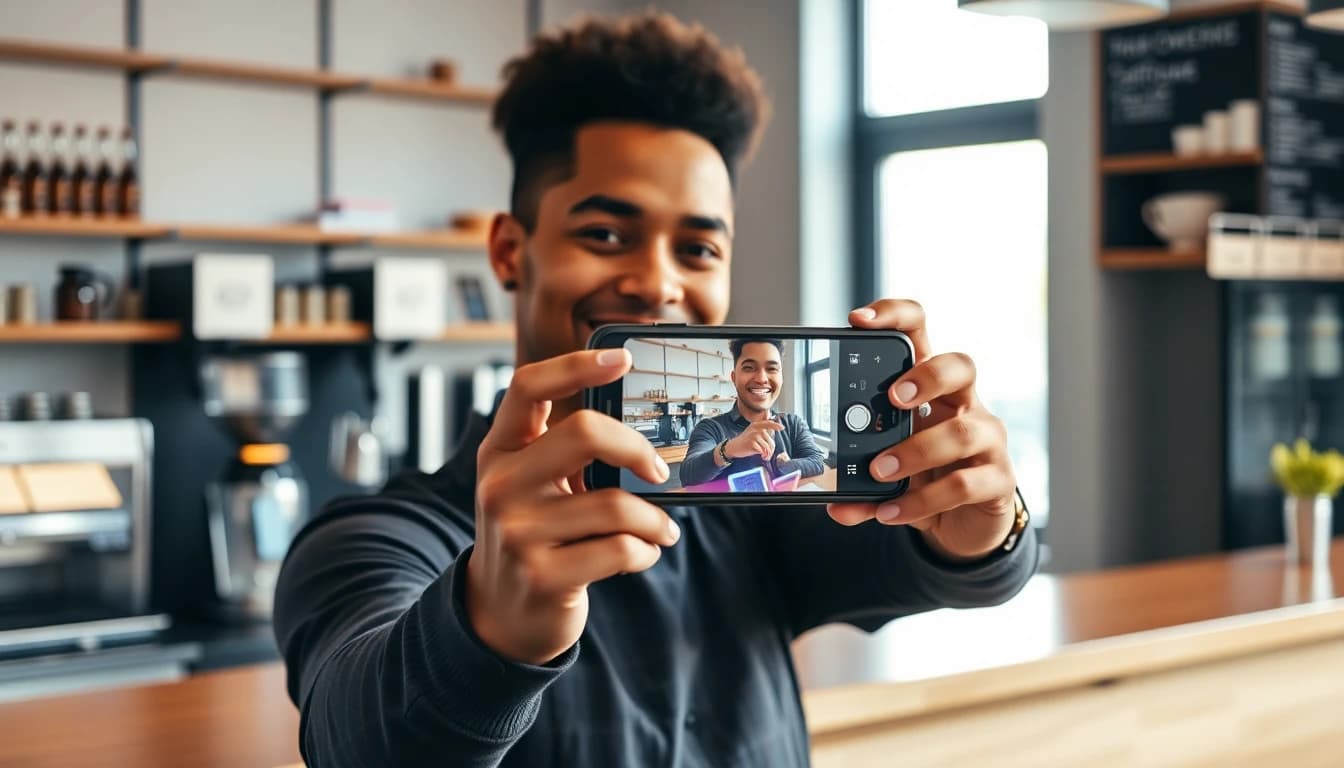
Welches VIBE-Modell eignet sich am besten für untertitelte Clips?
Entscheide danach, ob du gesprochenen Dialog brauchst. Stand November 2026 erzeugen Veo 3.1 Fast und Kling 3 Pro beide Ton zusammen mit dem Bild und liefern dir echte Sprache zum Untertiteln, während die anderen Modelle in der Modellliste von VIBE nur das Bild rendern, was zu Clips mit separatem Voiceover passt. Unser Leitfaden zu KI-Video mit Audio vergleicht die beiden Audiomodelle ausführlicher.
| Modell in VIBE | Ton | Maximale Cliplänge | Untertitel-Aspekt |
|---|---|---|---|
| Veo 3.1 Fast | Zusammen mit dem Bild erzeugt | 8 Sekunden | Eine kurze gesprochene Zeile, leicht zu untertiteln |
| Kling 3 Pro | Zusammen mit dem Bild erzeugt | 15 Sekunden | Längere Szenen und Dialog mit mehreren Figuren |
| Seedance Pro Fast | Nur Bild | In der App prüfen | Stummes B-Roll unter deinem eigenen Voiceover |
Eine einfache Entscheidungsregel funktioniert gut. Trägt eine einzelne gesprochene Zeile den Clip, nimm Veo 3.1 Fast und untertitele diese Zeile. Wenn zwei Personen sprechen sollen oder die Handlung mehr als acht Sekunden braucht, nimm Kling 3 Pro. Hast du bereits ein Voiceover aufgenommen, wähle das Modell mit dem besten Bild und untertitele dein eigenes Audio, was zugleich der einfachste Weg ist, jedes Wort genau so zu behalten, wie du es geschrieben hast.
Kostenlose Modelle reichen für diesen Ablauf. Da die Untertitel von der Plattform kommen, brauchst du keinen Premium-Render für lesbaren Text, nur ein sauberes Bild mit Platz dafür. Starte mit einem kostenlosen Modell, prüfe, ob der Bildausschnitt funktioniert, und steige nur um, wenn der Clip mehr Länge oder generierte Sprache braucht.
Was sollte ich vor dem Posten prüfen?
- Sieh es dir einmal ohne Ton an; wenn die Geschichte trotzdem ankommt, funktionieren die Untertitel.
- Lies Namen, Marken und Zahlen Korrektur, denn automatische Untertitel können sie falsch verstehen.
- Stelle sicher, dass kein Untertitel unter den Buttons oder der Beschreibung der App liegt.
- Halte Untertitel kurz, kontrastreich und synchron zur Sprache.
Häufig gestellte Fragen
Wie füge ich einem KI-generierten Video Untertitel hinzu?
Generiere zuerst einen sauberen Clip und füge die Untertitel dann dort hinzu, wo du ihn veröffentlichst. Nutze die automatischen Untertitel von TikTok, Reels oder Shorts oder lade auf YouTube eine Untertiteldatei hoch. Spiele den Clip immer ohne Ton ab, um das Timing zu prüfen.
Kann ein KI-Videomodell die Untertitel selbst schreiben?
Es kann, aber das Ergebnis ist unzuverlässig, weil Videomodelle Schrift im Bild oft verhunzen. Sicherer ist es, um keinen Text im Bild zu bitten und Untertitel als separate Ebene hinzuzufügen.
Fügt VIBE Untertitel automatisch hinzu?
VIBE generiert den Videoclip. Füge Untertitel mit den Auto-Untertitel- oder Untertiteldatei-Werkzeugen der Plattform hinzu, auf der du postest, damit du sie später bearbeiten kannst.
Sind eingebrannte Untertitel besser als eine Untertitelspur?
Eingebrannte Untertitel sind immer sichtbar und sehen überall gleich aus, lassen sich aber ohne neuen Export nicht ändern. Eine Untertitelspur kann ausgeschaltet und später korrigiert werden, daher ist sie meist die bessere Standardwahl.
Wohin gehören Untertitel in einem vertikalen Video?
Halte sie in der Bildmitte, weg vom unteren Rand und von den Seiten, wo App-Buttons und Beschreibungen das Video verdecken. Sieh dir den Clip vor dem Posten in der App an.
Welche KI-Videomodelle erzeugen Clips mit Sprache zum Untertiteln?
In VIBE erzeugen Veo 3.1 Fast und Kling 3 Pro Ton zusammen mit dem Bild, sodass sie Dialog liefern, den du untertiteln kannst. Andere Modelle rendern nur das Bild und passen zu Clips mit separatem Voiceover.
- #aivideowithsubtitles
- #addcaptionstoaivideo
- #aivideosubtitles
- #captionsforshorts
- #aivideomaker
Erstelle KI-Videos noch heute
Lade VIBE kostenlos für iOS und Android herunter. Kein Login erforderlich. Greife auf 10+ KI-Video-Modelle zu und erstelle Videos aus Textprompts oder Bildern.


Weiterlesen
Alle Artikel Trends & Tutorials
KI Video mit Sprachausgabe: Vertonung in jeder Sprache für generierte Clips
Zwei VIBE-Modelle sprechen direkt im Render, und jeder Clip kann eine aufgenommene oder synthetische Stimme bekommen. So wählst, schreibst und übersetzt du Sprechertexte.
Vincent Park8 Min. Lesezeit Trends & Tutorials
KI Video aus Skript erstellen: Jedes Skript Schritt für Schritt in Clips verwandeln
Script to Video mit KI ist ein Workflow, kein Knopf: Skript in Szenen teilen, pro Szene einen Clip generieren, dann Sprechertext darüberlegen. Hier sind Schritte und Prompts.
Vincent Park9 Min. Lesezeit