Relación de aspecto del vídeo IA: 9:16, 16:9 o 1:1 para cada plataforma
¿Qué formato encaja con TikTok, Reels, Shorts y YouTube? Una guía práctica para elegir la proporción antes de generar, con zonas seguras y prompts para copiar.
Escrito por Vincent Park
Publicado el
La relación de aspecto del vídeo IA adecuada es 9:16 para TikTok, Instagram Reels y YouTube Shorts, 16:9 para YouTube estándar y pantallas anchas, y 1:1 cuando quieres una publicación cuadrada en el feed. La regla más importante es elegirla antes de generar, porque recortar un clip terminado descarta la mayor parte de la imagen. Esta guía te da el formato de cada plataforma, las zonas seguras que mantienen visibles caras y texto, y tres prompts listos para usar en VIBE.
En una frase
La relación de aspecto del vídeo IA es la forma de un clip generado, escrita como 9:16 (vertical), 16:9 (horizontal) o 1:1 (cuadrado), y decide el encuadre, en qué plataformas se ve a pantalla completa y cuánto de la imagen sobrevive a un recorte.
¿Qué es la relación de aspecto del vídeo IA y por qué importa?
La relación de aspecto es la proporción entre el ancho y el alto de un vídeo. Un clip 9:16 es alto, como un móvil en vertical. Un clip 16:9 es ancho, como un televisor o la pantalla de un portátil. Un clip 1:1 es un cuadrado perfecto. No es un ajuste estético: el modelo de IA compone toda la escena para el marco que recibe, decidiendo dónde se coloca el sujeto, cuánto cielo o suelo se muestra y hacia dónde se mueve la cámara.
Por eso la elección pesa más en el vídeo IA que en el metraje grabado. La cámara de un móvil graba una escena amplia que luego puedes recortar. Un modelo de IA inventa cada píxel para un encuadre concreto: un clip generado en 16:9 no tiene material extra arriba y abajo para llenar una pantalla vertical. En octubre de 2026, el formato que eliges al principio sigue decidiendo lo profesional que se ve el resultado en TikTok, Reels, Shorts o una web.
¿Qué relación de aspecto conviene para cada plataforma?
Usa 9:16 para cualquier feed de vídeo corto con desplazamiento vertical, 16:9 para contenido largo y escritorio, y 1:1 o 4:5 solo cuando quieras una publicación compacta en el feed. La tabla resume los formatos principales. Para un repaso más detallado, consulta nuestra guía del generador de vídeo IA para TikTok.
| Plataforma | Mejor formato | Tamaño habitual | Conviene saber |
|---|---|---|---|
| TikTok | 9:16 | 1080 × 1920 | El vertical llena la pantalla. Otras formas se muestran con barras. |
| Instagram Reels | 9:16 | 1080 × 1920 | Las miniaturas de la cuadrícula del perfil muestran ahora un recorte 3:4: deja lo importante en el centro. |
| YouTube Shorts | 9:16 | 1080 × 1920 | Subidas verticales, de hasta 3 minutos según la Ayuda de YouTube. |
| YouTube (estándar) | 16:9 | 1920 × 1080 | El 16:9 es la forma estándar del reproductor; el reproductor adapta otros formatos. |
| Feed de Instagram o Facebook | 1:1 o 4:5 | 1080 × 1080 | Formas compactas que ocupan más espacio en el feed que el 16:9. |
La Ayuda de YouTube indica que la relación de aspecto estándar de YouTube en ordenador es 16:9 y que otras formas, como vertical o cuadrada, las adapta el reproductor, mientras que los Shorts son vídeos verticales de hasta 3 minutos. Para las normas actuales de subida de Instagram, consulta el Centro de ayuda de Instagram, porque Meta ajusta de vez en cuando la cuadrícula y los formatos del feed.

¿Hay que elegir la relación de aspecto antes o después de generar?
Antes. Recortar un clip terminado parece inofensivo, pero la aritmética es implacable. Una franja 9:16 tomada del centro de un clip panorámico de 1920 × 1080 deja una tira de unos 607 píxeles de ancho, aproximadamente el 32 % del ancho original, que hay que ampliar cerca de 1,8 veces para llenar una pantalla vertical. Un recorte 1:1 del mismo clip conserva alrededor del 56 %. Además, el sujeto suele estar compuesto para el marco ancho, así que un recorte puede cortar una cara o un producto en el borde.
- Decide primero dónde se verá el clip: feed vertical, reproductor panorámico o publicación cuadrada.
- Elige la relación de aspecto correspondiente antes de escribir el prompt, para describir el encuadre de una vez.
- Genera el clip en esa relación y revisa el primer y el último segundo por si hay sujetos cortados.
- Exporta el clip en la relación generada. Las opciones de exportación de VIBE cubren 9:16, 16:9 y 1:1.
- Si necesitas una segunda plataforma, genera una versión nueva en su formato nativo en lugar de recortar la primera.
Este solo hábito ahorra más créditos que cualquier truco de prompt, porque un clip generado con la forma correcta rara vez necesita un segundo intento. Puedes ver todos los modelos y empezar gratis en la lista de modelos de VIBE; el flujo paso a paso lleva aproximadamente un minuto del prompt a la exportación.
¿Cómo escribir prompts para vertical, horizontal y cuadrado?
Indica la relación de aspecto en el prompt y describe después una composición que le encaje. La palabra del formato le dice al modelo la forma del marco; las palabras de composición le dicen dónde poner el sujeto. Nuestra guía sobre cómo escribir prompts de vídeo IA cubre toda la estructura del prompt, y las reglas de encuadre de abajo son la parte específica de la relación de aspecto.
- Vertical 9:16: coloca el sujeto en el centro del encuadre, deja espacio arriba y prefiere sujetos altos como personas de pie, edificios, cascadas y líquidos que se vierten.
- Horizontal 16:9: aprovecha el ancho. Sitúa el sujeto en un tercio, crea profundidad con primer plano y fondo, y usa movimientos como un dolly lento o una panorámica.
- Cuadrado 1:1: centra el sujeto y prefiere composiciones simétricas o cenitales, que resultan intencionadas en un cuadrado.
- Todos los formatos: evita pedir un sujeto vertical en un marco ancho o un paisaje amplio en un marco vertical, porque el modelo tendrá que transigir.
 Seedance Pro Fast
“Vertical 9:16 shot of a barista pouring latte art into a white cup, camera locked off at chest height, the cup and hands centred in the middle of the frame, empty headroom above and open space below, steam rising, warm morning window light, no camera zoom.”
 Veo 3.1 Fast
“Wide 16:9 cinematic establishing shot of a lone hiker crossing a mountain ridge at sunrise, peaks stretching across the whole frame, the hiker on the left third, slow dolly to the right, golden light, ambient wind and distant birds.”
 Kling 3 Pro
“Square 1:1 top-down shot of two hands arranging sliced oranges, figs and berries on a wooden table, centred symmetrical composition, even soft daylight, slow clockwise rotation of the camera.”
Seedance Pro Fast es gratis para empezar y rápido, ideal para probar una composición vertical, mientras que Veo 3.1 Fast, de Google DeepMind, va bien para planos panorámicos cinematográficos con sonido. Kling 3 Pro, de Kuaishou, maneja clips detallados y más largos. Copia un prompt, pégalo en VIBE y cambia solo el sujeto.
¿Qué son las zonas seguras y cómo mantener caras y texto despejados?
Una zona segura es la parte del encuadre que queda libre de botones de la aplicación, subtítulos y superposiciones de la interfaz. En las plataformas verticales, la app dibuja su nombre de usuario, descripción, etiqueta del sonido y botones de me gusta o compartir sobre tu vídeo, normalmente en la parte inferior y el borde derecho. Los márgenes exactos varían según la app, el dispositivo y la longitud del texto, así que tómalos como aproximados y prueba en tu propio móvil.
- Mantén caras, manos y productos en el centro de un encuadre 9:16, lejos del tercio inferior donde van las descripciones.
- Deja margen en el borde derecho, donde se apilan los botones de acción.
- En Reels, mantén los detalles importantes dentro de un área central 3:4 para que sobrevivan al recorte de la cuadrícula del perfil.
- Genera primero la imagen y añade los subtítulos en tu editor, en lugar de pedirle texto al modelo, porque los modelos de IA suelen deformar las letras.
- Revisa también el primer fotograma, porque a menudo se convierte en la miniatura.
¿Puede un mismo clip de IA servir para todas las relaciones de aspecto?
No muy bien. Un clip puede exportarse en varias formas, pero solo la forma para la que se generó se ve compuesta. La tabla compara lo que hace bien cada relación para que decidas en qué gastar tus generaciones.
| Relación | Sensación | Mejor para | Ojo con |
|---|---|---|---|
| 9:16 | Inmersiva, personal | TikTok, Reels, Shorts, anuncios | Poco espacio horizontal; centra el texto |
| 16:9 | Cinematográfica, amplia | YouTube, webs, presentaciones | Se ve pequeña en un móvil en vertical |
| 1:1 | Equilibrada, compacta | Publicaciones de feed, bucles de producto, miniaturas | Menos espacio para el movimiento de cámara |
Si publicas en varias plataformas, lo eficiente es generar el clip principal en 9:16 y escribir después un segundo prompt en 16:9 que reutilice las mismas palabras de sujeto y estilo. Si tu clip necesita sonido, nuestra guía de vídeo IA con audio explica qué modelos lo generan.
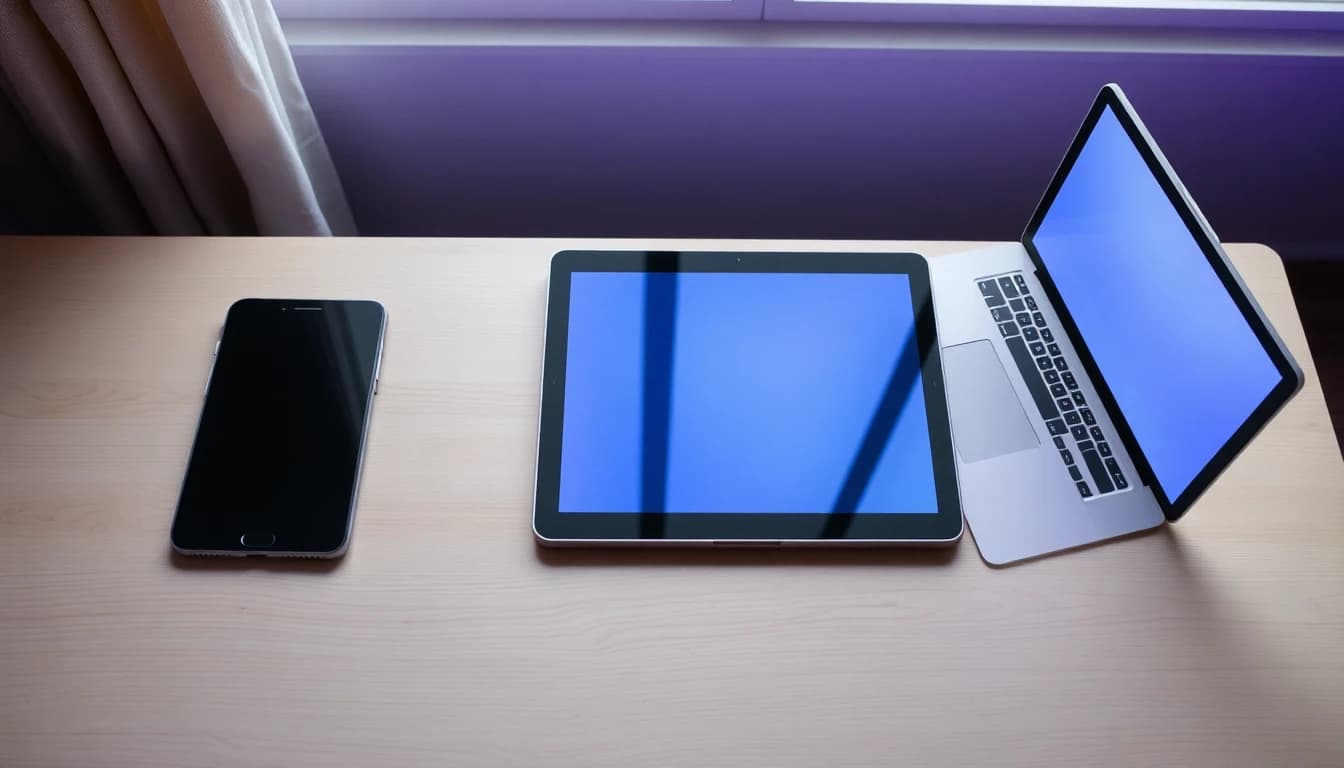
¿Qué errores se cometen con la relación de aspecto del vídeo IA?
La mayoría de los problemas vienen de decidir la relación demasiado tarde o de ignorar dónde se verá el clip. Estos son los errores que más tiempo hacen perder.
- Generar en 16:9 y recortar a 9:16 después, lo que descarta aproximadamente dos tercios de la imagen.
- Subir un clip panorámico a un feed vertical, donde se reproduce como una tira pequeña con barras negras.
- Poner texto o una cara en el tercio inferior de un encuadre vertical, donde los cubren las descripciones.
- Usar un clip cuadrado 1:1 para una ubicación tipo historia y acabar con bordes rellenados.
- Olvidar la miniatura, de modo que la cuadrícula recorta mal el primer fotograma.
- Mezclar la relación indicada en el prompt con otro ajuste de exportación.
Preguntas frecuentes
¿Qué relación de aspecto es mejor para vídeos de IA?
Depende de dónde se vaya a ver el vídeo. Usa 9:16 para TikTok, Instagram Reels y YouTube Shorts, 16:9 para YouTube estándar y webs, y 1:1 para publicaciones cuadradas del feed. Elige antes de generar, porque recortar descarta gran parte de la imagen.
¿Qué relación de aspecto usan TikTok, Reels y Shorts?
Los tres están pensados para vídeo vertical 9:16, normalmente de 1080 × 1920 píxeles. Según la Ayuda de YouTube, los Shorts son vídeos verticales de hasta 3 minutos. Otras relaciones se pueden subir, pero no llenan la pantalla.
¿Puedo convertir un vídeo IA 16:9 en 9:16?
Puedes recortarlo, pero obtienes una tira estrecha de unos 607 píxeles de un fotograma de 1920 × 1080, ampliada para llenar la pantalla, y el sujeto puede quedar cortado. Es mejor generar un clip nuevo en 9:16 con un prompt que centre el sujeto.
¿La relación de aspecto cambia lo que genera la IA?
Sí. El modelo compone la escena para el marco que recibe: un marco vertical da un encuadre más alto y uno ancho da más paisaje y profundidad. Describir una composición que encaje con la relación da resultados más limpios.
¿Qué relación usar para publicaciones del feed de Instagram?
Instagram acepta varias formas en el feed. El cuadrado 1:1 y el retrato 4:5 ocupan más pantalla que el 16:9, y los Reels usan 9:16. Consulta el Centro de ayuda de Instagram para ver las normas actuales, porque los formatos cambian.
¿Puedo hacer un vídeo IA gratis en las tres relaciones con VIBE?
VIBE empieza gratis y sin iniciar sesión, y sus opciones de exportación cubren 9:16, 16:9 y 1:1. Los modelos gratuitos incluyen Seedance Pro Fast, LTX Video, Luma Dream Machine, Wan 2.6 y PixVerse, así que puedes probar cada forma antes de pasar a un modelo premium.
Empieza a Crear Videos IA Hoy
Descarga VIBE gratis en iOS y Android. Sin necesidad de iniciar sesión. Accede a más de 10 modelos de video IA y genera videos a partir de prompts de texto o imágenes.


Sigue leyendo
Todos los artículos Tendencias y tutoriales
Tendencias de video con IA 2026: qué cambia y cómo aprovecharlo
Sonido, tomas más largas, personajes consistentes, formato vertical y reglas de transparencia están cambiando el video con IA este año. Qué significa cada cambio y cómo usarlo.
Vincent Park9 min de lectura Tendencias y tutoriales
Generador de video IA para TikTok: formatos, duraciones y prompts que funcionan
Cómo es un clip de IA listo para TikTok en 2026: encuadre vertical, duración justa, sonido adecuado, etiquetado honesto y cinco prompts que puedes pegar hoy en VIBE.
Vincent Park9 min de lectura