Format vidéo IA : 9:16, 16:9 ou 1:1 pour chaque plateforme
Quel format pour TikTok, Reels, Shorts et YouTube ? Un guide pratique pour choisir le rapport avant de générer, avec zones de sécurité et prompts à copier.
Écrit par Vincent Park
Publié le
Le bon format vidéo IA est le 9:16 pour TikTok, Instagram Reels et YouTube Shorts, le 16:9 pour YouTube classique et l'écran large, et le 1:1 pour une publication carrée dans le fil. La règle d'or : le choisir avant de générer, car recadrer un clip terminé fait perdre l'essentiel de l'image. Ce guide donne le format de chaque plateforme, les zones de sécurité qui gardent visages et texte visibles, et trois prompts à copier dans VIBE.
En une phrase
Le format vidéo IA est la forme d'un clip généré, écrite 9:16 (vertical), 16:9 (horizontal) ou 1:1 (carré) : il détermine le cadrage, les plateformes où le clip s'affiche en plein écran et la part de l'image qui survit à un recadrage.
Qu'est-ce que le format vidéo IA et pourquoi est-il important ?
Le format est le rapport entre la largeur et la hauteur d'une vidéo. Un clip 9:16 est haut, comme un téléphone tenu à la verticale. Un clip 16:9 est large, comme un téléviseur ou un écran d'ordinateur. Un clip 1:1 est un carré. Ce n'est pas un réglage cosmétique : un modèle d'IA compose toute la scène pour le cadre fourni, en décidant où se tient le sujet, combien de ciel ou de sol montrer et comment la caméra bouge.
Le choix compte donc plus pour la vidéo IA que pour des images filmées. Un téléphone enregistre une scène large que l'on peut recadrer ensuite. Un modèle d'IA invente chaque pixel pour un cadre précis : un clip généré en 16:9 n'a aucune matière en plus en haut et en bas pour remplir un écran vertical. En octobre 2026, le format choisi au départ décide encore de l'aspect professionnel du résultat sur TikTok, Reels, Shorts ou un site web.
Quel format utiliser pour chaque plateforme ?
Utilisez le 9:16 pour tout fil de vidéos courtes à défilement vertical, le 16:9 pour le format long et le bureau, et le 1:1 ou le 4:5 seulement si vous voulez une publication compacte. Le tableau résume les formats essentiels. Pour aller plus loin, lisez notre guide du générateur de vidéo IA pour TikTok.
| Plateforme | Meilleur format | Taille courante | À savoir |
|---|---|---|---|
| TikTok | 9:16 | 1080 × 1920 | Le vertical remplit l'écran. Les autres formes s'affichent avec des bandes. |
| Instagram Reels | 9:16 | 1080 × 1920 | Les vignettes de la grille de profil montrent désormais un recadrage 3:4 : gardez l'essentiel au centre. |
| YouTube Shorts | 9:16 | 1080 × 1920 | Envois verticaux, jusqu'à 3 minutes selon l'aide YouTube. |
| YouTube (standard) | 16:9 | 1920 × 1080 | Le 16:9 est la forme standard du lecteur ; les autres formats sont adaptés par le lecteur. |
| Fil Instagram ou Facebook | 1:1 ou 4:5 | 1080 × 1080 | Formes compactes qui occupent plus de place dans un fil que le 16:9. |
L'aide YouTube indique que le format standard de YouTube sur ordinateur est le 16:9 et que les autres formes, verticales ou carrées, sont adaptées par le lecteur, tandis que les Shorts sont des vidéos verticales de 3 minutes maximum. Pour les règles d'envoi actuelles d'Instagram, consultez le Centre d'aide Instagram, car Meta ajuste régulièrement la grille et les formats du fil.
Faut-il choisir le format avant ou après la génération ?
Avant. Recadrer un clip terminé paraît anodin, mais l'arithmétique est impitoyable. Une tranche 9:16 prise au centre d'un clip large de 1920 × 1080 donne une bande d'environ 607 pixels de large, soit près de 32 % de la largeur d'origine, qu'il faut agrandir d'environ 1,8 fois pour remplir un écran vertical. Un recadrage 1:1 du même clip conserve environ 56 %. Le sujet est de plus composé pour le cadre large, donc un recadrage peut couper un visage ou un produit sur le bord.
- Décidez d'abord où le clip sera regardé : fil vertical, lecteur grand écran ou publication carrée.
- Choisissez le format correspondant avant d'écrire le prompt, pour décrire le cadrage dans le même élan.
- Générez le clip dans ce format et vérifiez la première et la dernière seconde : le sujet est-il coupé ?
- Exportez le clip dans le format généré. Les options d'export de VIBE couvrent le 9:16, le 16:9 et le 1:1.
- Pour une deuxième plateforme, générez une nouvelle version dans son format natif plutôt que de recadrer la première.
Cette seule habitude économise plus de crédits que n'importe quelle astuce de prompt, car un clip généré dans la bonne forme demande rarement un second essai. Tous les modèles et le démarrage gratuit sont dans la liste des modèles VIBE, et le parcours pas à pas prend environ une minute du prompt à l'export.
Comment écrire un prompt pour le vertical, l'horizontal et le carré ?
Indiquez le format dans le prompt, puis décrivez une composition adaptée. Le mot de format donne au modèle la forme du cadre ; les mots de composition disent où placer le sujet. Notre guide pour écrire des prompts vidéo IA couvre toute la structure d'un prompt ; les règles de cadrage ci-dessous concernent le format.
- Vertical 9:16 : placez le sujet au milieu du cadre, laissez de l'espace au-dessus et privilégiez les sujets hauts : personnes debout, bâtiments, cascades, liquide versé.
- Horizontal 16:9 : utilisez la largeur. Placez le sujet sur un tiers, créez de la profondeur avec un avant-plan et un arrière-plan, et ajoutez un mouvement de caméra comme un travelling lent ou un panoramique.
- Carré 1:1 : centrez le sujet et préférez les compositions symétriques ou en plongée, qui paraissent voulues dans un carré.
- Tous les formats : ne demandez pas un sujet vertical dans un cadre large ni un grand paysage dans un cadre vertical : le modèle devrait faire des compromis.
 Seedance Pro Fast
“Vertical 9:16 shot of a barista pouring latte art into a white cup, camera locked off at chest height, the cup and hands centred in the middle of the frame, empty headroom above and open space below, steam rising, warm morning window light, no camera zoom.”
 Veo 3.1 Fast
“Wide 16:9 cinematic establishing shot of a lone hiker crossing a mountain ridge at sunrise, peaks stretching across the whole frame, the hiker on the left third, slow dolly to the right, golden light, ambient wind and distant birds.”
 Kling 3 Pro
“Square 1:1 top-down shot of two hands arranging sliced oranges, figs and berries on a wooden table, centred symmetrical composition, even soft daylight, slow clockwise rotation of the camera.”
Seedance Pro Fast est gratuit pour commencer et rapide, idéal pour tester une composition verticale, tandis que Veo 3.1 Fast, de Google DeepMind, convient aux plans larges cinématographiques avec son. Kling 3 Pro, de Kuaishou, gère les clips détaillés et plus longs. Copiez un prompt, collez-le dans VIBE et ne changez que le sujet.
Que sont les zones de sécurité et comment garder visages et texte dégagés ?
Une zone de sécurité est la partie de l'image qui reste libre des boutons de l'application, des légendes et des surimpressions. Sur les plateformes verticales, l'application affiche son nom d'utilisateur, la légende, l'étiquette du son et les boutons j'aime ou partager par-dessus votre vidéo, en général en bas et à droite. Les marges exactes varient selon l'application, l'appareil et la longueur de la légende : considérez-les comme approximatives et testez sur votre téléphone.
- Gardez visages, mains et produits au centre d'une image 9:16, loin du tiers inférieur où se trouvent les légendes.
- Laissez une marge sur le bord droit, où s'empilent les boutons d'action.
- Sur Reels, gardez les détails importants dans une zone centrale 3:4 pour qu'ils survivent au recadrage de la grille de profil.
- Générez d'abord l'image et ajoutez les sous-titres dans votre éditeur plutôt que de demander au modèle d'écrire du texte, car les modèles déforment souvent les lettres.
- Vérifiez aussi la première image, car elle devient souvent la miniature.
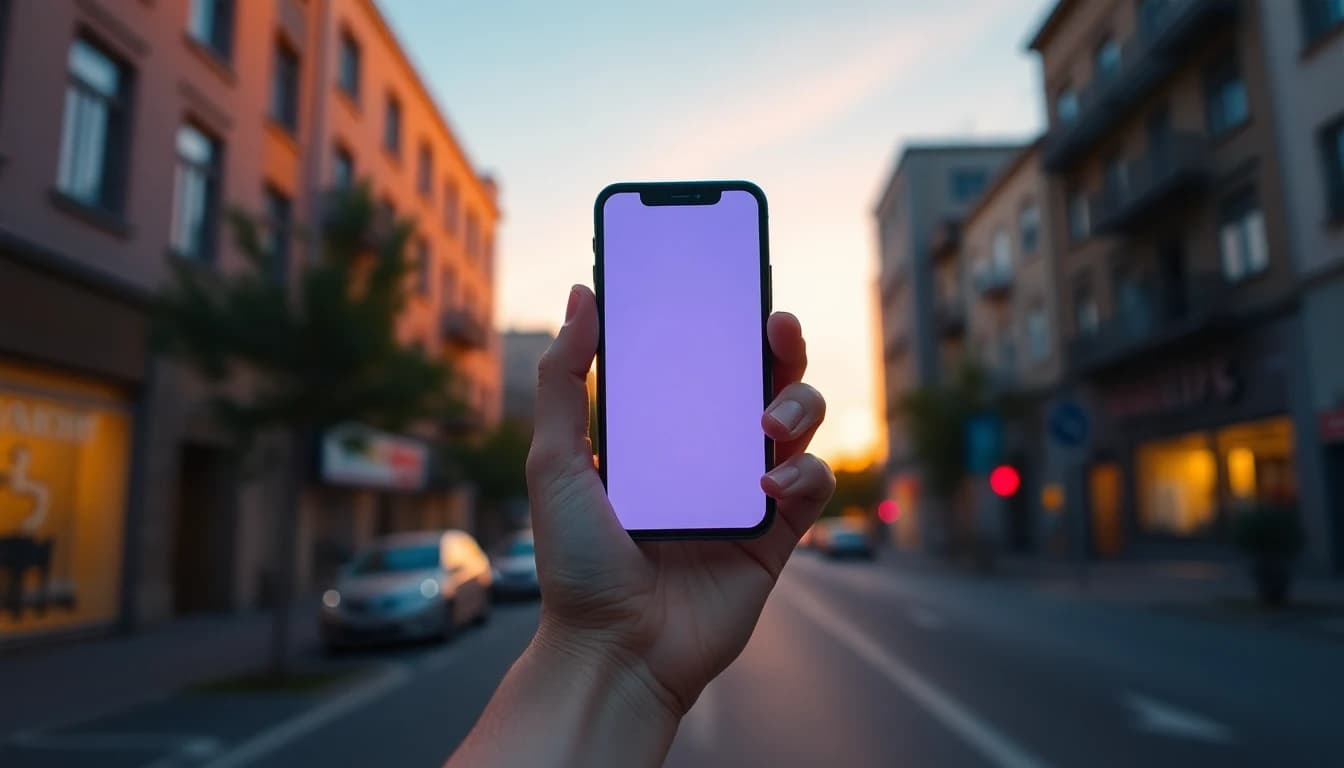
Un même clip IA peut-il servir dans tous les formats ?
Pas bien. Un clip peut être exporté sous plusieurs formes, mais seule celle pour laquelle il a été généré paraît composée. Le tableau compare les atouts de chaque format pour vous aider à choisir où dépenser vos générations.
| Format | Impression | Idéal pour | Attention à |
|---|---|---|---|
| 9:16 | Immersif, personnel | TikTok, Reels, Shorts, publicités | Peu de largeur ; centrez le texte |
| 16:9 | Cinématographique, spacieux | YouTube, sites web, présentations | Paraît petit sur un téléphone tenu à la verticale |
| 1:1 | Équilibré, compact | Publications de fil, boucles produit, miniatures | Moins de place pour les mouvements de caméra |
Si vous publiez sur plusieurs plateformes, le plus efficace est de générer le clip principal en 9:16, puis d'écrire un second prompt en 16:9 qui reprend les mêmes mots de sujet et de style. Si votre clip a besoin de son, notre guide de la vidéo IA avec audio explique quels modèles le génèrent.
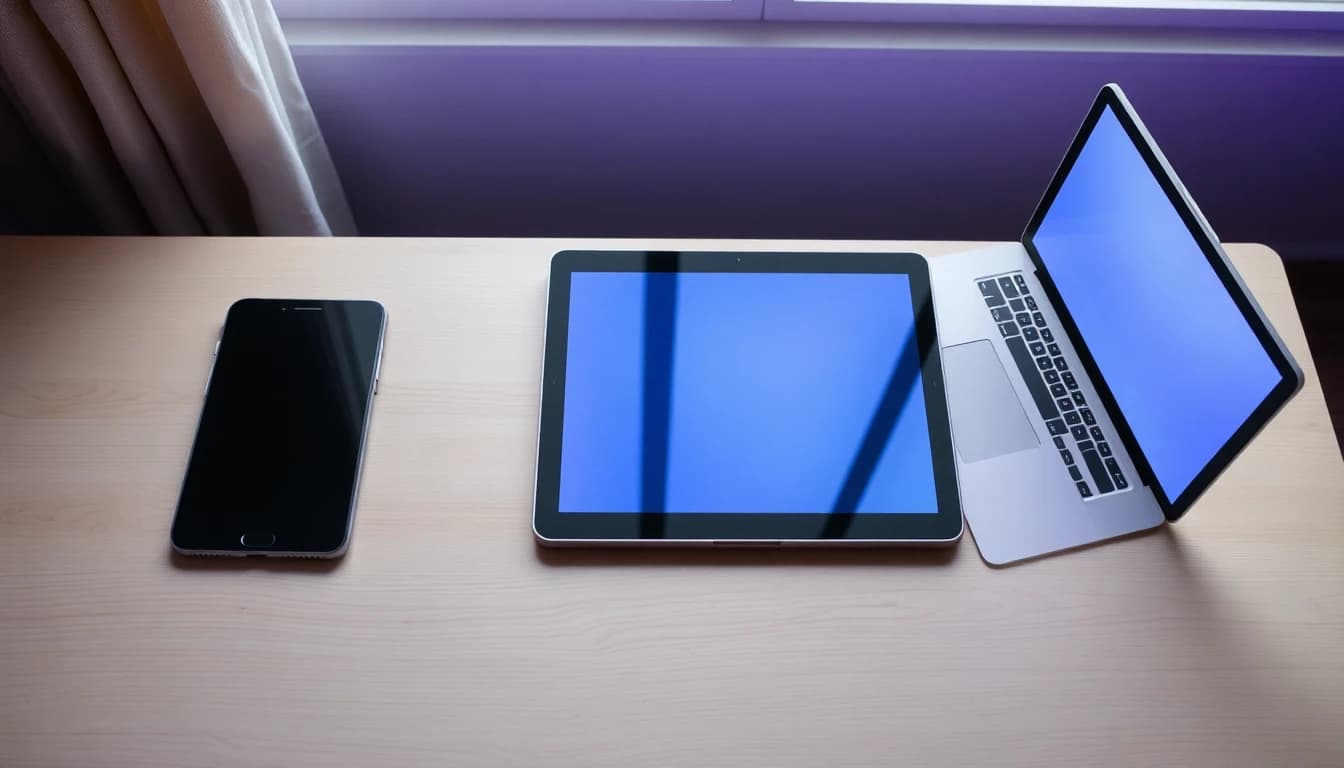
Quelles erreurs fait-on avec le format vidéo IA ?
La plupart des problèmes viennent d'un format choisi trop tard ou d'un lieu de diffusion ignoré. Voici les erreurs qui font perdre le plus de temps.
- Générer en 16:9 puis recadrer en 9:16, ce qui supprime environ deux tiers de l'image.
- Envoyer un clip large dans un fil vertical : il s'affiche en petite bande avec des bandes noires.
- Placer texte ou visage dans le tiers inférieur d'une image verticale, masqué par les légendes.
- Utiliser un clip carré 1:1 pour un emplacement de type story et obtenir des bords remplis.
- Oublier la miniature : la grille recadre mal la première image.
- Mélanger le format du prompt avec un autre réglage d'export.
Questions fréquentes
Quel format est le meilleur pour les vidéos IA ?
Cela dépend de l'endroit où la vidéo sera regardée. Utilisez le 9:16 pour TikTok, Instagram Reels et YouTube Shorts, le 16:9 pour YouTube classique et les sites web, et le 1:1 pour les publications carrées. Choisissez avant de générer, car un recadrage supprime une grande partie de l'image.
Quel format utilisent TikTok, Reels et Shorts ?
Les trois reposent sur la vidéo verticale 9:16, souvent en 1080 × 1920 pixels. Selon l'aide YouTube, les Shorts sont des vidéos verticales de 3 minutes maximum. Les autres formats peuvent être envoyés mais ne remplissent pas l'écran.
Puis-je transformer une vidéo IA 16:9 en 9:16 ?
Vous pouvez la recadrer, mais vous obtenez une bande étroite d'environ 607 pixels tirée d'une image 1920 × 1080, agrandie pour remplir l'écran, et le sujet peut être coupé. Mieux vaut générer un nouveau clip en 9:16 avec un prompt qui centre le sujet.
Le format change-t-il ce que l'IA génère ?
Oui. Le modèle compose la scène pour le cadre fourni : un cadre vertical donne un cadrage plus haut, un cadre large plus de paysage et de profondeur. Décrire une composition adaptée au format donne des résultats plus propres.
Quel format pour les publications du fil Instagram ?
Instagram accepte plusieurs formes dans le fil. Le carré 1:1 et le portrait 4:5 occupent plus d'écran que le 16:9, et les Reels utilisent le 9:16. Consultez le Centre d'aide Instagram pour les règles actuelles, car les formats évoluent.
Puis-je créer gratuitement une vidéo IA dans les trois formats avec VIBE ?
VIBE se lance gratuitement et sans connexion, et ses options d'export couvrent le 9:16, le 16:9 et le 1:1. Les modèles gratuits incluent Seedance Pro Fast, LTX Video, Luma Dream Machine, Wan 2.6 et PixVerse : vous pouvez tester chaque forme avant de passer à un modèle premium.
Commencez à créer des Vidéos IA dès aujourd'hui
Téléchargez VIBE gratuitement sur iOS et Android. Aucune inscription requise. Accédez à plus de 10 modèles de Vidéo IA et générez des vidéos à partir de prompts textuels ou d'images.


À lire ensuite
Tous les articles Tendances et tutoriels
Tendances vidéo IA 2026 : ce qui change et comment en profiter
Son, plans plus longs, personnages cohérents, format vertical et règles de transparence transforment la vidéo IA cette année. Ce que chaque tendance change et comment l'utiliser.
Vincent Park9 min de lecture Tendances et tutoriels
Le générateur de vidéo IA pour TikTok : formats, durées et prompts qui marchent
À quoi ressemble un clip IA prêt pour TikTok en 2026 : cadrage vertical, bonne durée, son adapté, mention honnête et cinq prompts à coller dans VIBE dès aujourd'hui.
Vincent Park9 min de lecture