AI foto naar video tutorial: stap voor stap voor beginners
Maak in vier stappen van één foto een korte video: foto voorbereiden, model kiezen, één bewegingszin schrijven en verfijnen. Met drie prompts om te kopiëren.
Geschreven door Vincent Park
Gepubliceerd
Deze AI foto naar video tutorial loopt in vier stappen door het hele proces: een scherpe foto voorbereiden, het juiste model kiezen, een bewegingsprompt van één zin schrijven en verfijnen tot de clip klopt. Je kunt alles gratis volgen in VIBE, zonder account, op iOS, Android of het web.
In één zin
Image to video AI is een techniek waarbij een AI-model één foto als startpunt neemt en een korte video genereert door te voorspellen hoe de scène zou bewegen, gestuurd door een tekstbeschrijving van de beweging.
Hoe werkt image to video AI?
Bij beeld-naar-video-generatie leggen de foto het onderwerp, het licht en de compositie vast, zodat het model alleen nog beweging hoeft te verzinnen. Daarom zijn resultaten meestal stabieler dan bij pure tekst-naar-video, een punt dat het algemene overzicht van text-to-video-modellen in bredere zin beschrijft: hoe meer visuele informatie een model heeft, hoe minder het hoeft te gokken.
Niet elk model accepteert een foto. Vanaf oktober 2026 is Veo 3.1 Fast in VIBE alleen tekst-naar-video (Google DeepMind documenteert de Veo-familie op de modelpagina), terwijl Wan 2.6, Seedance Pro Fast en Kling 3 allemaal een afbeelding als invoer accepteren. Wil je eerst een bredere introductie, lees dan onze gids om elke foto in een video te veranderen; deze tutorial richt zich op de herhaalbare werkwijze en het oplossen van problemen.
Stap 1: met welke foto begin je?
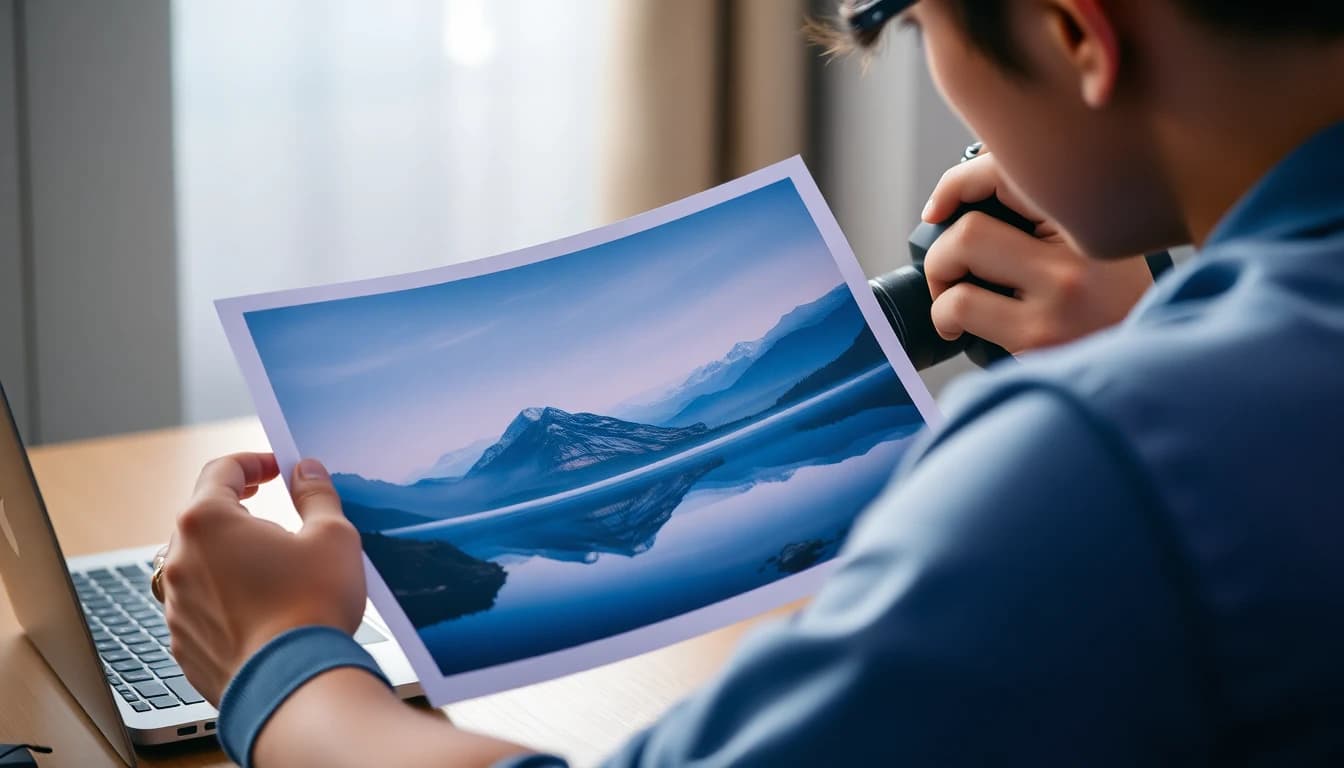
Je bronfoto is belangrijker dan het model. Wat onduidelijk is in de foto blijft onduidelijk in de video, dus bereid hem voor voordat je uploadt. Vijf gewoonten maken het grootste verschil:
- Snij bij tot één onderwerp. Eén persoon, huisdier of product dat makkelijk van de achtergrond te scheiden is.
- Gebruik het scherpste origineel. Screenshots, zware filters en gecomprimeerde chatkopieën worden vlekkerig zodra ze bewegen.
- Laat ruimte om te bewegen. Lege ruimte rond het onderwerp geeft de camera of het lichaam speelruimte.
- Kies het juiste formaat. Snij vóór het uploaden bij naar 9:16 voor TikTok, Reels en Shorts of 16:9 voor YouTube; onze gids over beeldverhoudingen legt uit waarom.
- Vermijd tekst en menigtes. Borden, labels en drukke groepsfoto's vervormen vaak als ze bewegen.
Een snelle test: bekijk de foto op volledige grootte op je telefoon. Als je duidelijk ziet wat het onderwerp is en waar de randen liggen, kan het model dat ook. Moet je turen, dan wordt de video slechter dan de foto, omdat beweging elke zachte rand en elk compressie-artefact zichtbaar maakt dat een stilstaand beeld verbergt.
Stap 2: welk model kies je?
Begin gratis en upgrade pas als het idee werkt. Een goede gewoonte is dezelfde foto en dezelfde prompt op twee modellen te proberen voordat je iets aan een premiummodel uitgeeft. Dit zijn de drie beeld-naar-video-modellen die we voor deze tutorial voorstellen, met specificaties van de VIBE-modelpagina's per oktober 2026:
| Model | Niveau in VIBE | Resolutie | Max. lengte | Audio |
|---|---|---|---|---|
| Seedance Pro Fast | Gratis | 720p | 8 s | Nee |
| Wan 2.6 | Gratis | 720p | 8 s | Nee |
| Kling 3 Pro | Premium | 1080p | 15 s | Ja |
Seedance Pro Fast is een snelle manier om een prompt te testen, Wan 2.6 is een goede tweede mening over dezelfde foto, en Kling 3 Pro gebruik je als je 1080p, langere clips of ingebouwde audio nodig hebt. Ze staan allemaal onder modellen op de homepage en de gratis modellen vragen geen account. Audio is de duidelijkste scheidslijn: van de drie voegt alleen Kling 3 Pro geluid toe, dus plan dat van tevoren in plaats van achteraf.
Stap 3: hoe schrijf je de bewegingsprompt?
De foto toont de scène al, dus beschrijf hem niet opnieuw. Schrijf alleen de verandering: wie of wat beweegt, hoe, en wat de camera doet. Een betrouwbaar sjabloon is onderwerp + één duidelijk werkwoord + één camerabeweging, bijvoorbeeld “de vrouw draait zich om en lacht, langzame push-in”. Houd het bij één of twee zinnen, want een clip van enkele seconden bevat maar één of twee ideeën.
- Push-in: de camera beweegt langzaam naar het onderwerp, goed voor portretten.
- Pull-back: de camera onthult meer van de scène, goed voor landschappen.
- Pan links of rechts: de camera zwaait zijwaarts, goed voor brede scènes.
- Orbit: de camera cirkelt om het onderwerp, goed voor producten.
- Statisch: de camera blijft stil terwijl alleen het onderwerp beweegt, de veiligste keuze.
Kleine fysieke werkwoorden werken het best: knippert, draait, stapt, stoom stijgt op, haar waait, stof rimpelt. Grote werkwoorden zoals “danst” of “rent door de kamer” dwingen het model een lichaam te verzinnen dat je nooit liet zien. Voor meer formuleringsideeën, zie onze gids voor het schrijven van AI-videoprompts.
Zeg tot slot wat stil moet blijven. Is de achtergrond een rustige straat, voeg dan “achtergrond blijft rustig” toe of kies een statische camera; anders animeert het model misschien alles tegelijk en verliest het onderwerp zijn focus.
Stap 4: hoe genereer en verfijn je de video in VIBE?
- Open VIBE op iOS, Android of het web en kies beeld-naar-video.
- Upload je voorbereide foto.
- Kies voor de eerste test een gratis model zoals Seedance Pro Fast of Wan 2.6.
- Plak je bewegingsprompt van één zin en genereer.
- Bekijk het resultaat, verander precies één ding in de prompt en genereer opnieuw.
Eén variabele tegelijk veranderen scheidt snelle vooruitgang van gokken: is de tweede clip beter, dan weet je welke aanpassing dat deed. De meeste goede clips vragen twee of drie pogingen in plaats van één. De hele werkwijze staat ook in het onderdeel hoe het werkt op de site.
Welke prompts kun je kopiëren voor je eerste image-to-video-clips?
Elke prompt hieronder is geschreven voor een foto die je al hebt en noemt het model dat erbij past. Vervang het onderwerp door het jouwe en behoud de structuur.
 Wan 2.6
“A young man in a denim jacket stands on a sunny street. He blinks, smiles slightly and turns his head toward the camera, gentle push-in, a soft breeze moves his hair.”
 Seedance Pro Fast
“A glass bottle of olive oil on a rustic wooden table, sunlight slowly shifts across the label, a few basil leaves tremble, camera drifts slowly to the right.”
 Kling 3 Pro
“A mountain lake at sunrise, mist drifts across the water, ripples spread from the shore, birds cross the sky in the distance, slow cinematic pan to the left.”
Wat zijn de meest gemaakte fouten bij image to video?
- Vervormde gezichten of handen. De beweging was te groot. Verkort de prompt tot één kleine actie en gebruik een scherpere foto.
- Het onderwerp beweegt nauwelijks. Voeg een duidelijk werkwoord toe; “mooi, cinematisch” beschrijft stijl, geen beweging.
- Flikkering of smeltende achtergronden. Drukke achtergronden zijn lastig stabiel te houden; snij strakker bij of kies een eenvoudiger foto.
- Onleesbare tekst. Borden en labels vervormen vaak; vermijd ze of accepteer het.
- Verkeerde uitsnede. De foto paste niet bij het doelplatform; snij vóór het uploaden bij, niet erna.
Als een aanpassing het resultaat slechter maakt, ga dan een versie terug in plaats van meer woorden toe te voegen. Korte prompts zijn makkelijker te debuggen dan lange. Huisdieren animeren vraagt dezelfde discipline; dat behandelen we in de gids voor huisdierfoto's.
Houd tijdens het experimenteren een kort logboek bij: welk model, welke foto, welke prompt en wat er gebeurde. Na vijf clips zie je patronen, zoals een model dat gezichten beter aankan en een ander dat landschappen beter doet, en verspil je geen generaties meer aan combinaties die nooit werken.
Hoe post je de afgeronde clip?
Bekijk de clip eenmaal schermvullend op je telefoon voordat je hem deelt. Let op de eerste seconde, want die zien kijkers op TikTok, Instagram Reels en YouTube Shorts voordat ze doorscrollen. Is het openingsbeeld je originele foto, dan ziet het er al scherp uit; begint de beweging laat, knip dan het begin bij in de editor van je telefoon.
Bewaar ook de originele foto. Geanimeerde clips passen goed bij het stilstaande beeld: post de foto en een dag later de clip, en laat het contrast het werk doen. De eerste een tot drie seconden bepalen of mensen blijven kijken, dus kies de beweging die het vroegst het best zichtbaar is. Meer antwoorden over abonnementen, limieten en het gratis niveau staan in de FAQ van de site.
Veelgestelde vragen
Kan ik met AI video's maken van afbeeldingen?
Ja. Beeld-naar-video-modellen nemen een foto als startbeeld en genereren een korte clip op basis van een tekstbeschrijving van de beweging. In VIBE ondersteunen Wan 2.6, Seedance Pro Fast en Kling 3 dit, en de eerste twee zijn gratis en zonder account.
Hoe werken AI-tools voor het maken van video's?
Ze zijn getraind op grote verzamelingen video om te voorspellen hoe een scène in de tijd verandert. Je geeft ze een tekstprompt en, in beeld-naar-video-modus, een foto, en ze genereren de beelden van een korte clip.
Is image to video AI gratis?
Je kunt gratis starten. Seedance Pro Fast en Wan 2.6 zitten in het gratis niveau van VIBE, terwijl Kling 3 Pro premium is en geschikt voor hogere resolutie en langere clips.
Hoe lang kan een image-to-video-clip zijn?
Dat hangt af van het model. Vanaf oktober 2026 maken Wan 2.6 en Seedance Pro Fast in VIBE tot 8 seconden in 720p, en Kling 3 tot 15 seconden in 1080p.
Waarom ziet mijn gezicht er in de video anders uit?
Meestal omdat de beweging te groot was of de bronfoto een lage resolutie had. Gebruik een scherp origineel, vraag om een kleine actie zoals knipperen of het hoofd draaien en vermijd prompts met meerdere acties.
Wat is de beste foto voor image to video?
Eén scherp onderwerp met lege ruimte eromheen, bijgesneden op de beeldverhouding van het platform waar je gaat posten.
- #imagetovideoaitutorial
- #imagetovideo
- #aivideofromphoto
- #aivideoprompts
- #freeaivideogenerator
Begin Vandaag met AI-Video's Maken
Download VIBE gratis voor iOS en Android. Geen login vereist. Krijg toegang tot 10+ AI-videomodellen en genereer video's uit tekstprompts of afbeeldingen.


Verder lezen
Alle artikelen Trends & tutorials
Faceless YouTube-kanaal met AI-video: een realistische gids voor 2026
Een faceless kanaal heeft geen presentator in beeld nodig: AI-video levert de beelden, een voice-over vertelt het verhaal. Hier vind je de werkwijze, niches en YouTube-regels.
Vincent Park9 min leestijd Trends & tutorials
Consistent personage AI video: zo houd je in elke clip hetzelfde gezicht
Een consistent personage in AI-video betekent hetzelfde gezicht, haar en outfit van shot tot shot. Hier lees je waarom personages veranderen en welke workflow met referentiebeelden en prompts dat voorkomt.
Vincent Park9 min leestijd