Melhorar vídeo com IA: aumente a nitidez, faça upscale e capriche nos clipes gerados
Entenda o que faz a melhoria de vídeo com IA, quando fazer upscale de um clipe gerado e quando é mais rápido gerá-lo de novo com um prompt melhor ou outro modelo.
Escrito por Vincent Park
Publicado em
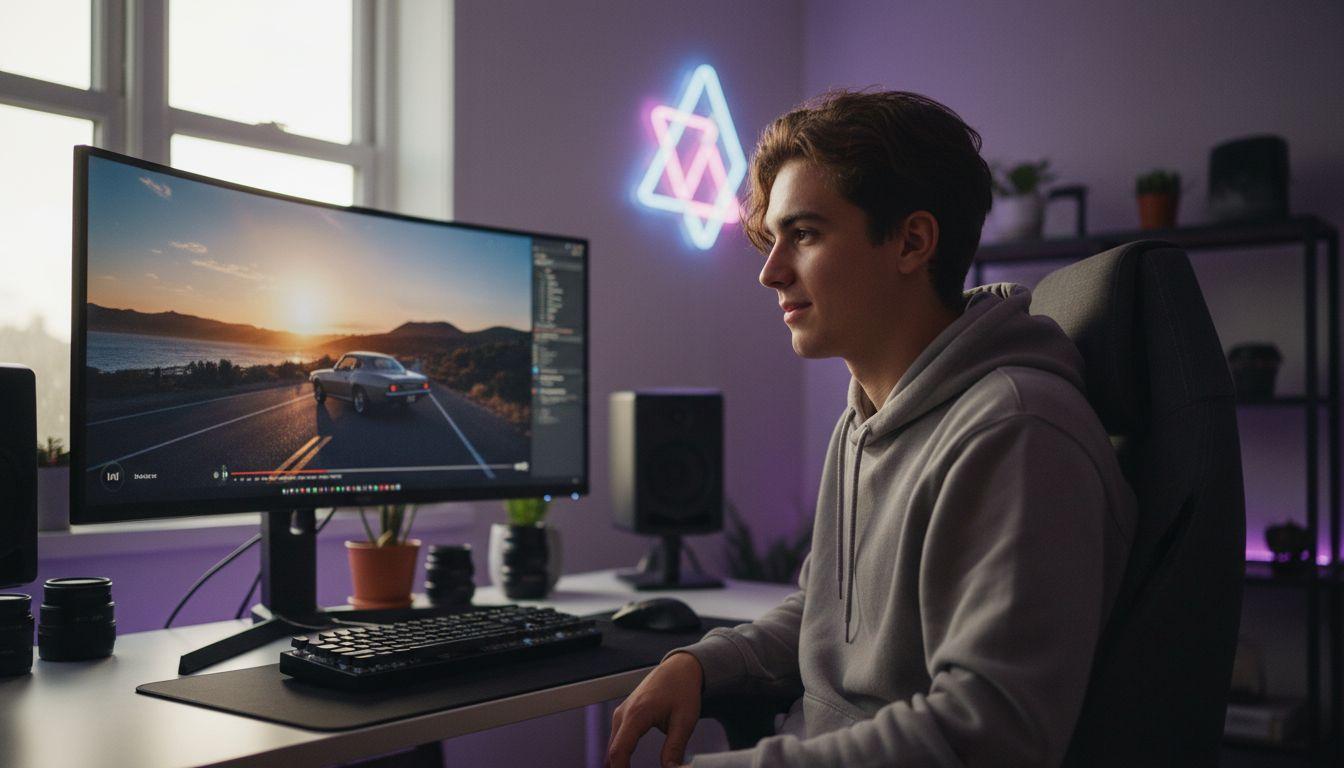
Melhorar vídeo com IA é o processo de aumentar a nitidez, limpar e fazer upscale de um clipe depois de ele ser gerado, e funciona melhor quando o clipe original já é bom. Se um vídeo gerado ficou mole, com ruído ou em baixa resolução, dá para melhorá-lo, mas muitas vezes o caminho mais rápido é gerar de novo com um prompt melhor ou um modelo mais forte. Este guia mostra como diferenciar os dois casos e como chegar a um resultado polido no VIBE.
Em uma frase
Melhorar vídeo com IA é usar modelos de IA para aumentar a resolução de um clipe, reduzir ruído e artefatos e suavizar o movimento, sem mudar o que o clipe mostra.
O que é melhorar vídeo com IA?
Melhorar vídeo com IA abrange todas as etapas de pós-processamento que deixam um clipe existente com melhor aparência: upscale para uma resolução maior, remoção de granulação e ruído de compressão, recuperação de detalhes finos e criação de quadros intermediários para o movimento ficar mais fluido. A palavra-chave é existente. A melhoria não cria uma cena nova; ela aprimora a que você já tem.
Para imagens geradas por IA isso importa porque a maioria dos modelos de texto para vídeo e de imagem para vídeo renderiza um tamanho fixo e um número fixo de quadros por segundo. Um clipe que fica ótimo no celular pode parecer mole em um monitor grande, e movimentos rápidos podem mostrar tremulação ou bordas borradas. A melhoria é o que fecha essa diferença antes de postar no TikTok, no YouTube Shorts ou no Instagram Reels.
Em novembro de 2026, os próprios criadores dos modelos estão incorporando essa etapa. O anúncio do Google sobre o Veo 3.1 descreve um upscale de maior fidelidade, inclusive em 4K, o que mostra como geração e melhoria estão cada vez mais ligadas. A mesma ideia tem uma longa história acadêmica sob o nome de super-resolução de vídeo.
Como funciona a melhoria de vídeo com IA?
As ferramentas de melhoria usam redes neurais treinadas com pares de imagens de baixa e de alta qualidade. A rede aprende como costumam ser os detalhes finos, como textura de pele, trama de tecido ou folhas, e os prevê para o seu clipe. Quatro técnicas cobrem quase tudo o que você vai encontrar:
- Upscale (super-resolução): aumenta as dimensões em pixels, por exemplo de 720p para 1080p, prevendo novos detalhes em vez de apenas esticar os pixels.
- Redução de ruído e remoção de artefatos: limpa granulação, blocos e a leve cintilação que aparece nas áreas escuras de vídeos gerados.
- Nitidez e recuperação de detalhes: recupera bordas em rostos, placas sem texto, cabelos e superfícies de produtos que saíram moles.
- Interpolação de quadros: insere quadros extras entre os originais, o que deixa câmera lenta e movimentos de câmera mais fluidos. Veja interpolação de movimento para mais contexto.
Há um limite a lembrar: a melhoria só consegue inventar detalhes plausíveis, não detalhes reais. Se uma mão tem seis dedos ou um rosto muda de um quadro para outro, nenhum upscaler resolve. Esses problemas são da geração, e é por isso que a próxima seção é a mais importante.
Você deve melhorar o clipe ou gerar de novo?
Melhore quando o conteúdo está certo, mas a qualidade está baixa, e gere de novo quando o próprio conteúdo está errado. Essa única regra economiza a maior parte do tempo que os criadores gastam polindo clipes que nunca iam funcionar.
| O que você vê | Melhorar | Gerar de novo |
|---|---|---|
| Mole ou borrado, mas a cena está correta | Sim, faça upscale e aumente a nitidez | Só se precisar de outro enquadramento |
| Granulação ou ruído visível em áreas escuras | Sim, reduza o ruído | Opcional |
| Movimento travado ou com engasgos | Sim, interpole os quadros | Tente um modelo mais forte |
| Mãos deformadas, rostos derretendo, objetos piscando | Não, isso não resolve | Sim, ajuste o prompt ou troque de modelo |
| Ação errada, movimento de câmera errado ou clima errado | Não | Sim, reescreva o prompt |
| Clipe bom que precisa ficar nítido em tela grande | Sim, faça upscale | Não |
Gerar de novo é barato no VIBE, porque você pode começar de graça e sem login, testar o mesmo prompt em outro modelo e ficar com o melhor resultado. Um bom hábito é gerar duas ou três variações primeiro, escolher a mais limpa e só então melhorar.
- Gere o clipe e assista em tela cheia, não como miniatura.
- Confira o conteúdo primeiro: mãos, rostos, objetos sem texto, movimento de câmera e ritmo.
- Se o conteúdo estiver errado, mude o prompt ou o modelo e gere de novo.
- Se o conteúdo estiver certo, mas mole, com ruído ou pequeno, melhore o clipe.
- Exporte na proporção de que você precisa; veja o guia de proporções de tela para saber o formato certo de cada plataforma.
Como escrever o prompt para obter clipes mais nítidos desde o início?
A melhor melhoria é a que você não precisa fazer. A qualidade começa no prompt: os modelos renderizam detalhes mais claros quando a cena é simples, a luz é descrita e o movimento de câmera é suave. Nosso guia sobre como escrever prompts de vídeo com IA cobre a estrutura completa; os pontos abaixo são os que mais afetam a nitidez.
- Descreva a luz. Luz suave de janela, golden hour ou luz do dia nublado dão aos modelos um contraste claro para trabalhar.
- Limite os sujeitos. Um ou dois sujeitos ficam mais nítidos do que uma multidão.
- Mantenha o movimento de câmera lento. Uma aproximação lenta ou um plano fixo evita borrões de movimento.
- Nomeie o visual da lente. Expressões como 'pouca profundidade de campo' ou 'câmera na mão natural' orientam a renderização sem poluir a cena.
- Evite instruções contraditórias. 'Panorâmica rápida' e 'detalhes nítidos' puxam em direções opostas.
 Kling 3 Pro
“A baker in a small bakery shapes dough at a wooden counter, soft morning window light, shallow depth of field, slow push-in, natural colors, crisp detail on hands and flour.”
 Veo 3.1 Fast
“A quiet lakeside at sunrise, mist rising from the water, locked-off wide shot with a very slow drift to the right, soft golden light, realistic textures.”
 Seedance Pro Fast
“A ceramic coffee cup on a marble table, steam rising, soft diffused light from the left, slow rotating camera move, clean background, high detail.”
Qual modelo gera o clipe de origem mais limpo?
Cada modelo tem pontos fortes diferentes, e escolher o certo muitas vezes elimina a necessidade de melhoria. O VIBE reúne vários em um só app para você compará-los com o mesmo prompt. Use a lista abaixo como ponto de partida e depois julgue pelo seu próprio material.
- Kling 3 Pro: uma ótima escolha para pessoas realistas, rostos e movimentos naturais. Veja a página do Kling 3.
- Veo 3.1 Fast: uma opção rápida do Google DeepMind que lida bem com enquadramento e iluminação cinematográficos. Veja a página do Veo 3.
- Seedance Pro Fast: disponível no plano gratuito e útil para testes rápidos e imagens de produtos.
- Wan 2.6 e LTX Video: modelos do plano gratuito que servem para rascunhos e experimentos antes de você partir para a renderização final.
Um fluxo prático é fazer rascunhos em um modelo gratuito e depois rodar o prompt vencedor em um modelo premium para a versão final. Você pode ver todos os modelos disponíveis na seção de modelos e ler como o realismo varia entre eles em nosso guia sobre vídeo com IA que parece real.
Um gerador de vídeo com IA gratuito exporta em HD?
A resolução de saída depende do modelo e do plano, não da palavra 'grátis', então confira sempre o clipe que você realmente recebe. Alguns modelos renderizam em tamanhos menores por padrão e dependem de upscale para chegar a resoluções maiores, e é por isso que melhoria e geração estão tão ligadas.
Ao testar qualquer gerador gratuito, verifique três coisas: o tamanho em pixels do arquivo exportado, se há marca d'água e se o movimento continua fluido em tela cheia. Nossa comparação entre grátis e pago explica onde ficam os limites reais.
O que um app de vídeo com IA deve oferecer para melhorar a qualidade?
Um bom app de vídeo com IA deve fazer da qualidade um fluxo de trabalho, não uma aposta. Procure estes recursos ao escolher onde criar:
- Vários modelos em um só lugar, para trocar quando um deles tiver dificuldade.
- Texto para vídeo e imagem para vídeo, para começar de uma imagem de referência nítida.
- Geração rápida, para que tentar de novo seja barato.
- Controles claros de proporção e duração para cada plataforma.
- Uma forma gratuita de testar antes de se comprometer.
Começar de uma foto de referência de alta qualidade é uma das formas mais confiáveis de obter um clipe limpo; o tutorial de imagem para vídeo mostra como. Para ver o fluxo completo passo a passo, veja como funciona.
Quais são os erros mais comuns ao melhorar um vídeo?
- Melhorar um clipe ruim. O upscale amplifica mãos deformadas e cintilação em vez de escondê-las.
- Exagerar na nitidez. Nitidez demais cria halos nas bordas e um aspecto plástico na pele.
- Fazer upscale duas vezes. Passagens repetidas acrescentam artefatos; faça uma única passagem limpa no final.
- Ignorar a plataforma. Os apps sociais recomprimem o vídeo, então uma exportação perfeita em 4K pode ficar igual a uma boa em 1080p depois do envio.
- Esquecer o áudio e as legendas. Um clipe nítido com som ruim ainda perde espectadores.
A ordem mais segura é: corrija o conteúdo, depois a resolução, depois o movimento e então exporte. Seguindo essa ordem, a maioria dos clipes precisa de apenas uma passagem leve de melhoria.
Perguntas frequentes
O que é melhorar vídeo com IA?
Melhorar vídeo com IA é usar modelos de IA para fazer upscale, aumentar a nitidez, reduzir ruído e suavizar um clipe de vídeo existente, sem mudar o que ele mostra.
Dá para consertar um clipe ruim gerado por IA melhorando o vídeo?
Só em parte. A melhoria aprimora resolução, nitidez e ruído, mas não conserta mãos deformadas, rostos que mudam ou a ação errada. Para esses problemas, gere de novo com um prompt melhor ou outro modelo.
É melhor fazer upscale ou gerar de novo?
Faça upscale quando a cena está correta, mas parece mole ou pequena. Gere de novo quando o conteúdo está errado. Gerar duas ou três variações primeiro e melhorar só a melhor costuma ser o caminho mais rápido.
Uma resolução maior sempre fica melhor?
Não. As plataformas sociais recomprimem os envios, então o ganho visível de resoluções muito altas pode ser pequeno. Movimento limpo, boa iluminação e uma cena correta importam mais do que a quantidade de pixels.
Como obter um vídeo de IA mais nítido sem melhoria?
Descreva a luz, limite o número de sujeitos, mantenha o movimento de câmera lento e comece de uma imagem de referência nítida ao usar imagem para vídeo. Testar o mesmo prompt em dois modelos também ajuda.
Posso testar isso de graça no VIBE?
Sim. O VIBE é grátis para começar, sem login, e o plano gratuito inclui modelos como Seedance Pro Fast, LTX Video, Luma Dream Machine, Wan 2.6 e PixVerse, para você comparar os resultados antes de escolher a versão final.
Comece a Criar Vídeos IA Hoje
Baixe o VIBE grátis no iOS e Android. Sem login necessário. Acesse mais de 10 modelos de vídeo IA e gere vídeos a partir de prompts de texto ou imagens.


Continue lendo
Todos os artigos Tendências e tutoriais
Narração para vídeo com IA: adicione voz em qualquer idioma aos seus clipes
Dois modelos do VIBE falam direto na renderização, e qualquer clipe pode receber uma voz gravada ou sintética. Veja como escolher, escrever e traduzir a narração.
Vincent Park8 min de leitura Tendências e tutoriais
Vídeo IA com legendas: como legendar seus clipes gerados
A maioria dos vídeos curtos é vista no mudo, então um clipe sem legendas perde espectadores no primeiro segundo. Veja como planejar, gerar e legendar vídeo com IA do jeito certo.
Vincent Park9 min de leitura