KI Video erstellen 2026: Die Schritt-für-Schritt-Anleitung für Einsteiger
KI Video erstellen läuft in sechs Schritten ab — Idee, Prompt, Modell, generieren, verfeinern, exportieren — ganz ohne Kamera, Schauspieler oder Schnittsoftware. Hier ist der komplette Workflow für Einsteiger, mit fertigen Prompts zum Kopieren.

Geschrieben von Vincent Park
Veröffentlicht

Beim KI Video erstellen kommt es auf drei Dinge an — eine Idee, einen geschriebenen Prompt und ein Modell — und am Ende steht ein fertiger Clip, meist in unter zehn Minuten und ganz ohne Schnittsoftware. Diese Anleitung führt durch den kompletten Sechs-Schritte-Workflow, von der Themenwahl bis zur Veröffentlichung, mit kostenlosen und Premium-KI-Videomodellen in VIBE.
In einem Satz
KI Video erstellen bedeutet, einen geschriebenen Prompt oder ein einzelnes Foto mit einem KI-Modell in einen bewegten Clip zu verwandeln — ohne Kamera, Schauspieler oder Schnitt-Timeline, nur mit einer klaren Beschreibung dessen, was auf dem Bildschirm zu sehen sein soll.
KI Video erstellen in 6 Schritten
Jedes KI-Video, vom fünfsekündigen Produkt-Clip bis zum ausführlichen Erklärvideo, entsteht auf demselben Sechs-Schritte-Weg. Die folgende Liste ist die Kurzfassung — jeder Schritt bekommt weiter unten seinen eigenen Abschnitt mit den Details, an denen Einsteiger oft hängen bleiben.
- Idee und Format wählen — festlegen, was der Clip zeigt und ob er aus Text oder aus einem Foto entsteht.
- Den Prompt schreiben — Motiv, Aktion, Kamera und Licht in ein bis zwei Sätzen beschreiben.
- Modell und Seitenverhältnis wählen — das passende Modell für die Aufgabe wählen und 9:16, 16:9 oder 1:1 festlegen.
- Den Clip generieren — das Modell setzt den Prompt in Video um, meist in deutlich unter einer Minute.
- Prüfen und verfeinern — das Ergebnis ansehen und den Prompt anpassen oder neu generieren, wenn etwas nicht passt.
- Exportieren und veröffentlichen — den fertigen Clip herunterladen und posten, mit KI-Kennzeichnung, wenn die Plattform das verlangt.
Was braucht man, bevor man startet?
Für diesen Workflow braucht es weder ein Studio noch ein Team noch Schnitterfahrung. Der ganze Sinn einer KI-Video-App ist, dass die Software das Filmen und Zusammensetzen übernimmt — du musst nur genau beschreiben, was du sehen willst.
- Ein Handy oder ein Computer mit Browser — VIBE läuft als kostenlose App für iOS und Android sowie im Browser, ganz ohne separate Render-Software.
- Eine ein- bis zweisätzige Idee, was der Clip zeigen soll — ein vollständiges Skript ist nicht nötig.
- Optional: ein Referenzfoto, falls du lieber ein bestehendes Bild animierst statt mit einem leeren Text-Prompt zu starten.
- Ein paar freie Minuten — VIBEs kostenlose Stufe verlangt weder Login noch Kreditkarte zum Ausprobieren.
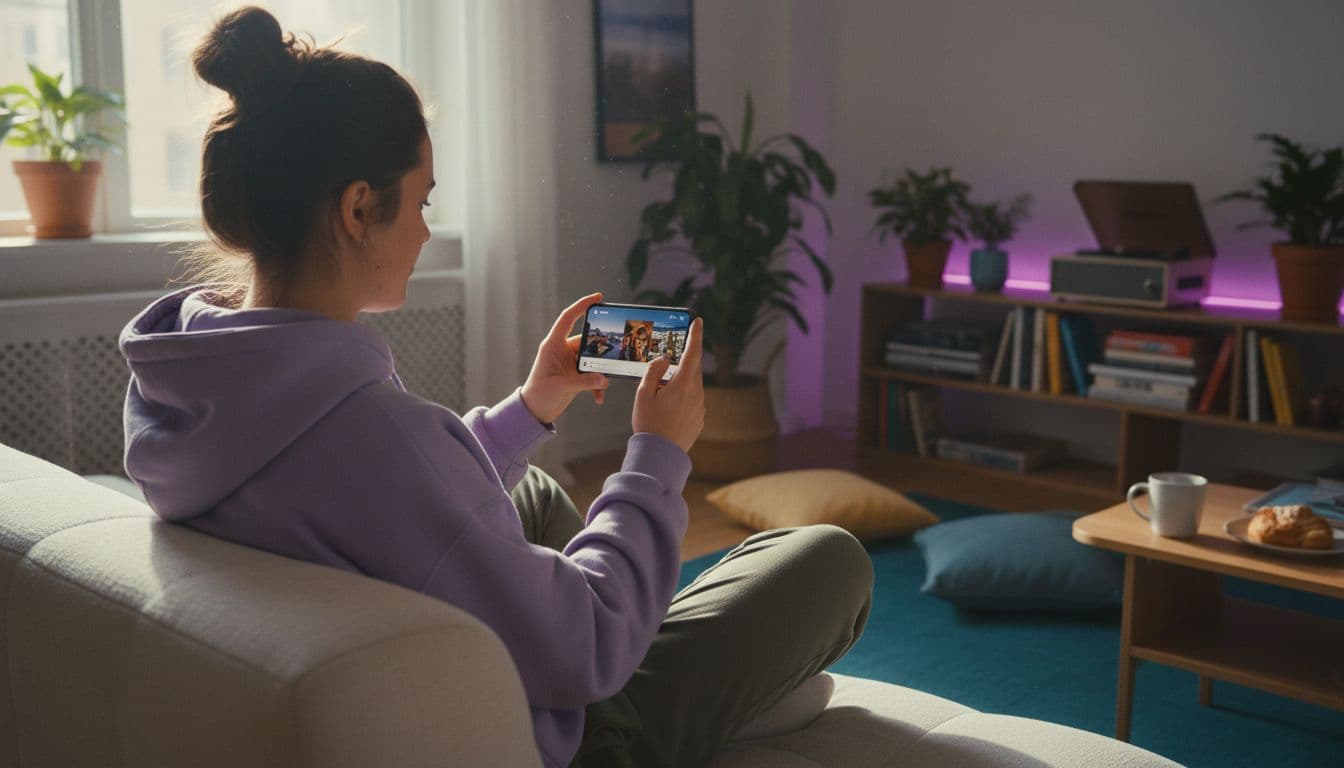
Schritt 1: Idee und Format wählen
Bevor du auch nur ein Wort tippst, entscheide zwei Dinge: wofür der Clip gedacht ist und womit er startet. Ein Produktteaser für TikTok will ein vertikales 9:16-Format und eine knackige Fünf-bis-Acht-Sekunden-Idee; ein YouTube-Intro will 16:9 und etwas mehr Raum. Entscheide dann, ob du von Text aus generierst — eine Szene beschreiben, die es noch nicht gibt — oder von einem Bild aus — ein vorhandenes Foto animieren, etwa ein Produktbild oder Porträt. Bild-zu-Video ist für Einsteiger oft der leichtere Einstieg: Das Foto legt Motiv, Licht und Komposition schon fest, der Prompt muss nur noch Bewegung und Kamerafahrt beschreiben.
Halte die erste Idee klein. Ein einzelnes Motiv mit einer klaren Aktion — eine eingeschenkte Kaffeetasse, ein Hund, der über den Garten läuft, ein sich drehendes Produkt auf einem Tisch — gelingt beim ersten Versuch weit zuverlässiger als eine mehrszenige Geschichte. Clips lassen sich später aneinanderreihen, sobald du weißt, wie ein Modell auf deine Prompts reagiert.
Schritt 2: Einen Prompt schreiben, der funktioniert
Der Prompt ist das einzige Lenkrad, das ein KI-Videomodell dir gibt — präzise Sprache zählt mehr als lange Sprache. Ein zuverlässiger Prompt nennt Motiv, Aktion, Kameraeinstellung und Licht, in etwa dieser Reihenfolge — unsere komplette Anleitung zum Schreiben von KI-Video-Prompts schlüsselt die Formel mit weiteren Beispielen im Detail auf. Für den ersten Versuch reichen ein bis zwei Sätze, die eine fremde Person lesen und genau die Aufnahme vor sich sehen könnte, die du im Kopf hast.
 Seedance Pro Fast
“A young creator sits cross-legged on a bedroom floor, unboxing a small ceramic plant pot and holding it up to natural window light, smiling. Static handheld shot, soft daylight, warm wood tones, 6 seconds, UGC style.”

Schritt 3: Modell und Seitenverhältnis wählen
VIBEs Modellübersicht bietet dir eine ganze Reihe von Modellen statt nur eines, weil kein einzelnes Modell in allem das Beste ist. Kostenlose Modelle wie Seedance Pro Fast und PixVerse sind schnell und kosten nichts — der richtige Ort, um Prompt-Schreiben zu lernen, bevor du in eine Premium-Generierung investierst. Premium-Modelle wie Veo 3.1 Fast bringen native Audiospur — Dialog, Ambiente und Soundeffekte, gemeinsam mit dem Bild erzeugt — wichtig, sobald dein Clip mehr als stumme Bewegung braucht. Unser Vergleich der besten KI-Videomodelle 2026 stellt die ganze Auswahl ausführlicher vor, und die Seiten Veo 3.1 Video Generator und Seedance Video Generator behandeln jedes Modell einzeln.
| Modell | Stufe in VIBE | Am besten für |
|---|---|---|
| Seedance Pro Fast | Kostenlos | Schnelle Alltags-Clips und UGC-Content |
| Veo 3.1 Fast | Premium | Native Audiospur — Dialog, Ambiente, Soundeffekte |
| PixVerse | Kostenlos | Schnelle Social-Clips mit einfacher, knackiger Bewegung |
Das Seitenverhältnis ist die andere Entscheidung an dieser Stelle, und die sollte vor dem Generieren feststehen statt hinterher zugeschnitten zu werden. Vertikal 9:16 ist der Standard für TikTok, Reels und Shorts; horizontal 16:9 passt zu YouTube und Landingpages; quadratisch 1:1 funktioniert auf manchen Plattformen noch für Feed-Posts. Passe das Verhältnis an den tatsächlichen Veröffentlichungsort an — ein Modell kann die Aufnahme nur dann richtig komponieren, wenn es das Bildformat von Anfang an kennt.
Schritt 4: Generieren, prüfen, verfeinern
Sobald Prompt, Modell und Seitenverhältnis feststehen, ist das Generieren ein einziges Tippen — das Modell rendert den Clip im Hintergrund, während du schon einen zweiten Prompt starten kannst. Sieh dir den fertigen Clip komplett an, bevor du urteilst: Ist die Aktion klar erkennbar, passt die Kamerafahrt zu deiner Beschreibung, verzerrt nichts im ersten oder letzten Frame. Wenn etwas nicht passt, liegt es fast immer am Prompt, nicht am Modell — ergänze das fehlende Detail (Kamerawinkel, Lichtquelle, Tempo) und generiere neu, statt beim ersten Versuch gleich das Modell zu wechseln.
 Veo 3.1 Fast
“Medium shot, eye level: a barista in a green apron steams milk behind a counter, the hiss and clink of the machine audible, ambient café chatter in the background, warm pendant lighting. 8 seconds, cinematic, native audio.”

Schritt 5: Exportieren und veröffentlichen
Wenn ein Clip passt, exportiere ihn in der von der Plattform erwarteten Auflösung und veröffentliche ihn. Wirkt das fertige Video realistisch genug, um mit ungeschnittenem Material verwechselt zu werden, prüfe die Kennzeichnungsregeln der jeweiligen Plattform — YouTube verlangt von Creators eine Kennzeichnung veränderter oder synthetischer Inhalte, die realistisch wirken, und TikTok kennzeichnet KI-generierte Inhalte genauso. Beide sind ein schneller Schalter im Upload-Prozess, kein zusätzlicher Schnittaufwand.
 PixVerse
“A golden retriever puppy chases a red ball across a sunlit backyard lawn, tail wagging, tracking shot at knee height, bright midday sun, 5 seconds, playful and energetic.”

Wie schneiden kostenlose KI-Videogeneratoren im Vergleich zu bezahlten ab?
Stand September 2026 ist der Abstand zwischen kostenlosen und Premium-KI-Videomodellen kleiner, als die meisten Einsteiger erwarten — ein Grad-, kein Workflow-Unterschied. Jeder Schritt oben funktioniert auf beiden Stufen identisch; es ändert sich nur, welches Modell generiert.
- Kostenlose Modelle wie Seedance Pro Fast, PixVerse, LTX Video, Luma Dream Machine und Wan 2.6 decken die meisten Alltags-Clips kostenlos und ohne Login-Sperre ab.
- Premium-Modelle wie Veo 3.1 Fast, Kling 3 Pro und Sora 2 Pro bringen native Audiospur, feinere Kamerakontrolle und stärkere Konsistenz über längere Aufnahmen.
- Kostenlose Stufen begrenzen meist Auflösung oder tägliche Generierungen; Premium-Stufen heben diese Grenzen an.
- Beide Stufen exportieren und veröffentlichen gleich — es gibt keinen separaten „Profi-Workflow“ zu lernen.
- Einsteiger können den kompletten Sechs-Schritte-Prozess kostenlos lernen, bevor sie je für eine Premium-Generierung bezahlen.
Häufig gestellte Fragen
Ist es kostenlos, ein KI-Video zu erstellen?
Ja. VIBEs kostenlose Modelle — darunter Seedance Pro Fast, PixVerse, LTX Video, Luma Dream Machine und Wan 2.6 — verlangen weder Login noch Kreditkarte, sodass du den kompletten Sechs-Schritte-Workflow kostenlos durchlaufen kannst.
Brauche ich Schnittkenntnisse, um ein KI-Video zu erstellen?
Nein. Eine KI-Video-App ersetzt Kamera, Schauspieler und Schnitt-Timeline durch einen geschriebenen Prompt oder ein einzelnes Foto. Entscheidend ist, die Aufnahme klar zu beschreiben, nicht Schnittsoftware zu bedienen.
Kann ich ein Foto in ein KI-Video verwandeln?
Ja — Bild-zu-Video ist oft der leichtere Einstieg, weil das Foto Motiv, Licht und Komposition schon festlegt. Der Prompt muss nur noch die gewünschte Bewegung und Kamerafahrt beschreiben.
Wie lange dauert es, ein KI-Video zu generieren?
Die meisten Clips rendern in deutlich unter einer Minute, sobald Prompt, Modell und Seitenverhältnis feststehen — die genaue Zeit variiert je nach Modell. Der langsamere Teil ist meist das Prüfen und Verfeinern des Prompts, nicht das Warten auf das Rendering.
Mit welchem KI-Modell sollten Einsteiger anfangen?
Ein kostenloses Modell wie Seedance Pro Fast oder PixVerse ist der beste Ort, um Prompt-Schreiben zu lernen, da Generierungen nichts kosten. Wechsle zu einem Premium-Modell wie Veo 3.1 Fast, sobald ein Clip native Audiospur oder feinere Kamerakontrolle braucht.
Muss ich kennzeichnen, dass ein Video mit KI erstellt wurde?
Wirkt der fertige Clip realistisch genug, um mit ungeschnittenem Material verwechselt zu werden, prüfe die Regeln der Plattform — YouTube und TikTok verlangen beide eine Kennzeichnung für realistische KI-generierte oder veränderte Inhalte, eingestellt per Schalter beim Hochladen.
Erstelle KI-Videos noch heute
Lade VIBE kostenlos für iOS und Android herunter. Kein Login erforderlich. Greife auf 10+ KI-Video-Modelle zu und erstelle Videos aus Textprompts oder Bildern.


Weiterlesen
Alle Artikel Trends & Tutorials
KI Video Prompts schreiben: Die Formel, die wirklich funktioniert (mit Beispielen)
KI Video Prompts sind die schriftlichen Anweisungen, die einem Modell sagen, was es erzeugen soll — mit der richtigen Struktur macht Veo 3.1 Fast aus einem Satz einen brauchbaren Clip. Hier die Formel, das Vokabular und vier copy-fertige Beispiele.
Vincent Park9 Min. Lesezeit Video-Stile
Hunde-KI-Video: Animiere dein Hunde- oder Katzenfoto in Sekunden
Verwandle ein einzelnes Hunde- oder Katzenfoto in wenige Sekunden natürlicher Bewegung – ohne Filmen, ohne Schnitt-Kenntnisse, kostenloser Start in VIBE.
Vincent Park8 Min. Lesezeit