KI Video aus Foto erstellen: Image to Video AI Tutorial für Einsteiger
Aus einem Foto in vier Schritten ein kurzes Video machen: Foto vorbereiten, Modell wählen, einen Bewegungssatz schreiben und verfeinern. Mit drei Prompts zum Kopieren.
Geschrieben von Vincent Park
Veröffentlicht
Dieses Image-to-Video-AI-Tutorial zeigt dir in vier Schritten, wie du ein KI Video aus Foto erstellen kannst: scharfes Foto vorbereiten, das passende Modell wählen, einen Bewegungs-Prompt in einem Satz schreiben und so lange verfeinern, bis der Clip passt. Alle Schritte funktionieren kostenlos in VIBE, ohne Anmeldung, auf iOS, Android und im Web.
In einem Satz
Image to Video AI ist eine Technik, bei der ein KI-Modell ein einzelnes Foto als Ausgangspunkt nimmt und daraus ein kurzes Video erzeugt, indem es vorhersagt, wie sich die Szene bewegen würde – gesteuert durch eine Textbeschreibung der Bewegung.
Wie funktioniert Image to Video AI?
Bei der Bild-zu-Video-Generierung legt das Foto Motiv, Licht und Bildaufbau fest, sodass das Modell nur noch die Bewegung erfinden muss. Deshalb wirken die Ergebnisse meist stabiler als bei reinem Text-zu-Video – ein Punkt, den auch der allgemeine Überblick zu Text-to-Video-Modellen beschreibt: Je mehr visuelle Information ein Modell am Anfang hat, desto weniger muss es raten.
Nicht jedes Modell akzeptiert ein Foto. Stand Oktober 2026 ist Veo 3.1 Fast in VIBE nur Text-zu-Video (Google DeepMind dokumentiert die Veo-Familie auf der Modellseite), während Wan 2.6, Seedance Pro Fast und Kling 3 ein Bild als Eingabe annehmen. Wenn du zuerst einen breiteren Einstieg möchtest, lies unsere Anleitung, wie du jedes Foto in ein Video verwandelst; dieses Tutorial konzentriert sich auf den wiederholbaren Ablauf und auf das Beheben von Fehlern.
Schritt 1: Mit welchem Foto startest du?
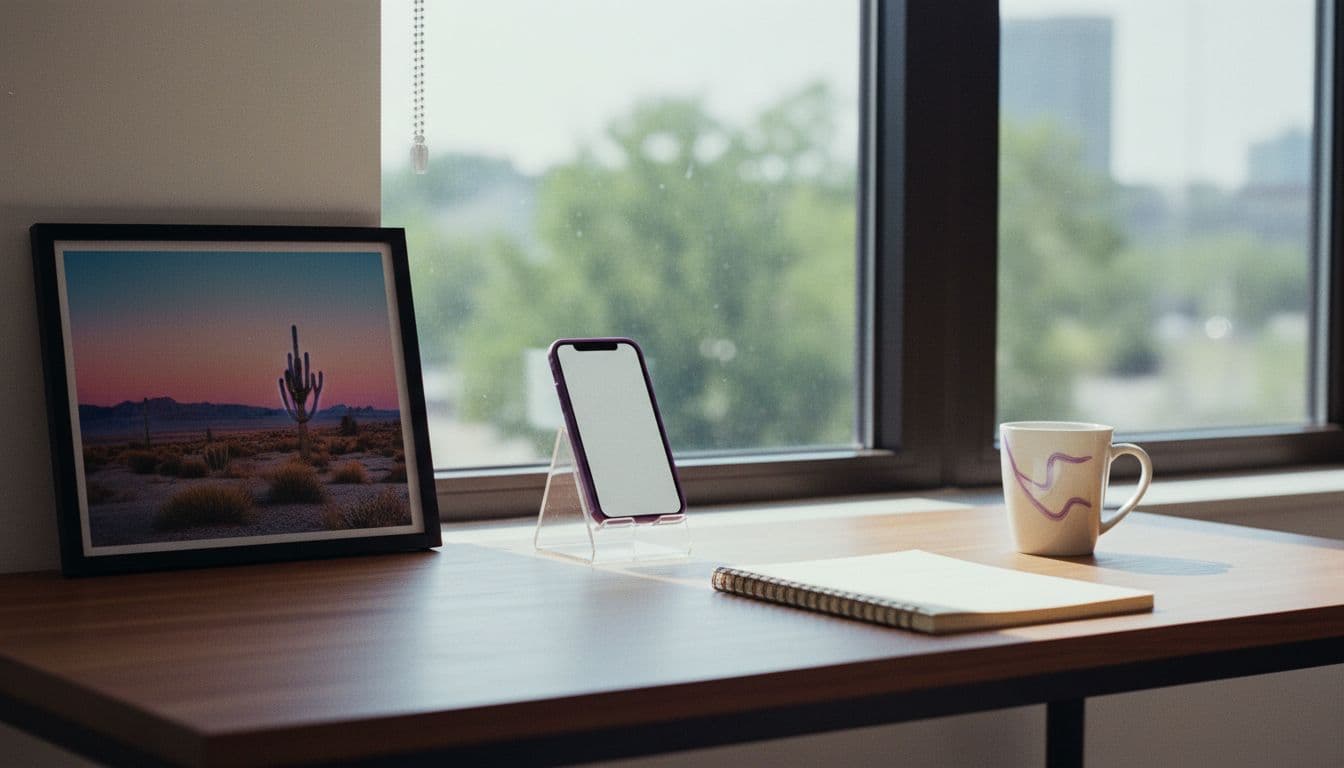
Dein Ausgangsfoto ist wichtiger als das Modell. Was im Foto unklar ist, bleibt auch im Video unklar – bereite es also vor dem Hochladen vor. Fünf Gewohnheiten machen den größten Unterschied:
- Auf ein Motiv zuschneiden. Eine Person, ein Haustier oder ein Produkt, das sich leicht vom Hintergrund trennen lässt.
- Das schärfste Original verwenden. Screenshots, starke Filter und komprimierte Chat-Kopien verschmieren, sobald sie sich bewegen.
- Platz zum Bewegen lassen. Freier Raum um das Motiv gibt der Kamera oder dem Körper Spielraum.
- Das Format anpassen. Schneide vor dem Hochladen auf 9:16 für TikTok, Reels und Shorts oder auf 16:9 für YouTube zu; unser Leitfaden zu Seitenverhältnissen erklärt warum.
- Text und Menschenmengen meiden. Schilder, Beschriftungen und volle Gruppenfotos verzerren sich bei Bewegung leicht.
Ein kurzer Test: Sieh dir das Foto auf dem Smartphone in voller Größe an. Wenn du klar erkennst, was das Motiv ist und wo seine Kanten verlaufen, erkennt das Modell es auch. Musst du die Augen zusammenkneifen, wird das Video schlechter als das Foto, weil Bewegung jede weiche Kante und jeden Kompressionsfehler sichtbar macht, den ein Standbild versteckt.
Schritt 2: Welches Modell wählst du?
Starte kostenlos und wechsle erst, wenn die Idee funktioniert. Eine gute Gewohnheit: Lass dasselbe Foto mit demselben Prompt auf zwei Modellen laufen, bevor du für ein Premium-Modell etwas ausgibst. Das sind die drei Bild-zu-Video-Modelle, die wir für dieses Tutorial empfehlen, mit Spezifikationen von den VIBE-Modellseiten (Stand Oktober 2026):
| Modell | Stufe in VIBE | Auflösung | Max. Länge | Audio |
|---|---|---|---|---|
| Seedance Pro Fast | Kostenlos | 720p | 8 s | Nein |
| Wan 2.6 | Kostenlos | 720p | 8 s | Nein |
| Kling 3 Pro | Premium | 1080p | 15 s | Ja |
Seedance Pro Fast eignet sich, um einen Prompt schnell zu testen, Wan 2.6 ist eine gute zweite Meinung zum selben Foto, und Kling 3 Pro nimmst du, wenn du 1080p, längere Clips oder integrierten Ton brauchst. Alle stehen unter Modelle auf der Startseite, und die kostenlosen brauchen keine Anmeldung. Audio ist die klarste Trennlinie: Von den dreien liefert nur Kling 3 Pro Ton, plane ihn also von Anfang an ein, statt ihn nachträglich zu ergänzen.
Schritt 3: Wie schreibst du den Bewegungs-Prompt?
Das Foto zeigt die Szene bereits, beschreibe sie also nicht noch einmal. Schreibe nur die Veränderung: Wer oder was bewegt sich, wie, und was macht die Kamera. Eine zuverlässige Vorlage lautet Motiv + ein klares Verb + eine Kamerabewegung, zum Beispiel „die Frau dreht sich um und lächelt, langsamer Push-in“. Halte es bei ein bis zwei Sätzen, denn ein Clip von wenigen Sekunden fasst nur ein bis zwei Ideen.
- Push-in: Die Kamera fährt langsam auf das Motiv zu, ideal für Porträts.
- Pull-back: Die Kamera zeigt mehr von der Szene, ideal für Landschaften.
- Schwenk links oder rechts: Die Kamera schwenkt seitlich, ideal für weite Szenen.
- Orbit: Die Kamera umkreist das Motiv, ideal für Produkte.
- Statisch: Die Kamera bleibt ruhig, nur das Motiv bewegt sich – die sicherste Wahl.
Kleine, körperliche Verben funktionieren am besten: blinzelt, dreht sich, geht, Dampf steigt auf, Haare wehen, Stoff flattert. Große Verben wie „tanzt“ oder „rennt durch den Raum“ zwingen das Modell, einen Körper zu erfinden, den du nie gezeigt hast. Mehr Formulierungsideen findest du in unserem Leitfaden zum Schreiben von KI-Video-Prompts.
Sag zum Schluss, was ruhig bleiben soll. Ist der Hintergrund eine ruhige Straße, ergänze „Hintergrund bleibt ruhig“ oder wähle eine statische Kamera; sonst animiert das Modell womöglich alles gleichzeitig, und das Motiv verliert den Fokus.
Schritt 4: Wie erzeugst und verfeinerst du das Video in VIBE?
- Öffne VIBE auf iOS, Android oder im Web und wähle Bild-zu-Video.
- Lade dein vorbereitetes Foto hoch.
- Wähle für den ersten Test ein kostenloses Modell wie Seedance Pro Fast oder Wan 2.6.
- Füge deinen Bewegungs-Prompt in einem Satz ein und starte die Generierung.
- Sieh dir das Ergebnis an, ändere genau eine Sache im Prompt und generiere erneut.
Immer nur eine Variable zu ändern unterscheidet schnellen Fortschritt von Raten: Ist der zweite Clip besser, weißt du, welche Änderung es war. Die meisten guten Clips brauchen zwei oder drei Versuche statt einem. Den ganzen Ablauf zeigt auch der Abschnitt So funktioniert’s auf der Website.
Welche Prompts kannst du für deine ersten Image-to-Video-Clips kopieren?
Jeder Prompt unten ist für ein Foto geschrieben, das du schon hast, und nennt das passende Modell. Ersetze das Motiv durch dein eigenes und behalte die Struktur bei.
 Wan 2.6
“A young man in a denim jacket stands on a sunny street. He blinks, smiles slightly and turns his head toward the camera, gentle push-in, a soft breeze moves his hair.”
 Seedance Pro Fast
“A glass bottle of olive oil on a rustic wooden table, sunlight slowly shifts across the label, a few basil leaves tremble, camera drifts slowly to the right.”
 Kling 3 Pro
“A mountain lake at sunrise, mist drifts across the water, ripples spread from the shore, birds cross the sky in the distance, slow cinematic pan to the left.”
Was sind die häufigsten Fehler bei Image to Video?
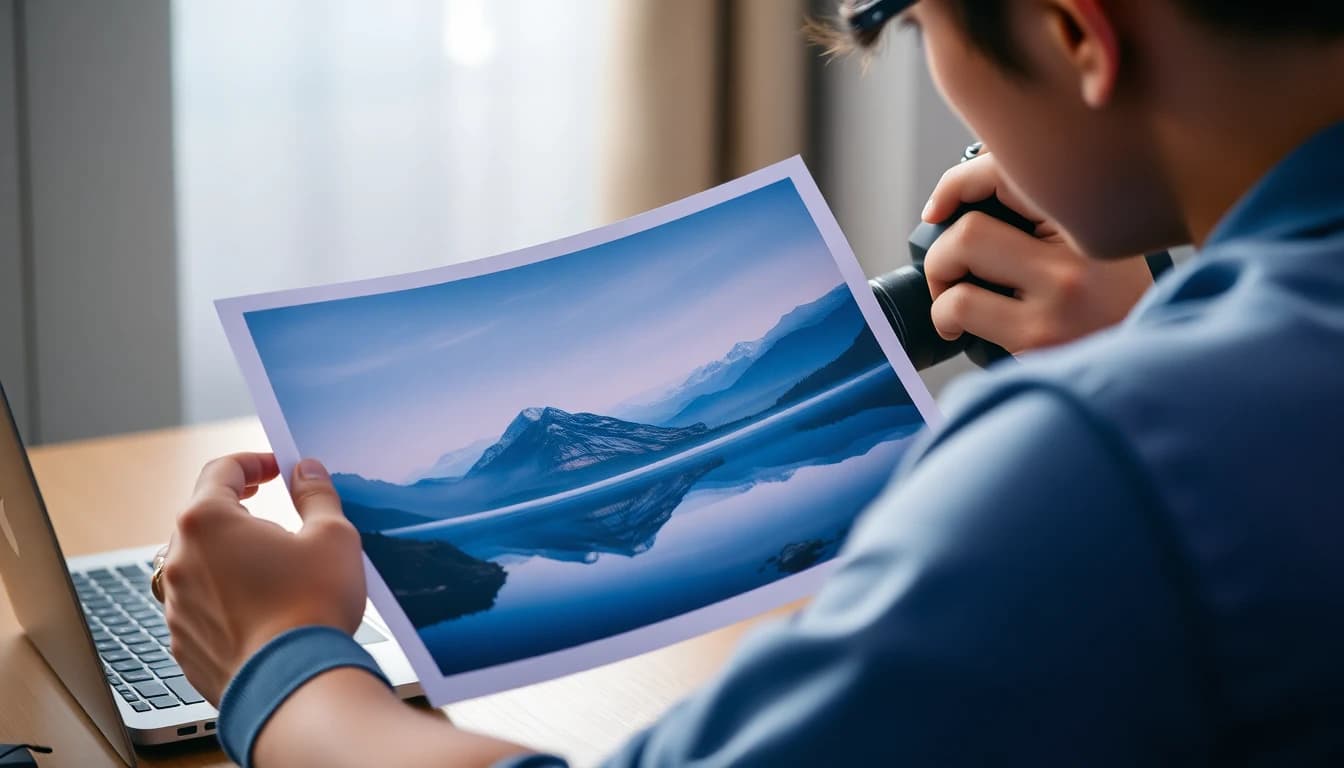
- Verzerrte Gesichter oder Hände. Die Bewegung war zu groß. Kürze den Prompt auf eine kleine Aktion und nimm ein schärferes Foto.
- Das Motiv bewegt sich kaum. Ergänze ein klares Verb; „schön, cineastisch“ beschreibt Stil, nicht Bewegung.
- Flackern oder zerfließende Hintergründe. Unruhige Hintergründe sind schwer stabil zu halten; schneide enger zu oder wähle ein einfacheres Foto.
- Verzerrter Text. Schilder und Beschriftungen verformen sich oft; vermeide sie oder nimm es hin.
- Falscher Zuschnitt. Das Foto passte nicht zur Zielplattform; schneide vor dem Hochladen zu, nicht danach.
Wenn eine Korrektur das Ergebnis verschlechtert, geh eine Version zurück, statt mehr Wörter hinzuzufügen. Kurze Prompts lassen sich leichter debuggen als lange. Auch das Animieren von Haustieren belohnt diese Disziplin; wir behandeln es im Leitfaden für Haustierfotos.
Führe beim Experimentieren ein kurzes Protokoll: welches Modell, welches Foto, welcher Prompt und was passiert ist. Nach fünf Clips erkennst du Muster, etwa dass ein Modell Gesichter besser kann und ein anderes Landschaften, und du verschwendest keine Generierungen mehr auf Kombinationen, die nie funktionieren.
Wie postest du den fertigen Clip?
Sieh dir den Clip einmal im Vollbild auf dem Smartphone an, bevor du ihn teilst. Achte auf die erste Sekunde, denn die sehen Zuschauer auf TikTok, Instagram Reels und YouTube Shorts, bevor sie weiterwischen. Ist das erste Bild dein Originalfoto, wirkt es bereits scharf; beginnt die Bewegung spät, kürze den Anfang im Editor deines Smartphones.
Behalte auch das Originalfoto. Animierte Clips passen gut zum Standbild: Poste das Foto, einen Tag später den Clip, und lass den Kontrast wirken. Die ersten ein bis drei Sekunden entscheiden, ob Leute weiterschauen, wähle also die Bewegung, die früh am sichtbarsten ist. Weitere Fragen zu Tarifen, Limits und dem kostenlosen Angebot beantwortet die FAQ der Website.
Häufig gestellte Fragen
Kann ich mit KI aus Bildern Videos erzeugen?
Ja. Bild-zu-Video-Modelle nehmen ein Foto als Startbild und erzeugen aus einer Textbeschreibung der Bewegung einen kurzen Clip. In VIBE unterstützen Wan 2.6, Seedance Pro Fast und Kling 3 das, und die ersten beiden sind kostenlos und ohne Anmeldung nutzbar.
Wie funktionieren KI-Tools zur Videoerstellung?
Sie wurden mit großen Videosammlungen trainiert, um vorherzusagen, wie sich eine Szene über die Zeit verändert. Du gibst einen Text-Prompt und im Bild-zu-Video-Modus ein Foto ein, und sie erzeugen die Einzelbilder eines kurzen Clips.
Ist Image to Video AI kostenlos?
Du kannst kostenlos starten. Seedance Pro Fast und Wan 2.6 gehören in VIBE zur kostenlosen Stufe, während Kling 3 Pro Premium ist und sich für höhere Auflösung und längere Clips eignet.
Wie lang kann ein Image-to-Video-Clip sein?
Das hängt vom Modell ab. Stand Oktober 2026 erzeugen Wan 2.6 und Seedance Pro Fast in VIBE bis zu 8 Sekunden in 720p, Kling 3 bis zu 15 Sekunden in 1080p.
Warum sieht mein Gesicht im Video anders aus?
Meist war die Bewegung zu groß oder das Ausgangsfoto zu niedrig aufgelöst. Nimm ein scharfes Original, bitte um eine kleine Aktion wie Blinzeln oder Kopfdrehung und vermeide Prompts mit mehreren Aktionen.
Welches Foto eignet sich am besten für Image to Video?
Ein scharfes Motiv mit freiem Raum drumherum, zugeschnitten auf das Seitenverhältnis der Plattform, auf der du posten willst.
- #imagetovideoaitutorial
- #imagetovideo
- #aivideofromphoto
- #aivideoprompts
- #freeaivideogenerator
Erstelle KI-Videos noch heute
Lade VIBE kostenlos für iOS und Android herunter. Kein Login erforderlich. Greife auf 10+ KI-Video-Modelle zu und erstelle Videos aus Textprompts oder Bildern.


Weiterlesen
Alle Artikel Trends & Tutorials
Faceless YouTube Kanal mit KI Video: Der realistische Leitfaden 2026
Ein Faceless-Kanal kommt ohne Moderator vor der Kamera aus: KI-Video liefert die Bilder, eine Sprecherstimme die Geschichte. Hier sind Ablauf, Nischen und YouTubes Regeln.
Vincent Park9 Min. Lesezeit Trends & Tutorials
Konsistente Figur KI Video: So bleibt das Gesicht in jedem Clip gleich
Eine konsistente Figur im KI-Video bedeutet: gleiches Gesicht, gleiche Haare und gleiches Outfit in jeder Einstellung. Hier erfährst du, warum Figuren abdriften und mit welchem Workflow aus Referenzbild und Prompt du das verhinderst.
Vincent Park9 Min. Lesezeit