Video IA con subtítulos: cómo subtitular tus clips generados
La mayoría de los videos cortos se ven sin sonido, así que un clip sin subtítulos pierde espectadores en el primer segundo. Así se planifica, genera y subtitula un video con IA.

Escrito por Vincent Park
Publicado el
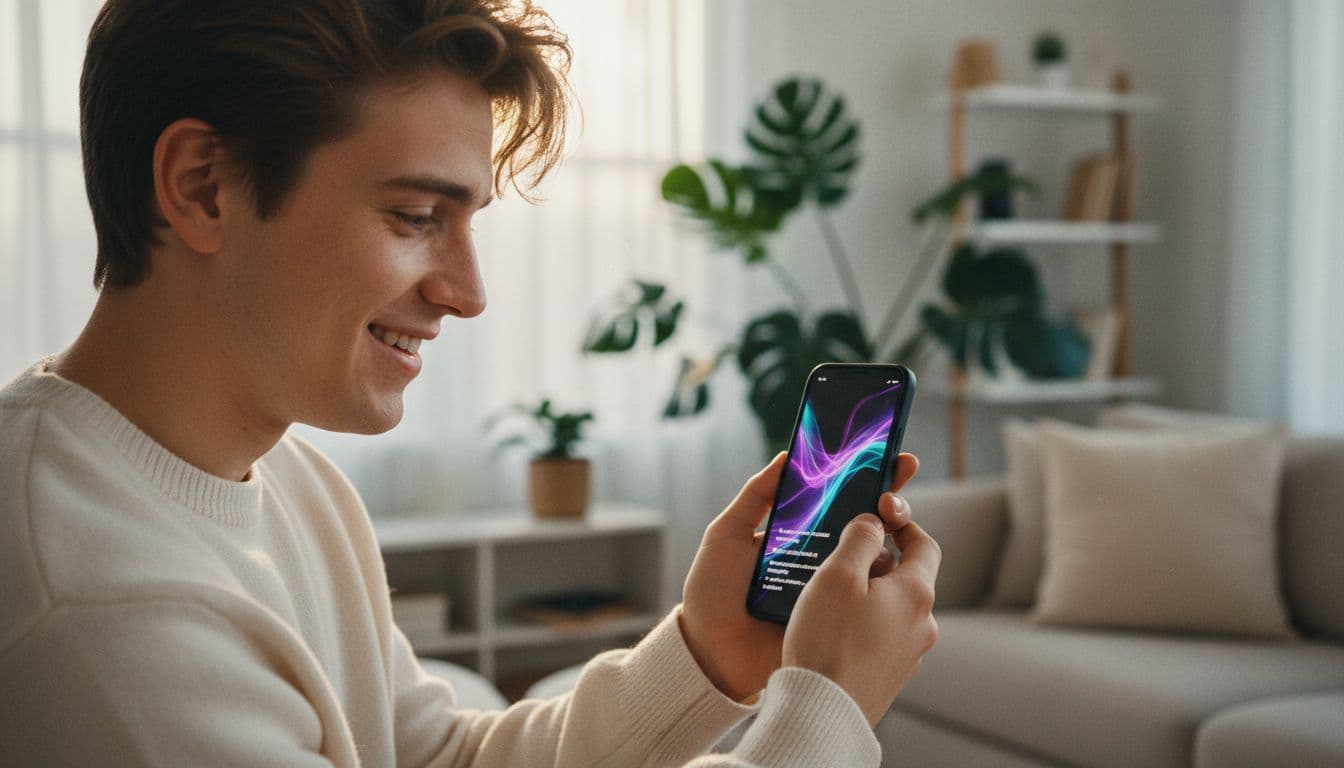
Un video IA con subtítulos es un clip generado con inteligencia artificial que además incluye subtítulos legibles, de modo que se entiende aunque el sonido esté apagado. La forma fiable de crearlo es generar un clip limpio con espacio reservado para el texto y añadir los subtítulos como una capa aparte. Esta guía explica el flujo de trabajo, las zonas seguras para subtítulos, los modelos recomendados y tres prompts que puedes pegar en VIBE.
En una frase
Un video IA con subtítulos es un video creado por un modelo generativo y acompañado de texto sincronizado en pantalla, ya sea incrustado en la imagen o como pista de subtítulos independiente, para que el público pueda seguirlo sin sonido.
¿Qué es un video IA con subtítulos?
Todo modelo de video con IA parte del mismo punto: describes una escena y te devuelve imágenes en movimiento, a veces con sonido. Los subtítulos son la capa que convierte las palabras habladas y los efectos de sonido en texto. Une ambas cosas y tendrás un video IA con subtítulos, un clip que funciona para quien va en el metro, está en una reunión o simplemente hace scroll con el volumen bajado.
El detalle importante es que normalmente no conviene pedirle al modelo de video que dibuje los subtítulos. Los modelos de video son buenos con el movimiento y la luz, pero a menudo deforman las letras cuando deben escribir palabras dentro del encuadre. El método fiable es mantener la imagen generada limpia y añadir el texto después, que es también el enfoque de nuestra guía completa para escribir prompts de video con IA.
¿Por qué importan los subtítulos en Shorts, TikTok y Reels?
Los subtítulos hacen que un clip se entienda en el primer segundo, sea cual sea la situación del espectador. También lo hacen accesible: las pautas de accesibilidad del W3C exigen subtítulos para el audio pregrabado en video como criterio de éxito básico (Nivel A), tal como se explica en su guía sobre subtítulos. Las plataformas han integrado la función por el mismo motivo; TikTok, por ejemplo, presentó los subtítulos automáticos en abril de 2021 para que los videos fueran más fáciles de seguir.
- Visualización sin sonido. Los feeds suelen reproducirse en silencio, así que el texto es lo primero que lee el espectador.
- Accesibilidad. Los subtítulos ayudan a las personas sordas o con dificultades auditivas, y a quien esté en un lugar ruidoso.
- Alcance en otros idiomas. Una pista de subtítulos traducida permite que un mismo clip sirva a varios mercados.
- Claridad. Las palabras en pantalla refuerzan el gancho y facilitan seguir el diálogo.
Hay un segundo beneficio, más discreto: la retención. El espectador decide en un instante si sigue mirando, y una línea corta de texto que exprese el gancho le da algo que leer mientras la imagen termina de entrar. Los clips generados suelen durar solo unos segundos, así que no hay tiempo para entrar poco a poco. Trata el primer subtítulo como parte del gancho, no como un añadido de última hora.
Los subtítulos también te protegen de un problema habitual del video con IA: el diálogo difícil de oír. Incluso cuando un modelo genera voz, la música de fondo o el ambiente pueden quedar muy cerca de ella. Un subtítulo elimina la duda y hace que la frase llegue a la primera.
¿Subtítulos incrustados o pista de subtítulos?
Usa una pista de subtítulos cuando la plataforma lo permita, e incrusta los subtítulos solo si necesitas exactamente el mismo aspecto en todas partes. Una pista de subtítulos (un archivo SRT o similar, o los subtítulos automáticos de la propia plataforma) se puede activar, desactivar y editar más adelante. Los subtítulos incrustados forman parte de la imagen, por lo que siempre se ven, pero no se pueden cambiar sin volver a exportar. A noviembre de 2026, YouTube sigue permitiendo añadir subtítulos, incluso subiendo un archivo de subtítulos.
| Método | El espectador puede desactivarlos | Fácil de editar después | Ideal para |
|---|---|---|---|
| Subtítulos automáticos de la plataforma | Sí | Sí, en el editor de la plataforma | Publicar rápido en TikTok, Reels y Shorts |
| Archivo de subtítulos subido | Sí | Sí, edita el archivo y vuelve a subirlo | Videos largos de YouTube y traducciones |
| Subtítulos incrustados | No | No, hay que volver a exportar | Texto de gancho con estilo y clips compartidos fuera de una plataforma |
Para las versiones traducidas, un archivo de subtítulos es la vía más limpia. Escribe la línea una vez en inglés, tradúcela y sube cada idioma como una pista propia. Así, un mismo clip generado puede servir a varios mercados sin un nuevo render. Si el clip no tiene voz, puedes prescindir de la pista y usar palabras breves en pantalla como parte de la edición.
Una regla vale para todos los métodos: escribe para el ojo, no para el oído. Corta las líneas donde una persona haría una pausa natural, deja cada subtítulo en pantalla el tiempo suficiente para leerlo dos veces y evita apilar más de dos líneas. Un subtítulo que pasa volando no es mejor que no tener ninguno.
¿Cómo añado subtítulos a un video con IA?
Genera primero el clip y subtitúlalo donde lo publiques. Los pasos siguientes encajan con el flujo de cómo funciona y sirven para cualquier modelo, con o sin sonido.
- Elige primero el formato. Escoge 9:16 para TikTok, Reels y Shorts antes de generar, como explicamos en nuestra guía de relaciones de aspecto.
- Pide un encuadre limpio. Indica que no haya texto en pantalla y mantén el tercio inferior visualmente tranquilo para que los subtítulos tengan espacio.
- Genera y revisa. Repite el prompt hasta que el sujeto, la luz y el movimiento sean los correctos.
- Añade las palabras. Activa los subtítulos automáticos de la plataforma o sube un archivo de subtítulos escrito por ti.
- Comprueba el ritmo. Reproduce el clip sin sonido y corrige cualquier línea que aparezca tarde o dure demasiado.
Si tu clip no tiene voz, los pasos son los mismos; solo cambia el texto. En lugar de transcribir un diálogo, escribe una o dos líneas cortas en pantalla que lleven el mensaje, como el nombre del producto o la pregunta que responde el clip. Mantenlas dentro de la zona segura que se describe a continuación y usa palabras lo bastante breves para leerlas de un vistazo.
¿Dónde está la zona segura para subtítulos en un video 9:16?
La zona segura es el centro del encuadre, lejos del borde inferior y de los laterales, donde los botones de la app y la descripción se superponen al video. Las plataformas cambian su interfaz de vez en cuando, así que toma cualquier medida como orientación y previsualiza el clip en la app antes de publicar. Una regla práctica es mantener los rostros en los dos tercios superiores y dejar tranquilo el tercio inferior.
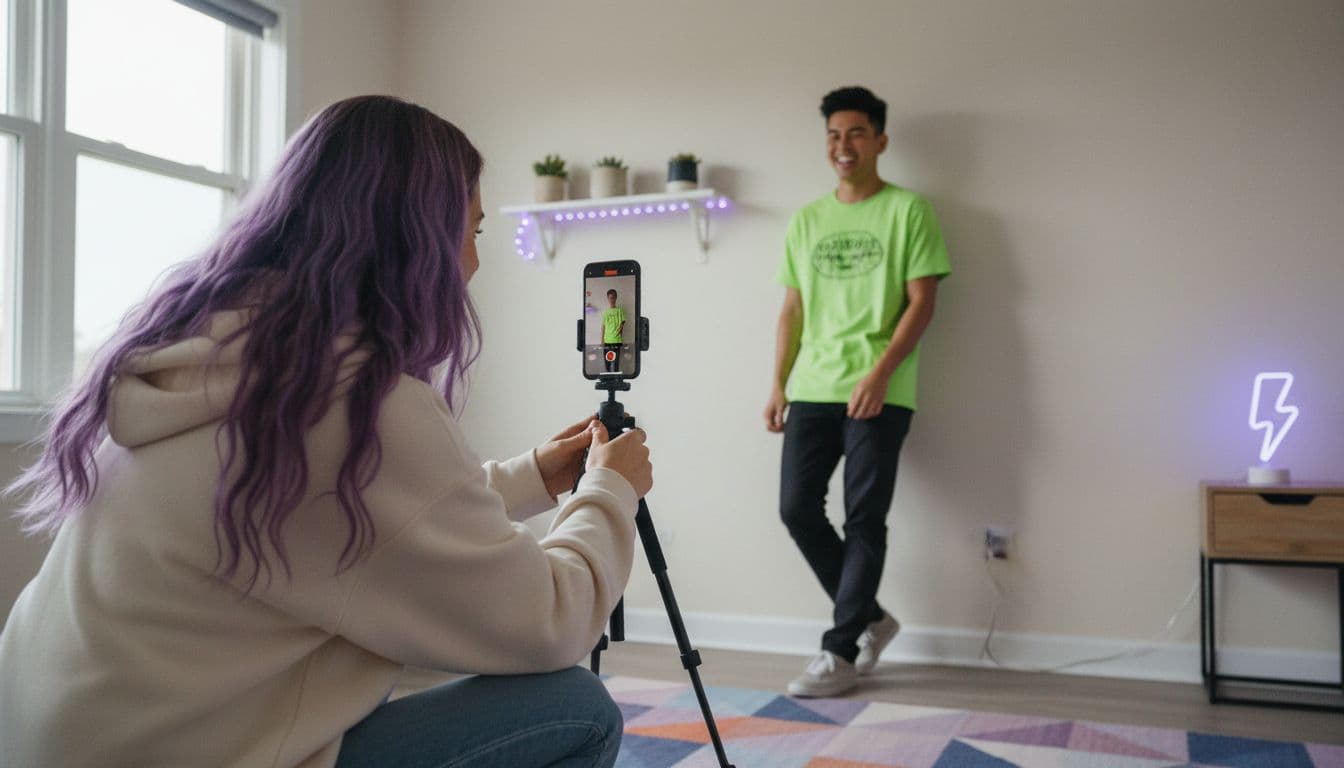
La relación de aspecto influye directamente. Un clip 16:9 tiene mucho espacio a los lados y poco abajo, mientras que uno 9:16 es alto y estrecho, así que una línea larga de texto se parte y tapa más al sujeto. Si quieres reutilizar una idea en YouTube y en Shorts, genérala dos veces en el formato correcto en lugar de recortar un único render.
- Mantén el rostro del sujeto y la acción principal fuera del borde inferior.
- Usa fondos lisos en el tercio inferior para que el texto blanco o amarillo se lea bien.
- Limita cada subtítulo a una o dos líneas cortas; los bloques largos tapan la imagen.
- Previsualiza el clip terminado dentro de la app, no solo en tu galería.
¿Cómo escribo el prompt para que los subtítulos encajen?
Describe la escena y después protege el espacio para el texto. Menciona un tercio inferior tranquilo, pide que no haya letras y, si el modelo admite sonido, escribe la frase de diálogo que vas a subtitular. Los tres prompts siguientes están pensados para eso.
 Veo 3.1 Fast
“A friendly barista in a bright cafe looks into the camera and says in English, 'Our new oat latte is ready.' Vertical 9:16 framing, subject centred in the upper two thirds, plain wooden counter in the lower third, soft window light, quiet cafe ambience. No on-screen text.”
 Kling 3 Pro
“Two friends at a night market food stall laugh and talk while sharing noodles, steam rising, neon signs blurred behind them. Faces in the upper two thirds of a vertical 9:16 frame, empty dark table in the lower third, handheld feel. No on-screen text or subtitles.”
 Seedance Pro Fast
“A slow push-in on a runner tying shoelaces on a city bridge at sunrise, golden light, mist over the river, calm composition with open space in the lower third, vertical 9:16, no text, no logos.”
Fíjate en lo que los prompts dejan fuera. Nunca piden al modelo que escriba el subtítulo, y cada uno termina prohibiendo el texto en pantalla. Así la imagen queda libre de letras sueltas o con faltas, y tus subtítulos reales se apoyan en una zona limpia. Si un render contiene texto no deseado, vuelve a generarlo en lugar de intentar taparlo.

¿Qué modelo de VIBE es mejor para clips con subtítulos?
Elige según si necesitas diálogo hablado. A noviembre de 2026, Veo 3.1 Fast y Kling 3 Pro generan sonido junto con la imagen, lo que te da voz real para subtitular, mientras que los demás modelos de la lista de modelos de VIBE generan solo imagen, algo ideal para clips con locución aparte. Nuestra guía de video con IA y audio compara los dos modelos con audio con más detalle.
| Modelo en VIBE | Sonido | Duración máxima del clip | Enfoque para subtítulos |
|---|---|---|---|
| Veo 3.1 Fast | Generado con la imagen | 8 segundos | Una frase hablada corta, fácil de subtitular |
| Kling 3 Pro | Generado con la imagen | 15 segundos | Escenas más largas y diálogos con varios personajes |
| Seedance Pro Fast | Solo imagen | Consulta la app | Imágenes sin sonido para tu propia locución |
Una regla de decisión sencilla funciona bien. Si una sola frase hablada sostiene el clip, usa Veo 3.1 Fast y subtitula esa frase. Si dos personas tienen que conversar o la acción necesita más de ocho segundos, usa Kling 3 Pro. Si ya tienes una locución grabada, elige cualquier modelo que genere la mejor imagen y luego subtitula tu propio audio, que además es la forma más simple de conservar cada palabra tal como la escribiste.
Los modelos gratuitos bastan para este flujo de trabajo. Como los subtítulos los pone la plataforma, no necesitas un render premium para obtener texto legible, solo un encuadre limpio con espacio para él. Empieza con un modelo gratuito, comprueba que el encuadre funciona y sube de nivel solo si el clip necesita más duración o voz generada.

¿Qué debo revisar antes de publicar?
- Míralo una vez sin sonido; si la historia sigue funcionando, los subtítulos cumplen.
- Revisa nombres, marcas y cifras, porque los subtítulos automáticos pueden oírlos mal.
- Confirma que ningún subtítulo quede debajo de los botones o la descripción de la app.
- Mantén los subtítulos cortos, con buen contraste y sincronizados con el habla.
Preguntas frecuentes
¿Cómo añado subtítulos a un video generado con IA?
Genera primero un clip limpio y luego añade los subtítulos donde lo publiques. Usa los subtítulos automáticos de TikTok, Reels o Shorts, o sube un archivo de subtítulos en YouTube. Reproduce siempre el clip sin sonido para comprobar el ritmo.
¿Puede un modelo de video con IA escribir los subtítulos por sí mismo?
Puede, pero el resultado no es fiable, porque los modelos de video suelen deformar las letras dentro del encuadre. Es más seguro pedir que no haya texto en pantalla y añadir los subtítulos como una capa aparte.
¿VIBE añade subtítulos automáticamente?
VIBE genera el clip de video. Añade los subtítulos con las herramientas de subtítulos automáticos o de archivos de subtítulos de la plataforma donde publiques, así podrás editarlos después.
¿Son mejores los subtítulos incrustados que una pista de subtítulos?
Los subtítulos incrustados siempre se ven y mantienen el mismo aspecto en todas partes, pero no se pueden editar sin volver a exportar. Una pista de subtítulos se puede desactivar y corregir más tarde, por lo que suele ser la mejor opción por defecto.
¿Dónde deben ir los subtítulos en un video vertical?
Mantenlos en el centro del encuadre, lejos del borde inferior y de los laterales, donde los botones y las descripciones de la app tapan el video. Previsualiza el clip dentro de la app antes de publicar.
¿Qué modelos de video con IA pueden crear clips con voz para subtitular?
En VIBE, Veo 3.1 Fast y Kling 3 Pro generan sonido junto con la imagen, así que pueden producir diálogos que puedes subtitular. Los demás modelos generan solo imagen y sirven para clips con locución aparte.
- #aivideowithsubtitles
- #addcaptionstoaivideo
- #aivideosubtitles
- #captionsforshorts
- #aivideomaker
Empieza a Crear Videos IA Hoy
Descarga VIBE gratis en iOS y Android. Sin necesidad de iniciar sesión. Accede a más de 10 modelos de video IA y genera videos a partir de prompts de texto o imágenes.


Sigue leyendo
Todos los artículos Tendencias y tutoriales
Voz en off para vídeo con IA: añade narración en cualquier idioma a tus clips
Dos modelos de VIBE hablan dentro del render y cualquier clip admite una voz grabada o sintética. Así eliges, escribes y traduces la narración.
Vincent Park8 min de lectura Tendencias y tutoriales
Video IA a partir de un guion: convierte cualquier guion en clips, paso a paso
Pasar de guion a video con IA es un flujo de trabajo, no un botón: dividir en escenas, un prompt por plano y después la voz en off. Aquí tienes los pasos y los prompts.
Vincent Park9 min de lectura