Vidéo IA avec sous-titres : comment sous-titrer vos clips générés
La plupart des vidéos courtes se regardent sans le son : sans sous-titres, un clip perd des spectateurs dès la première seconde. Voici comment planifier, générer et sous-titrer une vidéo IA.
Écrit par Vincent Park
Publié le
Une vidéo IA avec sous-titres est un clip généré par IA qui comporte aussi des sous-titres lisibles, pour rester compréhensible quand le son est coupé. La méthode la plus fiable consiste à générer un clip propre en laissant de la place pour le texte, puis à ajouter les sous-titres comme une couche distincte. Ce guide présente le workflow, les zones de sécurité pour les sous-titres, le choix du modèle et trois prompts à coller dans VIBE.
En une phrase
Une vidéo IA avec sous-titres est une vidéo produite par un modèle génératif et associée à du texte synchronisé à l'écran, incrusté dans l'image ou fourni comme piste de sous-titres séparée, pour que le public puisse la suivre sans le son.
Qu'est-ce qu'une vidéo IA avec sous-titres ?
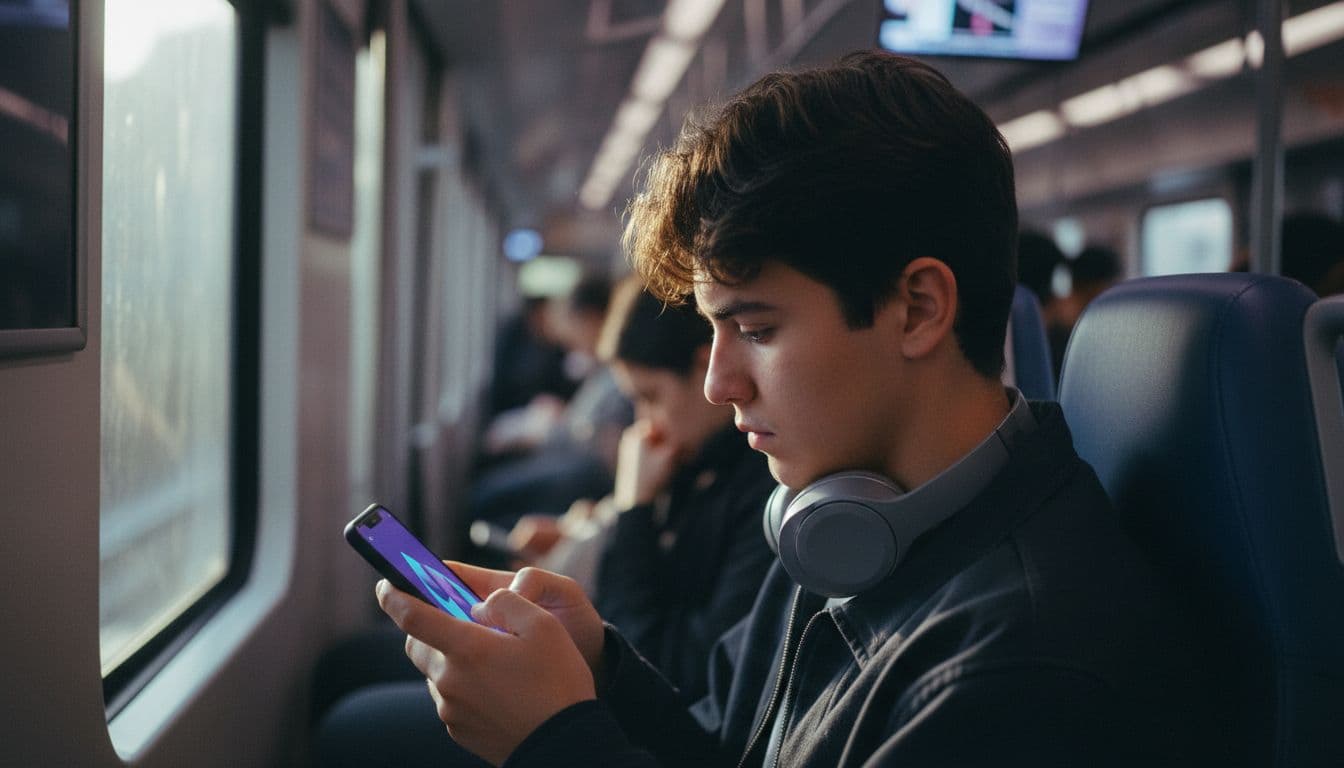
Tous les modèles de vidéo IA partent du même point : vous décrivez une scène, et ils renvoient des images animées, parfois avec du son. Les sous-titres sont la couche qui transforme les paroles et les indices sonores en texte. Réunissez les deux et vous obtenez une vidéo IA avec sous-titres, un clip qui fonctionne pour la personne dans le train, en réunion ou qui fait simplement défiler son fil avec le volume coupé.
Le détail important : on ne demande généralement pas au modèle vidéo de dessiner le sous-titre. Les modèles vidéo excellent pour le mouvement et la lumière, mais ils déforment souvent les lettres quand on leur demande d'écrire des mots dans l'image. La méthode fiable consiste à garder l'image générée propre et à ajouter le texte ensuite, approche que détaille aussi notre guide complet des prompts vidéo IA.
Pourquoi les sous-titres comptent-ils sur Shorts, TikTok et Reels ?
Les sous-titres rendent un clip compréhensible dès la première seconde, quelle que soit la situation du spectateur. Ils le rendent aussi accessible : les directives d'accessibilité du W3C exigent des sous-titres pour l'audio préenregistré des vidéos comme critère de succès de base (niveau A), comme l'explique son guide sur les sous-titres. Les plateformes ont intégré cette fonction pour la même raison ; TikTok, par exemple, a lancé les sous-titres automatiques en avril 2021 pour faciliter le suivi des vidéos.
- Visionnage sans le son. Les fils lancent souvent les vidéos en silence : le texte est la première chose que le spectateur lit.
- Accessibilité. Les sous-titres aident les personnes sourdes ou malentendantes, ainsi que toute personne dans un lieu bruyant.
- Portée linguistique. Une piste de sous-titres traduite permet à un même clip de servir plusieurs marchés.
- Clarté. Les mots à l'écran renforcent l'accroche et rendent les dialogues plus faciles à suivre.
Il existe un second avantage, plus discret : la rétention. Le spectateur décide en un instant s'il continue à regarder, et une courte ligne de texte qui énonce l'accroche donne aux yeux quelque chose à lire pendant que l'image se charge. Les clips générés ne durent souvent que quelques secondes, il n'y a donc pas de temps pour une mise en route. Considérez le premier sous-titre comme une partie de l'accroche, pas comme un ajout de dernière minute.
Les sous-titres vous protègent aussi d'un problème courant des vidéos IA : des dialogues difficiles à entendre. Même quand un modèle génère de la parole, la musique de fond ou l'ambiance peuvent couvrir la voix. Un sous-titre lève le doute et fait passer la réplique du premier coup.
Faut-il incruster les sous-titres ou utiliser une piste de sous-titres ?
Utilisez une piste de sous-titres quand la plateforme la prend en charge, et n'incrustez les sous-titres que si vous voulez exactement le même rendu partout. Une piste de sous-titres (un fichier SRT ou équivalent, ou les sous-titres automatiques de la plateforme) peut être activée, désactivée et modifiée plus tard. Les sous-titres incrustés font partie de l'image : ils s'affichent toujours, mais ne se modifient pas sans réexporter. En novembre 2026, YouTube permet toujours d'ajouter des sous-titres, y compris en important un fichier de sous-titres.
| Méthode | Désactivable par le spectateur | Facile à modifier ensuite | Idéal pour |
|---|---|---|---|
| Sous-titres automatiques de la plateforme | Oui | Oui, dans l'éditeur de la plateforme | Publier vite sur TikTok, Reels et Shorts |
| Fichier de sous-titres importé | Oui | Oui, modifier le fichier et le réimporter | Vidéos YouTube plus longues et traductions |
| Sous-titres incrustés | Non | Non, réexport nécessaire | Texte d'accroche stylisé et clips partagés hors plateforme |
Pour les versions traduites, le fichier de sous-titres est la voie la plus propre. Rédigez la ligne une fois en anglais, traduisez-la, puis importez chaque langue comme piste distincte. Un même clip généré peut alors servir plusieurs marchés sans nouveau rendu. Si le clip ne contient aucune parole, vous pouvez vous passer de piste et intégrer à la place quelques mots courts à l'écran dans le montage.
Une règle vaut pour toutes les méthodes : écrivez pour l'œil, pas pour l'oreille. Coupez les lignes là où une personne ferait naturellement une pause, laissez chaque sous-titre assez longtemps à l'écran pour être lu deux fois, et évitez d'empiler plus de deux lignes. Un sous-titre qui défile trop vite ne vaut pas mieux que pas de sous-titre.
Comment ajouter des sous-titres à une vidéo IA ?
Générez d'abord le clip, puis sous-titrez-le là où vous le publiez. Les étapes ci-dessous s'intègrent au parcours décrit dans comment ça marche et valent pour tous les modèles, avec ou sans son.
- Choisissez d'abord le format. Prenez le 9:16 pour TikTok, Reels et Shorts avant de générer, comme l'explique notre guide des formats d'image.
- Demandez une image propre. Précisez l'absence de texte à l'écran et gardez le tiers inférieur visuellement calme pour laisser de la place aux sous-titres.
- Générez et vérifiez. Relancez le prompt jusqu'à ce que le sujet, la lumière et le mouvement soient bons.
- Ajoutez les mots. Activez les sous-titres automatiques de la plateforme, ou importez un fichier de sous-titres que vous avez écrit vous-même.
- Contrôlez le timing. Lisez le clip sans le son et corrigez toute ligne qui apparaît trop tard ou reste trop longtemps.
Si votre clip n'a pas de parole, les étapes restent les mêmes, seul le texte change. Au lieu de transcrire un dialogue, écrivez une ou deux courtes lignes à l'écran qui portent le message, comme le nom du produit ou la question à laquelle répond le clip. Gardez-les dans la zone de sécurité décrite plus bas et assez brèves pour être lues d'un coup d'œil.
Où se trouve la zone de sécurité des sous-titres dans une vidéo 9:16 ?
La zone de sécurité est le milieu de l'image, loin du bord inférieur et des côtés, là où les boutons de l'application et la description recouvrent la vidéo. Les plateformes modifient parfois leur interface : considérez toute mesure comme un repère et prévisualisez le clip dans l'application avant de publier. Une règle pratique : gardez les visages dans les deux tiers supérieurs et laissez le tiers inférieur dégagé.
Le format influe directement. Un clip 16:9 offre beaucoup d'espace sur les côtés et peu en bas, alors qu'un clip 9:16 est haut et étroit : une longue ligne de texte passe à la ligne et recouvre davantage le sujet. Si vous comptez réutiliser une idée sur YouTube et sur Shorts, générez-la deux fois dans le bon format plutôt que de recadrer un seul rendu.
- Gardez le visage du sujet et l'action principale hors du bord inférieur.
- Choisissez des arrière-plans unis dans le tiers inférieur pour que le texte blanc ou jaune reste lisible.
- Limitez chaque sous-titre à une ou deux lignes courtes ; les longs blocs masquent l'image.
- Prévisualisez le clip terminé dans l'application, pas seulement dans votre galerie.
Comment rédiger un prompt pour que les sous-titres s'intègrent ?
Décrivez la scène, puis protégez l'espace réservé au texte. Indiquez un tiers inférieur calme, demandez l'absence de lettrage et, si le modèle gère le son, écrivez la réplique que vous allez sous-titrer. Les trois prompts ci-dessous sont conçus pour cela.
 Veo 3.1 Fast
“A friendly barista in a bright cafe looks into the camera and says in English, 'Our new oat latte is ready.' Vertical 9:16 framing, subject centred in the upper two thirds, plain wooden counter in the lower third, soft window light, quiet cafe ambience. No on-screen text.”
 Kling 3 Pro
“Two friends at a night market food stall laugh and talk while sharing noodles, steam rising, neon signs blurred behind them. Faces in the upper two thirds of a vertical 9:16 frame, empty dark table in the lower third, handheld feel. No on-screen text or subtitles.”
 Seedance Pro Fast
“A slow push-in on a runner tying shoelaces on a city bridge at sunrise, golden light, mist over the river, calm composition with open space in the lower third, vertical 9:16, no text, no logos.”
Remarquez ce que les prompts omettent. Ils ne demandent jamais au modèle d'écrire le sous-titre, et chacun se termine par l'interdiction de tout texte à l'écran. L'image reste ainsi exempte de lettres parasites ou mal orthographiées, et vos vrais sous-titres s'affichent sur une zone propre. Si un rendu contient du texte indésirable, relancez-le au lieu d'essayer de le masquer.

Quel modèle VIBE convient le mieux aux clips sous-titrés ?
Choisissez selon que vous avez besoin de dialogue parlé ou non. En novembre 2026, Veo 3.1 Fast et Kling 3 Pro génèrent tous deux du son avec l'image, ce qui vous donne une vraie parole à sous-titrer, tandis que les autres modèles de la liste des modèles de VIBE ne produisent que l'image, ce qui convient aux clips avec voix off séparée. Notre guide de la vidéo IA avec audio compare plus en détail les deux modèles audio.
| Modèle dans VIBE | Son | Durée max du clip | Atout pour les sous-titres |
|---|---|---|---|
| Veo 3.1 Fast | Généré avec l'image | 8 secondes | Une courte réplique parlée, facile à sous-titrer |
| Kling 3 Pro | Généré avec l'image | 15 secondes | Scènes plus longues et dialogues à plusieurs personnages |
| Seedance Pro Fast | Image seule | Voir dans l'app | B-roll silencieux sous votre propre voix off |
Une règle de décision simple fonctionne bien. Si une seule réplique porte le clip, utilisez Veo 3.1 Fast et sous-titrez cette ligne. Si deux personnes doivent parler ou si l'action dépasse huit secondes, utilisez Kling 3 Pro. Si vous avez déjà enregistré une voix off, choisissez le modèle qui rend la meilleure image, puis sous-titrez votre propre audio, ce qui reste aussi le moyen le plus simple de garder chaque mot exactement tel que vous l'avez écrit.
Les modèles gratuits suffisent pour ce workflow. Comme les sous-titres viennent de la plateforme, inutile d'un rendu premium pour obtenir un texte lisible : il suffit d'une image propre avec de la place pour lui. Commencez avec un modèle gratuit, vérifiez que le cadrage fonctionne et ne passez à un modèle supérieur que si le clip exige une durée plus longue ou de la parole générée.
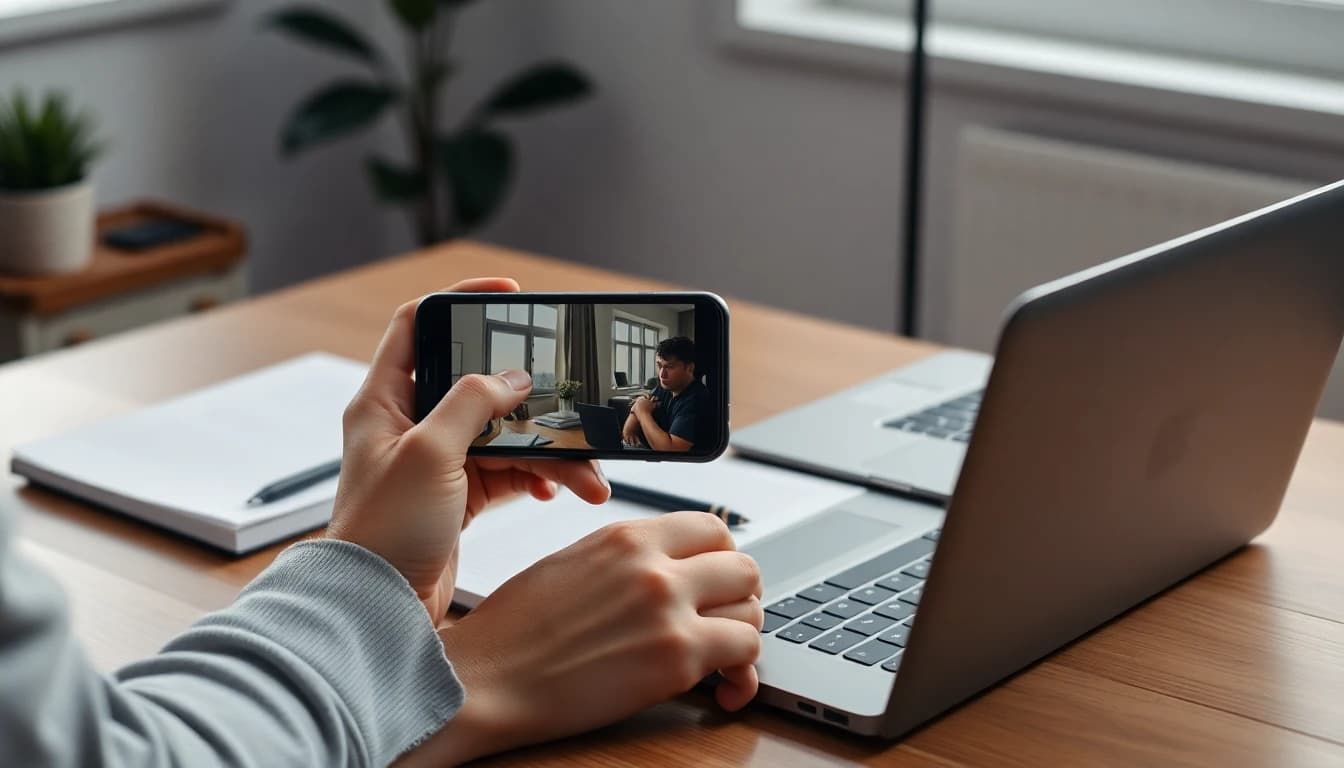
Que vérifier avant de publier ?
- Regardez la vidéo une fois sans le son ; si l'histoire passe toujours, les sous-titres fonctionnent.
- Relisez les noms, les marques et les chiffres, car les sous-titres automatiques peuvent les mal comprendre.
- Vérifiez qu'aucun sous-titre ne se trouve sous les boutons ou la description de l'application.
- Gardez des sous-titres courts, très contrastés et synchronisés avec la parole.
Questions fréquentes
Comment ajouter des sous-titres à une vidéo générée par IA ?
Générez d'abord un clip propre, puis ajoutez les sous-titres là où vous le publiez. Utilisez les sous-titres automatiques de TikTok, Reels ou Shorts, ou importez un fichier de sous-titres sur YouTube. Lisez toujours le clip sans le son pour vérifier le timing.
Un modèle de vidéo IA peut-il écrire lui-même les sous-titres ?
Il le peut, mais le résultat est peu fiable, car les modèles vidéo déforment souvent les lettres dans l'image. Il est plus sûr de demander l'absence de texte à l'écran et d'ajouter les sous-titres comme une couche séparée.
VIBE ajoute-t-il automatiquement des sous-titres ?
VIBE génère le clip vidéo. Ajoutez les sous-titres avec les outils de sous-titrage automatique ou de fichier de sous-titres de la plateforme où vous publiez, afin de pouvoir les modifier ensuite.
Les sous-titres incrustés sont-ils préférables à une piste de sous-titres ?
Les sous-titres incrustés s'affichent toujours et gardent le même rendu partout, mais ne se modifient pas sans réexporter. Une piste de sous-titres peut être désactivée et corrigée plus tard : c'est donc généralement le meilleur choix par défaut.
Où placer les sous-titres dans une vidéo verticale ?
Gardez-les au milieu de l'image, loin du bord inférieur et des côtés où les boutons et les descriptions de l'application recouvrent la vidéo. Prévisualisez le clip dans l'application avant de publier.
Quels modèles de vidéo IA produisent des clips avec parole à sous-titrer ?
Dans VIBE, Veo 3.1 Fast et Kling 3 Pro génèrent le son avec l'image, ils peuvent donc produire des dialogues à sous-titrer. Les autres modèles ne rendent que l'image et conviennent aux clips avec voix off séparée.
- #aivideowithsubtitles
- #addcaptionstoaivideo
- #aivideosubtitles
- #captionsforshorts
- #aivideomaker
Commencez à créer des Vidéos IA dès aujourd'hui
Téléchargez VIBE gratuitement sur iOS et Android. Aucune inscription requise. Accédez à plus de 10 modèles de Vidéo IA et générez des vidéos à partir de prompts textuels ou d'images.


À lire ensuite
Tous les articles Tendances et tutoriels
Voix off pour vidéo IA : ajoutez une narration dans toutes les langues
Deux modèles VIBE parlent directement dans le rendu, et tout clip peut recevoir une voix enregistrée ou synthétique. Voici comment choisir, écrire et traduire la narration.
Vincent Park8 min de lecture Tendances et tutoriels
Vidéo IA à partir d'un script : transformer un script en clips, étape par étape
Passer d'un script à une vidéo IA est un workflow, pas un bouton : découper en séquences, un prompt par plan, puis la voix off. Voici les étapes et les prompts.
Vincent Park9 min de lecture