Tutoriel vidéo IA à partir d'une image : guide pas à pas pour débutants
Transformez une photo en courte vidéo en quatre étapes : préparer la photo, choisir un modèle, écrire une phrase de mouvement et affiner. Avec trois prompts à copier.
Écrit par Vincent Park
Publié le
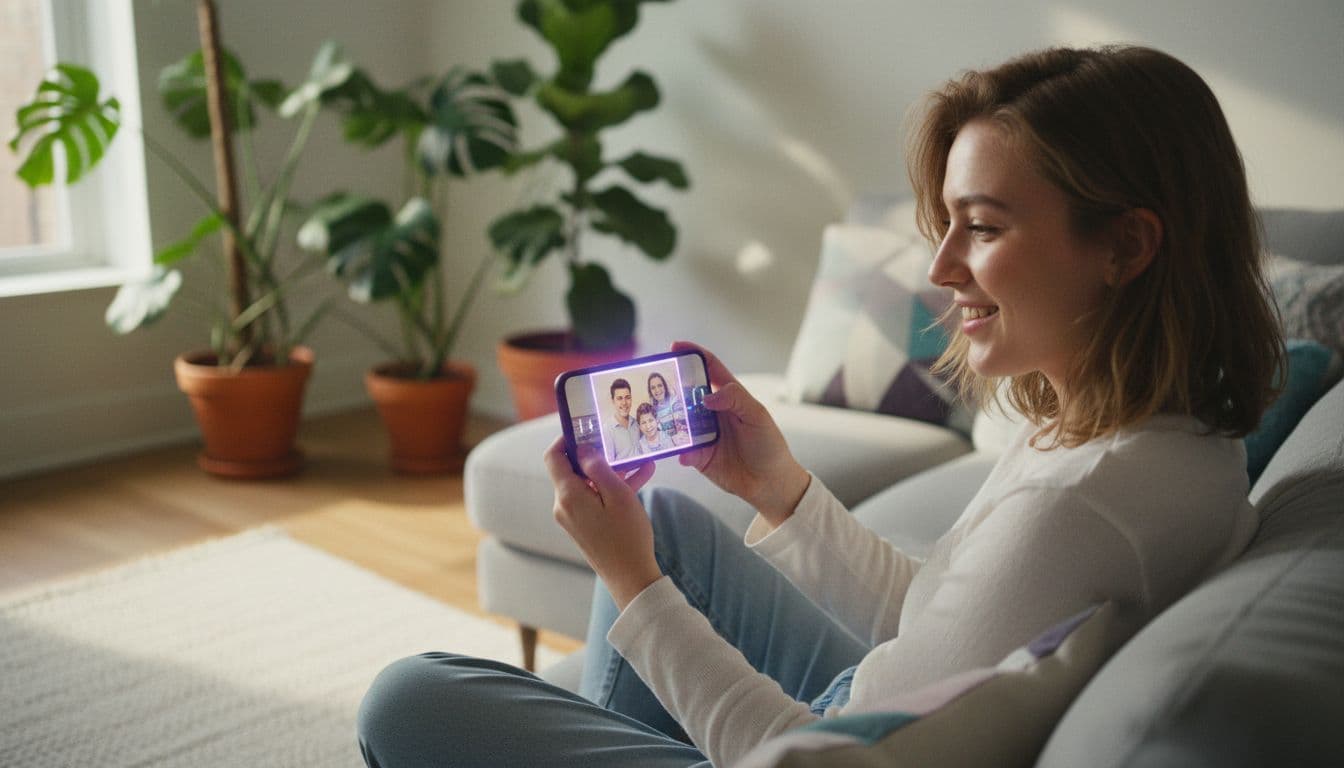
Ce tutoriel d'image to video IA vous guide en quatre étapes : préparer une photo nette, choisir le bon modèle, écrire un prompt de mouvement d'une phrase, puis affiner jusqu'à ce que le clip convienne. Vous pouvez tout suivre gratuitement dans VIBE, sans connexion, sur iOS, Android ou le web.
En une phrase
L'image to video IA est une technique où un modèle d'IA prend une photo fixe comme point de départ et génère une courte vidéo en prédisant comment la scène bougerait, guidé par une description textuelle du mouvement.
Comment fonctionne l'image to video IA ?
Dans la génération image-vers-vidéo, la photo fixe le sujet, la lumière et la composition : le modèle n'a plus qu'à inventer le mouvement. C'est pourquoi les résultats sont en général plus stables qu'en texte-vers-vidéo, un point que l'aperçu général des modèles texte-vers-vidéo décrit en termes plus larges : plus un modèle part d'informations visuelles, moins il doit deviner.
Tous les modèles n'acceptent pas une photo. En octobre 2026, Veo 3.1 Fast dans VIBE est uniquement texte-vers-vidéo (Google DeepMind présente la famille Veo sur sa page dédiée), tandis que Wan 2.6, Seedance Pro Fast et Kling 3 acceptent une image en entrée. Si vous voulez d'abord une introduction plus large, lisez notre guide pour transformer n'importe quelle photo en vidéo ; ce tutoriel se concentre sur le flux de travail reproductible et sur la correction des problèmes.
Étape 1 : par quelle photo commencer ?
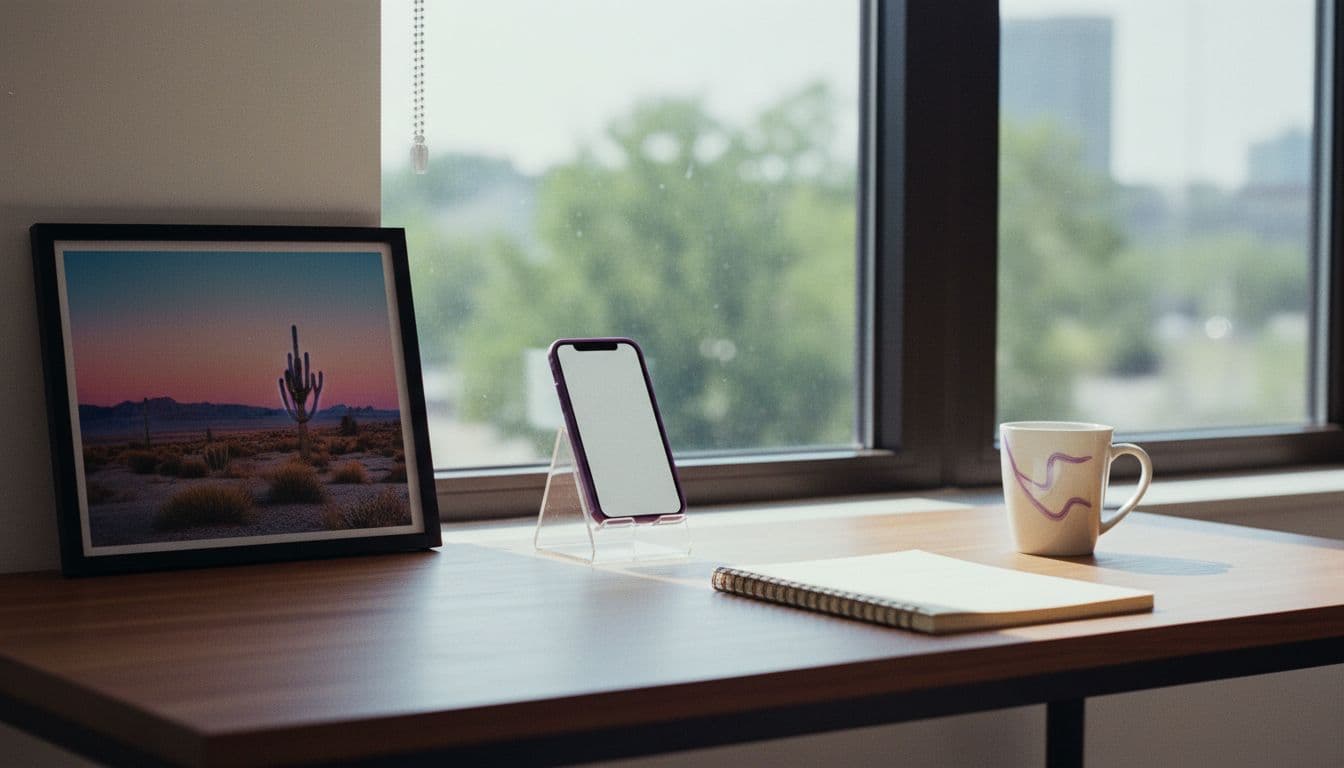
Votre photo source compte plus que le modèle choisi. Ce qui est flou dans la photo reste flou dans la vidéo : préparez-la donc avant l'envoi. Cinq habitudes font la plus grande différence :
- Recadrer sur un seul sujet. Une personne, un animal ou un produit facile à séparer de l'arrière-plan.
- Utiliser l'original le plus net. Les captures d'écran, les filtres lourds et les copies compressées de messagerie bavent dès qu'elles bougent.
- Laisser de la place pour bouger. Un espace vide autour du sujet donne à la caméra ou au corps de la marge.
- Adapter le format. Recadrez en 9:16 pour TikTok, Reels et Shorts ou en 16:9 pour YouTube avant l'envoi ; notre guide des formats d'image explique pourquoi.
- Éviter texte et foules. Les panneaux, étiquettes et photos de groupe chargées se déforment facilement en mouvement.
Un test rapide : affichez la photo en taille réelle sur votre téléphone. Si vous distinguez clairement le sujet et ses contours, le modèle le fera aussi. Si vous devez plisser les yeux, la vidéo sera moins bonne que la photo, car le mouvement révèle chaque bord flou et chaque artefact de compression qu'une image fixe cache.
Étape 2 : quel modèle choisir ?
Commencez gratuitement et ne passez au niveau supérieur que si l'idée fonctionne. Une bonne habitude consiste à tester la même photo et le même prompt sur deux modèles avant de dépenser quoi que ce soit pour un modèle premium. Voici les trois modèles image-vers-vidéo que nous suggérons pour ce tutoriel, avec les caractéristiques des pages modèles VIBE (octobre 2026) :
| Modèle | Niveau dans VIBE | Résolution | Durée max. | Audio |
|---|---|---|---|---|
| Seedance Pro Fast | Gratuit | 720p | 8 s | Non |
| Wan 2.6 | Gratuit | 720p | 8 s | Non |
| Kling 3 Pro | Premium | 1080p | 15 s | Oui |
Seedance Pro Fast permet de tester rapidement un prompt, Wan 2.6 offre un bon second avis sur la même photo, et Kling 3 Pro est le choix quand il vous faut du 1080p, des clips plus longs ou du son intégré. Tous figurent sous modèles sur la page d'accueil, et les gratuits ne demandent aucune connexion. L'audio est la séparation la plus nette : parmi les trois, seul Kling 3 Pro ajoute du son, prévoyez-le donc dès le départ plutôt qu'après coup.
Étape 3 : comment écrire le prompt de mouvement ?
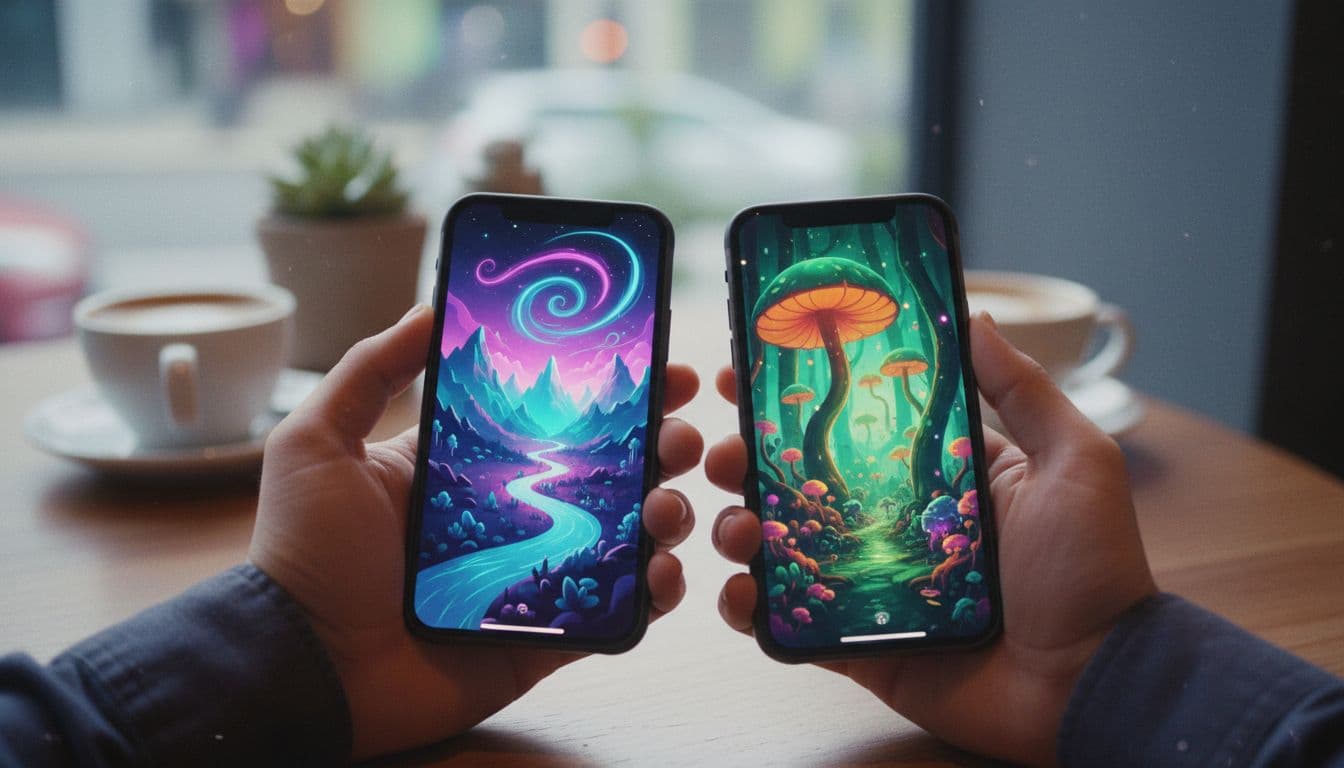
La photo montre déjà la scène, ne la décrivez donc pas à nouveau. Écrivez seulement le changement : qui ou quoi bouge, comment, et ce que fait la caméra. Un modèle fiable est sujet + un verbe clair + un mouvement de caméra, par exemple « la femme se retourne et sourit, lent travelling avant ». Restez à une ou deux phrases, car un clip de quelques secondes ne peut contenir qu'une ou deux idées.
- Travelling avant : la caméra avance lentement vers le sujet, idéal pour les portraits.
- Travelling arrière : la caméra dévoile plus de la scène, idéal pour les paysages.
- Panoramique gauche ou droite : la caméra balaie latéralement, idéal pour les scènes larges.
- Orbite : la caméra tourne autour du sujet, idéal pour les produits.
- Statique : la caméra reste fixe pendant que seul le sujet bouge, le choix le plus sûr.
Les petits verbes physiques fonctionnent le mieux : cligne des yeux, se retourne, avance, la vapeur monte, les cheveux flottent, le tissu ondule. Les grands verbes comme « danse » ou « traverse la pièce en courant » obligent le modèle à inventer un corps que vous ne lui avez jamais montré. Pour plus d'idées de formulation, consultez notre guide pour écrire des prompts vidéo IA.
Enfin, dites ce qui doit rester immobile. Si l'arrière-plan est une rue calme, ajoutez « l'arrière-plan reste calme » ou choisissez une caméra statique ; sinon le modèle peut tout animer à la fois et le sujet perd son importance.
Étape 4 : comment générer et affiner la vidéo dans VIBE ?
- Ouvrez VIBE sur iOS, Android ou le web et choisissez image-vers-vidéo.
- Envoyez votre photo préparée.
- Choisissez un modèle gratuit comme Seedance Pro Fast ou Wan 2.6 pour le premier test.
- Collez votre prompt de mouvement d'une phrase et lancez la génération.
- Regardez le résultat, changez exactement un élément du prompt et générez à nouveau.
Ne changer qu'une variable à la fois sépare les progrès rapides des tâtonnements : si le deuxième clip est meilleur, vous savez quel changement en est la cause. La plupart des bons clips demandent deux ou trois essais plutôt qu'un. Le flux complet est aussi présenté dans la section comment ça marche du site.
Quels prompts copier pour vos premiers clips image to video ?
Chaque prompt ci-dessous est écrit pour une photo que vous avez déjà et nomme le modèle qui lui convient. Remplacez le sujet par le vôtre et gardez la structure.
 Wan 2.6
“A young man in a denim jacket stands on a sunny street. He blinks, smiles slightly and turns his head toward the camera, gentle push-in, a soft breeze moves his hair.”
 Seedance Pro Fast
“A glass bottle of olive oil on a rustic wooden table, sunlight slowly shifts across the label, a few basil leaves tremble, camera drifts slowly to the right.”
 Kling 3 Pro
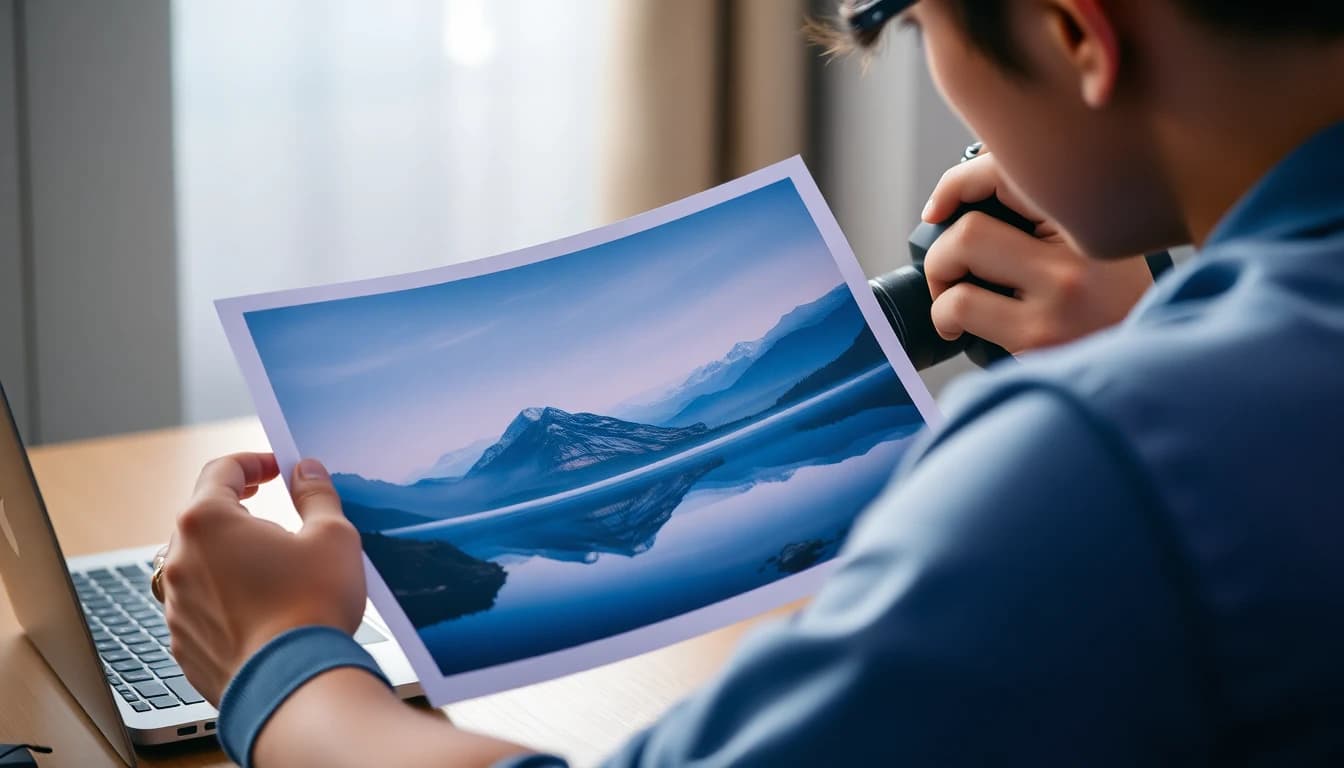
“A mountain lake at sunrise, mist drifts across the water, ripples spread from the shore, birds cross the sky in the distance, slow cinematic pan to the left.”
Quelles sont les erreurs les plus fréquentes en image to video ?
- Visages ou mains déformés. Le mouvement était trop grand. Raccourcissez le prompt à une petite action et utilisez une photo plus nette.
- Le sujet bouge à peine. Ajoutez un verbe clair ; « beau, cinématographique » décrit un style, pas un mouvement.
- Scintillement ou arrière-plans qui fondent. Les arrière-plans chargés sont difficiles à stabiliser ; recadrez plus serré ou choisissez une photo plus simple.
- Texte illisible. Panneaux et étiquettes se déforment souvent ; évitez-les ou acceptez-le.
- Mauvais recadrage. La photo ne correspondait pas à la plateforme cible ; recadrez avant l'envoi, pas après.
Si une correction aggrave le résultat, revenez d'une version en arrière au lieu d'ajouter des mots. Les prompts courts sont plus faciles à corriger que les longs. L'animation d'animaux demande la même discipline et nous la traitons dans le guide des photos d'animaux.
Tenez un court journal pendant vos essais : quel modèle, quelle photo, quel prompt et ce qui s'est passé. Après cinq clips, vous verrez des tendances, par exemple un modèle meilleur sur les visages et un autre sur les paysages, et vous cesserez de gaspiller des générations sur des combinaisons qui ne marchent jamais.
Comment publier le clip terminé ?
Regardez le clip une fois en plein écran sur votre téléphone avant de le partager. Surveillez la première seconde, car c'est ce que voient les spectateurs sur TikTok, Instagram Reels et YouTube Shorts avant de faire défiler. Si l'image d'ouverture est votre photo d'origine, elle paraît déjà nette ; si le mouvement démarre tard, raccourcissez le début dans l'éditeur de votre téléphone.
Gardez aussi la photo d'origine. Les clips animés se marient bien avec l'image fixe : publiez la photo, puis le clip le lendemain, et laissez le contraste agir. Les une à trois premières secondes décident si les gens continuent de regarder : choisissez donc le mouvement le plus visible dès le début. D'autres réponses sur les offres, les limites et le niveau gratuit se trouvent dans la FAQ du site.
Questions fréquentes
Peut-on générer des vidéos avec l'IA à partir d'images ?
Oui. Les modèles image-vers-vidéo prennent une photo comme image de départ et génèrent un court clip à partir d'une description textuelle du mouvement. Dans VIBE, Wan 2.6, Seedance Pro Fast et Kling 3 le permettent, et les deux premiers sont gratuits sans connexion.
Comment fonctionnent les outils de création vidéo IA ?
Ils sont entraînés sur de vastes collections de vidéos pour prédire comment une scène évolue dans le temps. Vous leur donnez un prompt texte et, en mode image-vers-vidéo, une photo, et ils génèrent les images d'un court clip.
L'image to video IA est-elle gratuite ?
Vous pouvez commencer gratuitement. Seedance Pro Fast et Wan 2.6 font partie du niveau gratuit de VIBE, tandis que Kling 3 Pro est premium et adapté à une résolution plus élevée et à des clips plus longs.
Quelle durée peut avoir un clip image to video ?
Cela dépend du modèle. En octobre 2026, Wan 2.6 et Seedance Pro Fast dans VIBE produisent jusqu'à 8 secondes en 720p, et Kling 3 jusqu'à 15 secondes en 1080p.
Pourquoi mon visage est-il différent dans la vidéo ?
Généralement parce que le mouvement était trop ample ou la photo source de faible résolution. Utilisez un original net, demandez une petite action comme un clignement ou une rotation de tête, et évitez les prompts à plusieurs actions.
Quelle est la meilleure photo pour l'image to video ?
Un sujet net avec de l'espace libre autour, recadré au format de la plateforme où vous publierez.
- #imagetovideoaitutorial
- #imagetovideo
- #aivideofromphoto
- #aivideoprompts
- #freeaivideogenerator
Commencez à créer des Vidéos IA dès aujourd'hui
Téléchargez VIBE gratuitement sur iOS et Android. Aucune inscription requise. Accédez à plus de 10 modèles de Vidéo IA et générez des vidéos à partir de prompts textuels ou d'images.


À lire ensuite
Tous les articles Tendances et tutoriels
Chaîne YouTube sans visage avec vidéo IA : le guide réaliste 2026
Une chaîne sans visage n'a pas besoin d'animateur à l'écran : la vidéo IA fournit les images, la voix off raconte l'histoire. Voici la méthode, les niches et les règles de YouTube.
Vincent Park9 min de lecture Tendances et tutoriels
Personnage cohérent vidéo IA : comment garder le même visage dans chaque clip
Un personnage cohérent en vidéo IA, c'est le même visage, les mêmes cheveux et la même tenue d'un plan à l'autre. Voici pourquoi les personnages dérivent, et le workflow d'images de référence et de prompts qui l'empêche.
Vincent Park9 min de lecture