AI解説動画の作り方:VIBEなら数分で完成
AI解説動画の作り方を実践的に紹介します。構成、ショット別プロンプト、モデル選び、ナレーションまで、すべてVIBEの中で完結します。
執筆 Vincent Park
公開日
AI解説動画とは、撮影クルーの代わりにAIが生成した映像で1つのアイデアを説明する、通常30〜60秒の短い動画です。VIBEなら、5ショットの台本を書き、各ショットを8秒のクリップとして生成し、最後にナレーションを重ねるだけで作れます。このガイドでは、構成、具体的なプロンプト、選ぶべきモデルを紹介します。
ひとことで言うと
AI解説動画とは、1つのアイデアや商品を説明する短い動画のことです。文章のプロンプトをもとにAIモデルが生成した、テキストから動画、または画像から動画のクリップで構成します。
AI解説動画とは?どんな人に向いている?
解説動画は、1分以内に「これは何か、なぜ大事か、次に何をすればいいか」という1つの問いに答えます。解説動画は、ランディングページ、新製品の発表、授業などで昔から定番の手法でした。変わったのは制作コストです。テキストから動画を作るモデルを使えば、映像部分を数分で用意できるため、個人の起業家、教師、マーケターでも、カメラも素材映像も編集ソフトもなしで公開できます。
このフォーマットが向いているのは、実写のようなシーンで見せられるアイデアです。たとえばサービスの仕組み、商品のメリット、ハウツーの手順、ビフォーアフターのストーリーなどです。一方、細かいグラフや画面録画は苦手なので、そうした場面では自分のスクリーンショットを使いましょう。テキストから動画を作るのが初めてなら、まずAI動画ジェネレーターアプリ完全ガイドで基本を押さえてください。
AI解説動画はどんな場面で効果的?
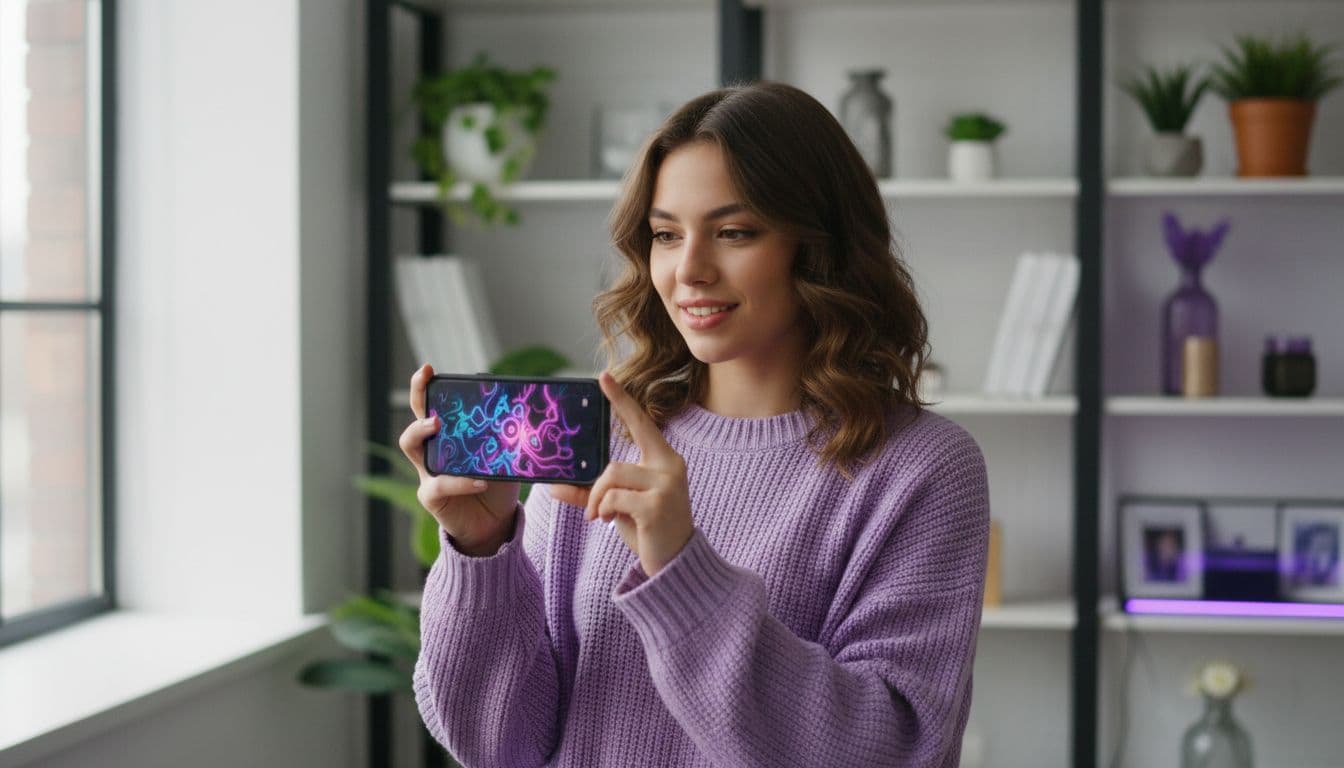
長い文章よりも、短くて分かりやすい映像のほうが伝わる場面なら、AI解説動画は力を発揮します。特に効果が高いのは、抽象的な図ではなく、ごく普通で説得力のあるシーンでアイデアを見せられるケースです。
- 商品・サービスページ:登録ボタンのすぐ上で、課題と解決策を1分以内に見せます。
- オンボーディングとサポート:よくある質問を1本のクリップにして、長いヘルプ文の代わりにします。
- 授業・研修:詳しい説明に入る前に、視覚的なきっかけで受講者の関心を引きます。
- SNS:同じ5つの見せ場を9:16に編集して、TikTok、Instagram Reels、YouTube Shortsに投稿します。
- ピッチ資料・ローンチ投稿:20秒のストーリーから始めて、アイデアを具体的に伝えます。
限界も正直に知っておきましょう。生成された映像は、雰囲気、人物、日常の風景には非常に強い一方で、実際のアプリ画面や正確なデータグラフは再現できません。そうした場面には自分のスクリーンショットを挟み、その前後をAIのクリップでつないでストーリーを進めましょう。手元に写真や商品画像しかない場合は、画像から動画へのチュートリアルで動かし方が分かります。
AI解説動画をステップごとに作るには?
最も早い進め方は、台本が先、クリップが次、音声は最後です。生成を始める前にナレーションを書いておくと、すべてのショットが1つの文に結びつき、ばらばらではなく分かりやすい解説動画になります。VIBEなら、この工程全体をiOS、Android、Webの1つのアプリで行えます。
- 視聴者に覚えてほしい唯一のアイデアを、1文で書きます。
- ナレーションを、1〜2文ずつの5つの見せ場に分けます。
- 見せ場ごとに映像を1つ、被写体、場所、カメラの動き、光を平易な言葉で書きます。
- 各見せ場を8秒のクリップとして個別に生成します。まず無料モデルで雰囲気を試します。
- 出来の悪いショットだけをプレミアムモデルで再生成し、お好みのエディタでクリップをつなぎます。
- 公開前に、ナレーションを録音または生成し、字幕を加えます。
60秒の動画を1回のプロンプトで頼むのではなく、ショットごとに生成することが、品質を高める最大のポイントです。修正も低コストで済みます。証拠のショットがおかしければ、そのクリップだけを作り直し、残りの4本はそのままで済みます。現在のモデルが作るのは短いクリップなので、見せ場を1つずつクリップにすれば、テンポも自分で完全にコントロールできます。プロンプトの書き方は、AI動画プロンプトの書き方ガイドをご覧ください。
60秒の解説動画に最適な構成は?
最適な構成は、フック、課題、解決策、証拠、行動喚起の5つの見せ場です。各見せ場に8秒のクリップを1本ずつ割り当てると、映像は合計で約40秒になり、ナレーションの間を取る余裕も残ります。フックは必ず映像で見せましょう。視聴者は最初の2秒で、見続けるかどうかを決めるからです。
| 見せ場 | 役割 | 映像のアイデア | 長さ |
|---|---|---|---|
| 1. フック | スクロールを止める | テーマに関連した、意外性のあるクローズアップ | 8秒 |
| 2. 課題 | 悩みを言葉にする | 従来のやり方に苦労している人 | 8秒 |
| 3. 解決策 | アイデアを見せる | 新しいやり方をシンプルに見せる | 8秒 |
| 4. 証拠 | 信頼を築く | 穏やかな結果や、うれしい成果 | 8秒 |
| 5. 行動喚起 | 次の行動を伝える | テキストを載せる余白のある、分かりやすいラストシーン | 8秒 |
解説動画に最適なAI動画モデルはどれ?
唯一の最適なモデルはないので、見せ場に合わせてモデルを選びましょう。2026年10月時点で、VIBEには、最大8秒・720pの無音クリップを作れて画像から動画にも対応するSeedance Pro Fastなどの無料モデルと、最終仕上げ向けのプレミアムモデルがあります。Veo 3.1 Fastは映像と一緒に音声やセリフも生成するので、会話シーン向きです。Kling 3 Proは、最大15秒・1080pの長めのマルチショットクリップに向いています。
| VIBEのモデル | プラン | 向いている用途 | メモ |
|---|---|---|---|
| Seedance Pro Fast | 無料 | すべての見せ場を素早く試す | 最大8秒、720p、無音、画像から動画に対応 |
| Veo 3.1 Fast | プレミアム | 音や会話が必要なシーン | 最大8秒、映像と一緒に音声を生成 |
| Kling 3 Pro | プレミアム | 長めのマルチショットの主役クリップ | 最大15秒、1080p |
予算を賢く使うなら、まず5つの見せ場をすべて無料モデルで下書きし、ストーリーを支える2つを選んで、そこだけをアップグレードします。Veoシリーズについては、Google DeepMindが公式のVeoページで解説しています。すべての選択肢はVIBEのモデル一覧で比較できます。
見せ場ごとに効くプロンプトは?
良い解説動画のプロンプトは、被写体を1つ、動作を1つ、場所を1つ、カメラの動きを1つ指定します。生成動画の文字は不安定なので、映像の中に読める文字を描かせるのは避け、タイトルや字幕はエディタで加えましょう。以下をコピーして、テーマを自分の内容に置き換えてください。
 Seedance Pro Fast
“Extreme close-up of a hand dropping a single coin into a glass jar, the coin rippling the water inside, soft morning window light, shallow depth of field, slow push-in, photorealistic.”
 Veo 3.1 Fast
“A woman at a kitchen table sighs at a pile of paper bills and a laptop, then looks up toward the camera and says calmly: There has to be a simpler way. Natural room tone, handheld medium shot, warm light.”
 Kling 3 Pro
“The same woman now relaxed at the table, tapping a smartphone, then smiling as sunlight fills the room; camera glides from a close-up of her hands to a wide shot of the tidy kitchen, cinematic, 1080p.”

ナレーション、字幕、音楽はどう加える?
音声はクリップの前ではなく、後から加えます。スマホで自分のナレーションを録音するか、シーン内のセリフにVeo 3.1 Fastを使い、映像に重ねて、各クリップを対応する文の長さに合わせて切り詰めます。話すシーンについては、音声つきAI動画ガイドで、各モデルが生成できることとできないことを説明しています。
- 字幕は必須です。音を出さずに見る人は多く、はっきりした字幕はアクセシビリティにも役立ちます。W3Cがメディアのアクセシビリティのページで良い実践方法を解説しています。
- 音楽は小さめのインストゥルメンタルにして、ナレーションの邪魔をしないようにします。
- ウェブサイトや授業用は16:9、TikTok、Reels、Shorts用は9:16で書き出します。
AI解説動画を台無しにする失敗とは?
出来の悪い解説動画の多くは同じ理由で失敗しており、どれも生成前なら簡単に直せます。台本の段階で直せば費用はかかりませんが、レンダリング後に直すとクレジットも時間も失います。
- 1本の動画で3つのアイデアを説明しようとする。メッセージは1つに絞りましょう。
- 1クリップに1つの見せ場ではなく、動画全体を一度にプロンプトする。
- ショットごとに人物の説明を変えてしまい、毎回別人のように見える。
- エディタで文字を加えずに、生成映像の中に画面上の文字を描かせようとする。
- 行動喚起を省いて、視聴者が内容を理解しても何も行動しない。
よくある質問
AI動画ジェネレーターアプリで解説動画を作るには?
5つの見せ場の台本を書き、VIBEのようなアプリで各見せ場を8秒のクリップとして生成し、エディタでナレーションと字幕を加えます。まず無料モデルで雰囲気を試し、公開するショットだけをアップグレードしましょう。
AI解説動画の長さはどのくらいがよい?
ほとんどの解説動画は30〜60秒が最適です。8秒のクリップを5本つなぐと約40秒の映像になり、フック、課題、解決策、証拠、行動喚起を入れるのに十分です。
AI解説動画は無料で作れる?
はい。VIBEにはSeedance Pro Fast、Wan 2.6、PixVerse、LTX Video、Luma Dream Machineなどの無料モデルがあり、ログインなしで始められます。プレミアムモデルは、最後のショットに使うかどうか自由に選べます。
AI動画モデルはナレーションを自動で付けてくれる?
付けるモデルもあれば、付けないモデルもあります。Veo 3.1 Fastは映像と一緒に音声や会話を生成しますが、Seedance Pro Fastは無音のクリップを作るので、ナレーションは自分で加えます。会話シーンを計画する前に、各モデルを確認しましょう。
すべてのショットに同じ人物を登場させられる?
はい。すべてのプロンプトで同じ詳細な人物描写を繰り返すか、同じ参考写真から画像から動画で各ショットを始めれば可能です。細かな違いは出ることがあるので、各クリップを確認してください。
解説動画に最適なアスペクト比は?
ウェブサイト、授業、YouTubeには16:9、TikTok、Instagram Reels、YouTube Shortsには9:16を使います。各クリップが正しい構図になるよう、生成の前に決めておきましょう。
今日から AI動画 を作り始めよう
iOSとAndroidでVIBEを無料ダウンロード。ログイン不要。10種類以上のAI動画モデルにアクセスし、テキストプロンプトや画像から動画を生成できます。