画像から動画 AI のやり方:初心者向けステップバイステップ・チュートリアル
1枚の写真を4ステップで短い動画に:写真の準備、モデル選び、動きを一文で書き、微調整。コピーして使えるプロンプト3つ付き。
執筆 Vincent Park
公開日
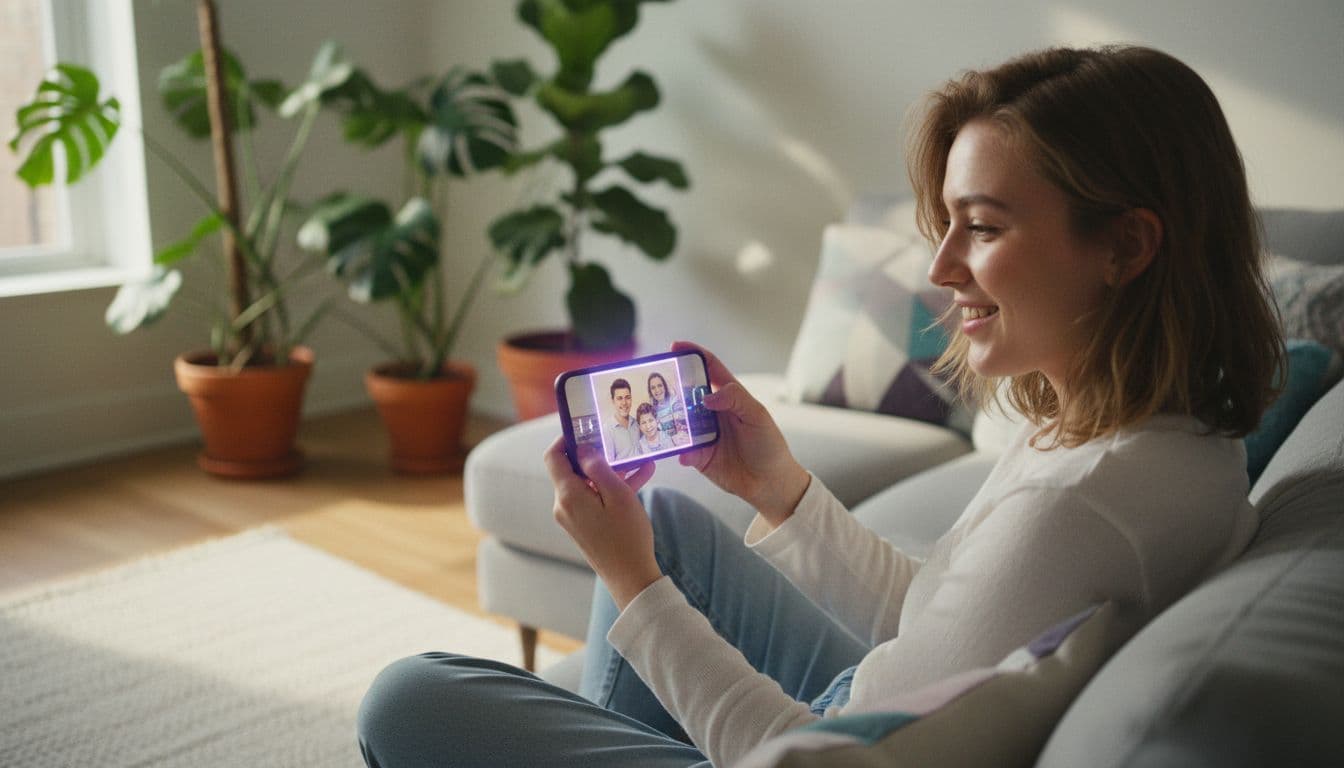
この画像から動画 AI のチュートリアルでは、4つのステップで全体の流れを説明します。鮮明な写真を用意し、適切なモデルを選び、動きを一文のプロンプトで書き、納得できるまで微調整します。すべてVIBEで無料、ログイン不要で、iOS・Android・ウェブから試せます。
ひとことで言うと
画像から動画 AIとは、AIモデルが1枚の静止画を出発点として、動きのテキスト説明をもとにシーンがどう動くかを予測し、短い動画を生成する技術です。
画像から動画 AI はどのように動くのか?
画像から動画への生成では、写真が被写体・光・構図を決めるため、モデルは動きだけを作ればよくなります。そのため、テキストのみから動画を作る場合より結果が安定しやすくなります。テキストから動画モデルの概要でも、より広い意味で同じ点が説明されています。最初に与えられる視覚情報が多いほど、モデルが推測する部分は減ります。
すべてのモデルが写真を受け付けるわけではありません。2026年10月時点で、VIBEのVeo 3.1 Fastはテキストから動画のみ(Google DeepMindはVeoファミリーをモデルページで紹介しています)で、Wan 2.6、Seedance Pro Fast、Kling 3は画像を入力できます。まず広い入門が必要な方は、あらゆる写真を動画にするガイドをご覧ください。このチュートリアルでは、繰り返せる手順と、うまくいかないときの直し方に焦点を当てます。
ステップ1:どの写真から始める?
元の写真はモデルの選択よりも重要です。写真で不明瞭なものは動画でも不明瞭なままなので、アップロード前に準備しましょう。大きな差を生む習慣は5つあります。
- 被写体を1つに絞ってトリミングする。 背景から分けやすい人物・ペット・商品を選びます。
- 最も鮮明な元画像を使う。 スクリーンショット、強いフィルター、チャットで圧縮されたコピーは、動かすとにじみます。
- 動く余白を残す。 被写体の周りに空間があると、カメラや体が動く余地が生まれます。
- フォーマットを合わせる。 アップロード前に、TikTok・Reels・Shortsなら9:16、YouTubeなら16:9にトリミングします。理由はアスペクト比ガイドで解説しています。
- 文字と人混みを避ける。 看板、ラベル、人が多い集合写真は、動くと歪みやすくなります。
簡単なテスト:スマートフォンで写真を原寸大で見てください。被写体とその輪郭がはっきり分かれば、モデルにも分かります。目を細めないと見えないなら、動画は写真より悪くなります。動きは、静止画が隠していたぼやけた輪郭や圧縮ノイズをすべて目立たせるからです。
ステップ2:どのモデルを選ぶ?
まず無料で始め、アイデアがうまくいってからアップグレードしましょう。有料モデルにお金をかける前に、同じ写真と同じプロンプトを2つのモデルで試す習慣がおすすめです。このチュートリアルで提案する画像から動画対応の3モデルと、2026年10月時点のVIBEモデルページに基づく仕様は次のとおりです。
| モデル | VIBEでのプラン | 解像度 | 最大の長さ | 音声 |
|---|---|---|---|---|
| Seedance Pro Fast | 無料 | 720p | 8秒 | なし |
| Wan 2.6 | 無料 | 720p | 8秒 | なし |
| Kling 3 Pro | プレミアム | 1080p | 15秒 | あり |
Seedance Pro Fastはプロンプトをすばやく試すのに向き、Wan 2.6は同じ写真への良いセカンドオピニオンになり、Kling 3 Proは1080p、長めのクリップ、内蔵音声が必要なときに使います。すべてホームページのモデルに掲載され、無料モデルはログイン不要です。音声は最もはっきりした違いで、3つのうちKling 3 Proだけが音を加えられるため、後から追加するのではなく最初から計画しましょう。
ステップ3:動きのプロンプトはどう書く?
写真にはすでにシーンが写っているので、もう一度説明する必要はありません。変化だけを書きます。誰(何)が、どう動き、カメラが何をするか。信頼できるテンプレートは被写体+明確な動詞1つ+カメラの動き1つです。例:「女性が振り向いて微笑む、ゆっくりプッシュイン」。数秒のクリップには1〜2個のアイデアしか入らないため、1〜2文に収めましょう。
- プッシュイン: カメラがゆっくり被写体に近づく。ポートレート向き。
- プルバック: カメラが引いてシーンを広く見せる。風景向き。
- 左右へのパン: カメラが横に振る。広いシーン向き。
- オービット: カメラが被写体の周りを回る。商品向き。
- 固定: カメラは動かず被写体だけが動く。最も安全な選択。
小さな身体的動詞が最も効果的です。まばたきする、振り向く、歩く、湯気が立つ、髪が揺れる、布が波打つ。「踊る」「部屋を走り抜ける」のような大きな動詞は、見せていない体全体をモデルに作らせてしまいます。表現のヒントはAI動画プロンプトの書き方ガイドもご覧ください。
最後に、動かないものを指定しましょう。背景が静かな通りなら「背景は静か」と加えるか、固定カメラを選びます。そうしないと、モデルがすべてを一度に動かし、被写体が目立たなくなることがあります。
ステップ4:VIBEで動画を生成して微調整するには?
- iOS、Android、ウェブでVIBEを開き、画像から動画を選びます。
- 準備した写真をアップロードします。
- 最初のテストにはSeedance Pro FastやWan 2.6などの無料モデルを選びます。
- 一文の動きのプロンプトを貼り付けて生成します。
- 結果を見て、プロンプトのうち1点だけ変更し、もう一度生成します。
一度に1つの変数だけを変えることが、速い上達と当てずっぽうを分けます。2本目のクリップが良ければ、どの変更が効いたか分かります。良いクリップの多くは、1回ではなく2〜3回の試行で完成します。全体の流れはサイトの使い方セクションにも示されています。
最初の画像から動画クリップにコピーできるプロンプトは?
以下の各プロンプトは、すでにお持ちの写真を想定して書かれ、合うモデル名を示しています。被写体を自分のものに置き換え、構造はそのまま使ってください。
 Wan 2.6
“A young man in a denim jacket stands on a sunny street. He blinks, smiles slightly and turns his head toward the camera, gentle push-in, a soft breeze moves his hair.”
 Seedance Pro Fast
“A glass bottle of olive oil on a rustic wooden table, sunlight slowly shifts across the label, a few basil leaves tremble, camera drifts slowly to the right.”
 Kling 3 Pro
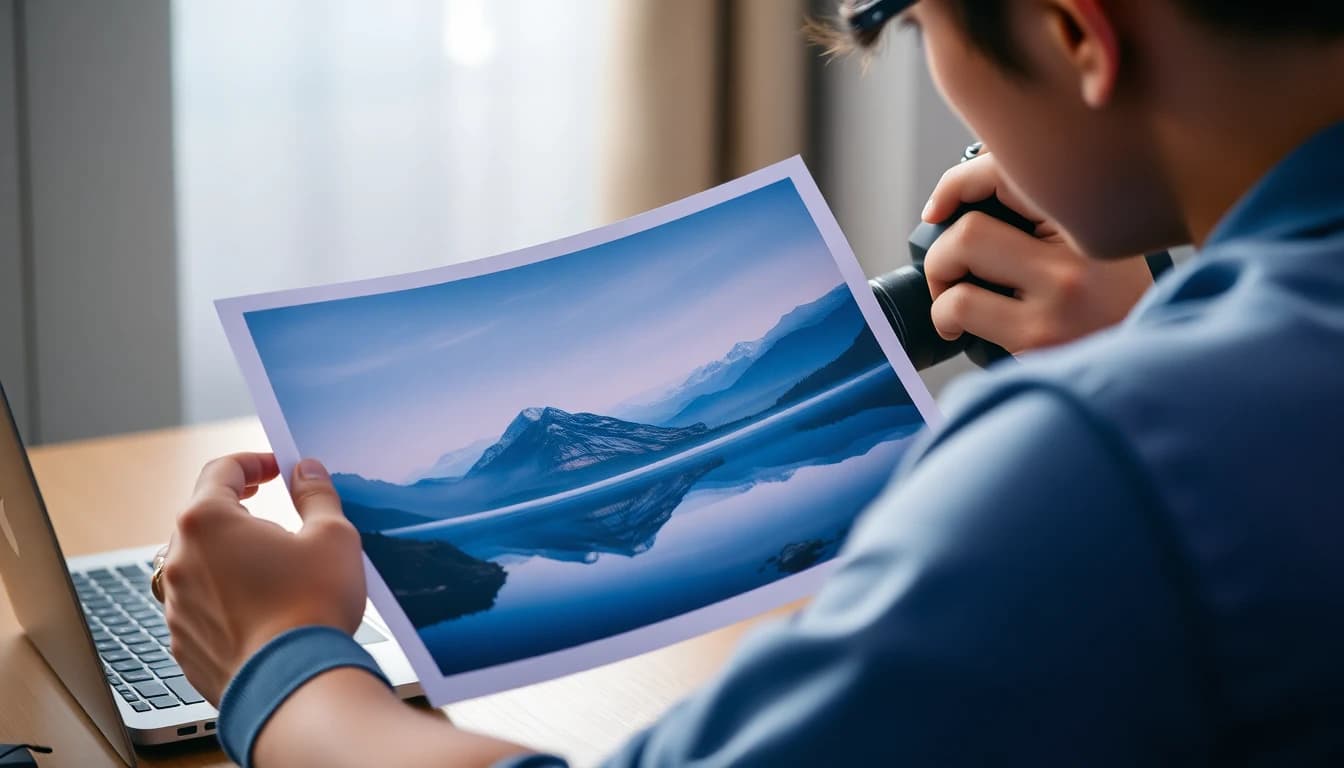
“A mountain lake at sunrise, mist drifts across the water, ripples spread from the shore, birds cross the sky in the distance, slow cinematic pan to the left.”
画像から動画で最もよくある失敗は?
- 顔や手が歪む。 動きが大きすぎます。プロンプトを小さな動作1つに短くし、より鮮明な写真を使いましょう。
- 被写体がほとんど動かない。 明確な動詞を加えましょう。「美しい、シネマティック」は動きではなくスタイルの説明です。
- ちらつきや溶ける背景。 複雑な背景は安定させにくいので、もっと寄ってトリミングするか、シンプルな写真を選びます。
- 文字が崩れる。 看板やラベルはよく歪みます。避けるか、崩れるものと割り切りましょう。
- トリミングが合っていない。 写真が投稿先のプラットフォームに合っていませんでした。アップロード後ではなく前に切り直しましょう。
修正して結果が悪化したら、言葉を足すのではなく1つ前のバージョンに戻しましょう。短いプロンプトは長いものよりデバッグしやすいです。ペットを動かすときも同じ心得が役立ちます。ペット写真ガイドで詳しく解説しています。
試している間は、どのモデル、どの写真、どのプロンプトで何が起きたかを短く記録しましょう。5本ほど作ると、顔が得意なモデルと風景が得意なモデルといったパターンが見え、うまくいかない組み合わせに生成回数を使わなくなります。
完成したクリップはどう投稿する?
共有する前に、スマートフォンで全画面で一度クリップを確認しましょう。最初の1秒に注目してください。TikTok、Instagram Reels、YouTube Shortsでは、視聴者がスクロールする前に見るのがそこです。最初のフレームが元の写真なら、すでに鮮明に見えます。動きの開始が遅い場合は、スマートフォンのエディタで冒頭をカットしましょう。
元の写真も残しておきましょう。動くクリップは静止画とよく合います。写真を投稿し、翌日にクリップを投稿して、その対比を活かしましょう。最初の1〜3秒で見続けるかどうかが決まるため、早い段階で最も目立つ動きを選んでください。プラン、制限、無料枠についての詳細はサイトのFAQにあります。
よくある質問
AIで画像から動画を作れますか?
はい。画像から動画のモデルは、写真を最初のフレームとして使い、動きのテキスト説明から短いクリップを生成します。VIBEではWan 2.6、Seedance Pro Fast、Kling 3が対応し、最初の2つは無料でログイン不要です。
AI動画作成ツールはどのように動いていますか?
大量の動画で学習し、シーンが時間とともにどう変わるかを予測します。テキストプロンプトと、画像から動画モードでは写真を与えると、短いクリップのフレームを生成します。
画像から動画 AI は無料ですか?
無料で始められます。Seedance Pro FastとWan 2.6はVIBEの無料枠にあり、Kling 3 Proはプレミアムで、高解像度や長いクリップに向いています。
画像から動画のクリップはどのくらいの長さにできますか?
モデルによって異なります。2026年10月時点で、VIBEのWan 2.6とSeedance Pro Fastは720pで最大8秒、Kling 3は1080pで最大15秒です。
動画で自分の顔が変わって見えるのはなぜですか?
多くの場合、動きが大きすぎるか、元の写真の解像度が低いためです。鮮明な元画像を使い、まばたきや首を回すなど小さな動作を指定し、複数の動作を含むプロンプトは避けましょう。
画像から動画に最適な写真は?
周りに余白のある鮮明な被写体を1つ、投稿先プラットフォームのアスペクト比にトリミングしたものです。
今日から AI動画 を作り始めよう
iOSとAndroidでVIBEを無料ダウンロード。ログイン不要。10種類以上のAI動画モデルにアクセスし、テキストプロンプトや画像から動画を生成できます。


続けて読む
すべての記事 トレンドとチュートリアル
顔出しなしYouTubeチャンネルとAI動画:2026年の現実的な作り方
顔出しなしのチャンネルに出演者は不要です。映像はAI動画、物語はナレーションが担います。制作の流れ、ジャンル、YouTubeのルールを紹介します。
Vincent Park読了 9 分 トレンドとチュートリアル
キャラクター 一貫性 AI動画の作り方:すべてのクリップで同じ顔を保つ方法
AI動画でキャラクターを一貫させるとは、ショットが変わっても同じ顔・髪・服装を保つことです。キャラクターが変わってしまう理由と、それを止める参照画像とプロンプトのワークフローを紹介します。
Vincent Park読了 9 分