AI動画の作り方 2026:初心者向けステップバイステップガイド
AI動画の作り方は全部6ステップ——アイデア、プロンプト、モデル、生成、調整、書き出し——カメラも俓優も編集ソフトも不要です。コピペできるプロンプト付きで、初心者向けの全ワークフローを紹介します。
執筆 Vincent Park
公開日
AI動画の作り方は、アイデア、書き込むプロンプト、モデルの3つがすべてです。編集ソフト不要で、通常は10分以内でエクスポート済みのクリップが完成します。このガイドでは、VIBEの無料・有料モデルを使って、テーマ選びから公開までの6ステップの全体の流れを解説します。
〇1文で言うと
AI動画の作り方とは、書き込んだプロンプトか1枚の写真を、AIモデルを使って動くクリップに変えること——カメラも俓優も編集タイムラインも不要で、画面に見せたいものを明確に言葉で説明するだけでし。
AI動画の作り方:6ステップ
5秒の商品クリップから本格的な解説動画まで、どのAI動画も同じ順6ステップで作られます。以下は簡易版です。各ステップの詳細はこの後の各セクションで、初心者がつまづきやすいポイントを中心に解説します。
- アイデアと形式を決める — クリップで何を見せるか、テキストか写真かどちらから始めるかを決めます。
- プロンプトを書く — 主体、アクション、カメラ、光を〇1〜2文で表現します。
- モデルとアスペクト比を選ぶ — 内容に合ったモデルを選び、9:16、16:9、1:1のいずれかを決めます。
- クリップを生成する — モデルがプロンプトを動画に変換します。通常は1分以内です。
- 確認して調整する — 結果を確認し、違和感があればプロンプトを調整して再生成します。
- 書き出して投稿する — 完成したクリップをダウンロードし、必要ならAI生成であることを明示して投稿します。
始める前に必要なもの
このワークフローにはスタジオもチームも編集経験も必要ありません。AI動画生成アプリの利点は、撮影と合成をソフトが行う点です。必要なのは、何を見せたいかを具体的に伝えることだけです。
- ブラウザ付きのスマホまたはパソコン — VIBEはiOS・Androidの無料アプリとブラウザで使え、別途レンダリング用ソフトのインストールは不要です。
- クリップで何を見せたいかを表す1〜2文のアイデア — 完全な台本は不要です。
- 任意:白紙のテキストプロンプトよりも既存の画像を動かしたい場合は、参考画像を1枚。
- 数分の空き時間 — VIBEの無料プランはログインもクレジットカードも不要で試せます。
Step 1:アイデアと形式を決める
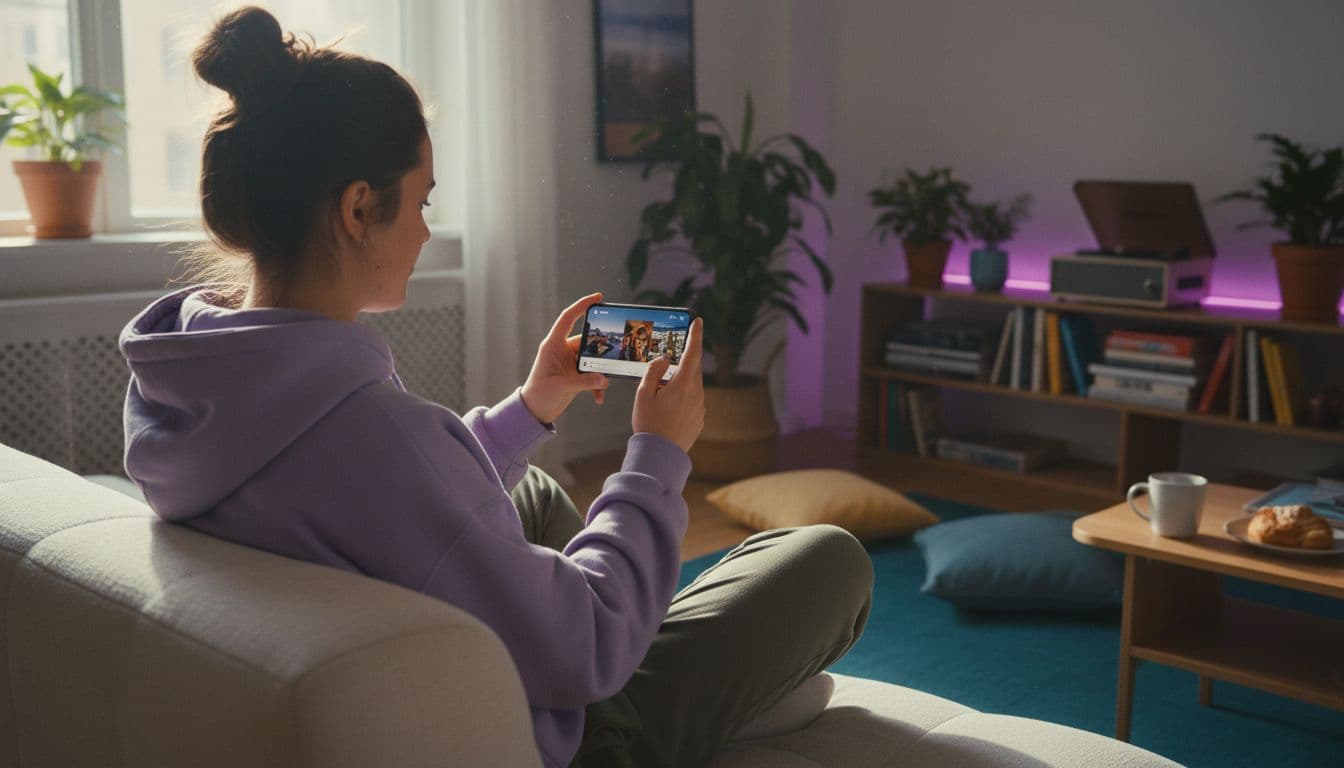
1文字も入力する前に、2つのことを決めます。クリップの目的と、何から始めるかです。TikTok向けの商品ティーザーなら5〜8秒の縦型9:16、YouTubeのイントロなら16:9で少し余裕を持たせます。次に、まだ存在しないシーンを言葉で描くテキストから生成するか、既存の写真(商品写真やポートレートなど)を動かす画像から生成するかを決めます。初心者には画像からの生成がやりやすいことが多く、写真が既に主体・照明・構図を固定しているので、プロンプトは加えたい動きとカメラワークだけ説明すれば十分です。
最初のアイデアは小さく保ちましょう。コーヒーを注ぐ、犬が庭を走り回る、商品がテーブルで回転するといった単一の主体と明確な1つのアクションの方が、初回で確実に生成されます。モデルの反応が分かってから、クリップをつなげばよいのです。
Step 2:機能するプロンプトを書く
プロンプトはAI動画モデルに与えられる唱一のハンドルです。長さよりも具体性が重要です。信頼できるプロンプトは、主体・アクション・カメラワーク・光をこの順番で含みます。より詳しい公式と例はAI動画プロンプトの書き方完全ガイドで解説しています。初回は、知らない人が読んでも同じカットを思い描けるような1〜2文を目指しましょう。
 Seedance Pro Fast
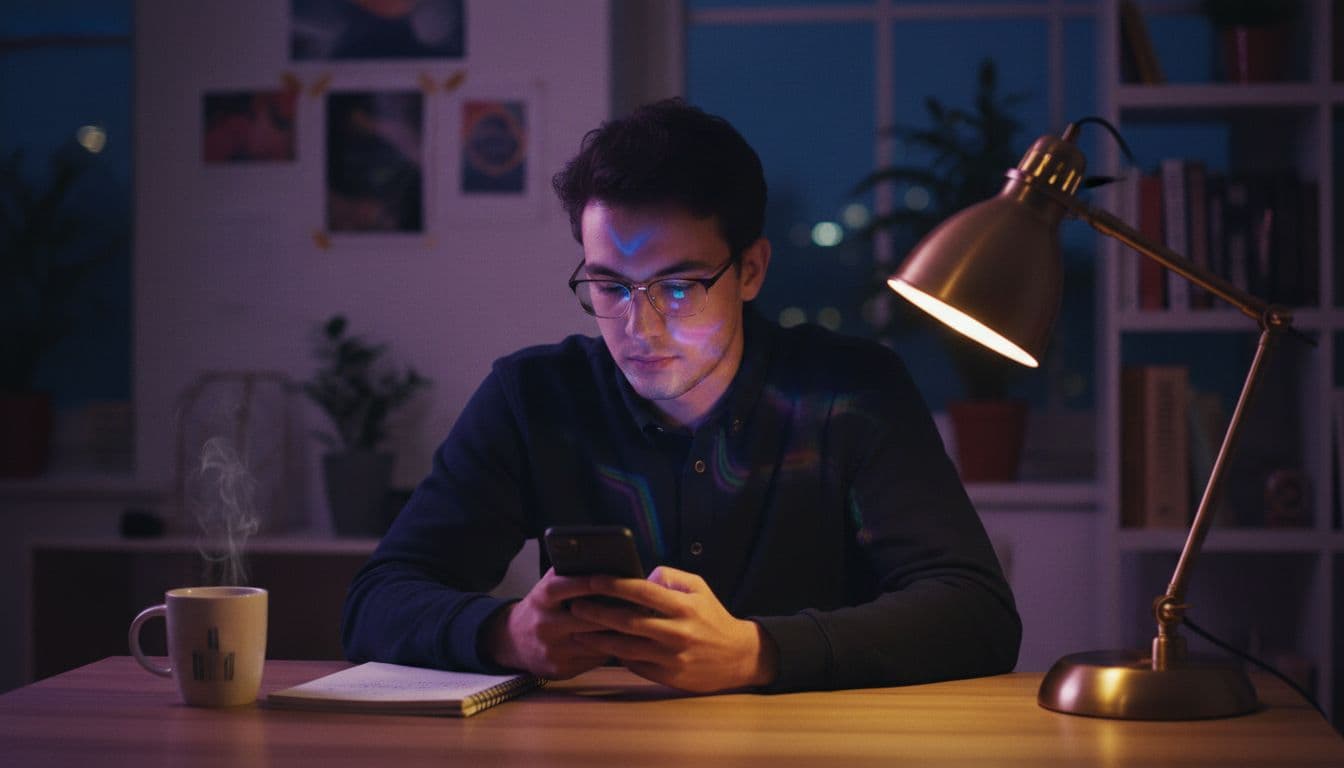
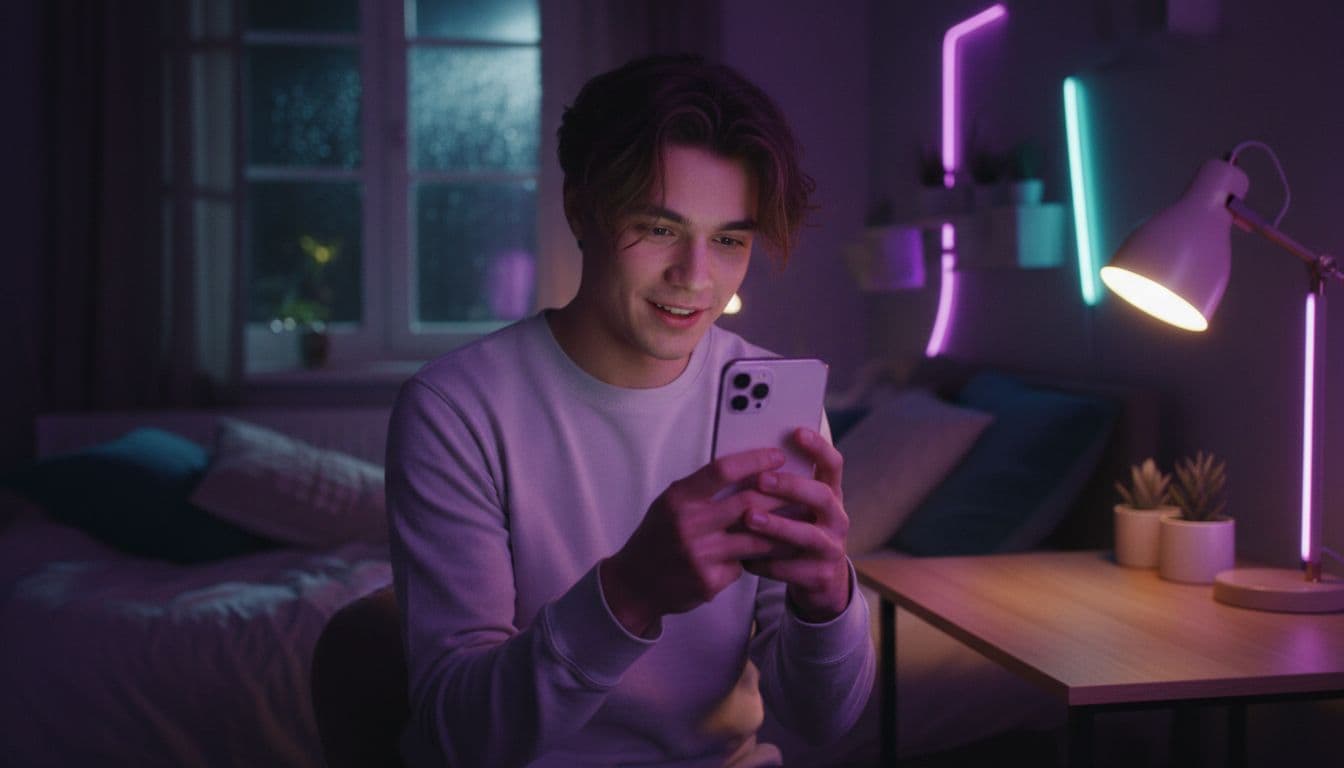
“A young creator sits cross-legged on a bedroom floor, unboxing a small ceramic plant pot and holding it up to natural window light, smiling. Static handheld shot, soft daylight, warm wood tones, 6 seconds, UGC style.”
Step 3:モデルとアスペクト比を選ぶ
VIBEのモデル一覧には単一ではなく複数のモデルがあります。すべてに優れた単一のモデルは存在しないからです。Seedance Pro FastやPixVerseなどの無料モデルは高速で無料なので、有料生成に投資する前にプロンプトの書き方を学ぶのに最適です。Veo 3.1 Fastなどの有料モデルはネイティブ音声——セリフや環境音、効果音を映像と同時に生成——を加えます。クリップに無音以上のものが必要な場合に役立ちます。詳しい比較は2026年版最高のAI動画モデルガイドを、各モデルの詳細はVeo 3.1動画生成とSeedance動画生成のページをご覧ください。
| モデル | VIBEプラン | 得意分野 |
|---|---|---|
| Seedance Pro Fast | 無料 | 日常使いの高速クリップ、UGC風コンテンツ |
| Veo 3.1 Fast | 有料 | ネイティブ音声—セリフ、環境音、効果音 |
| PixVerse | 無料 | シンプルで強い動きのソーシャル向けクリップ |
アスペクト比もここで決めておきたい重要なポイントです。生成後にトリミングするよりも、事前に決める方が良い結果になります。縦型9:16はTikTok・Reels・Shortsの標準、横型16:9はYouTubeやランディングページ向け、正方1:1は一部のフィード投稿でも使えます。実際に投稿する場所に合わせて選びましょう。
Step 4:生成・確認・調整
プロンプト・モデル・アスペクト比が決まれば、生成はタップ1回で完了します。届いたら、判断する前にクリップ全体を見て、アクションが明確か、カメラワークが指定通りか、最初や最後のフレームに歪みがないかを確認します。違和感があれば、原因はほぼ常にプロンプトにあります。不足している詳細(カメラ角度、光源、テンポ)を追加して再生成し、すぐにモデルを変えないようにしましょう。
 Veo 3.1 Fast
“Medium shot, eye level: a barista in a green apron steams milk behind a counter, the hiss and clink of the machine audible, ambient café chatter in the background, warm pendant lighting. 8 seconds, cinematic, native audio.”
Step 5:書き出して投稿
クリップが完成したら、プラットフォームに合った解像度で書き出して投稿します。未編集の映像と見分けがつかないほどリアルな仕上がりの場合は、投稿先の開示ルールを確認しましょう。YouTubeはリアルに見える加工・合成コンテンツの開示をクリエイターに義務付けており、TikTokも同様にAI生成コンテンツにラベルを付けています。どちらもアップロード時のトグルだけで、余分な編集作業は不要です。
 PixVerse
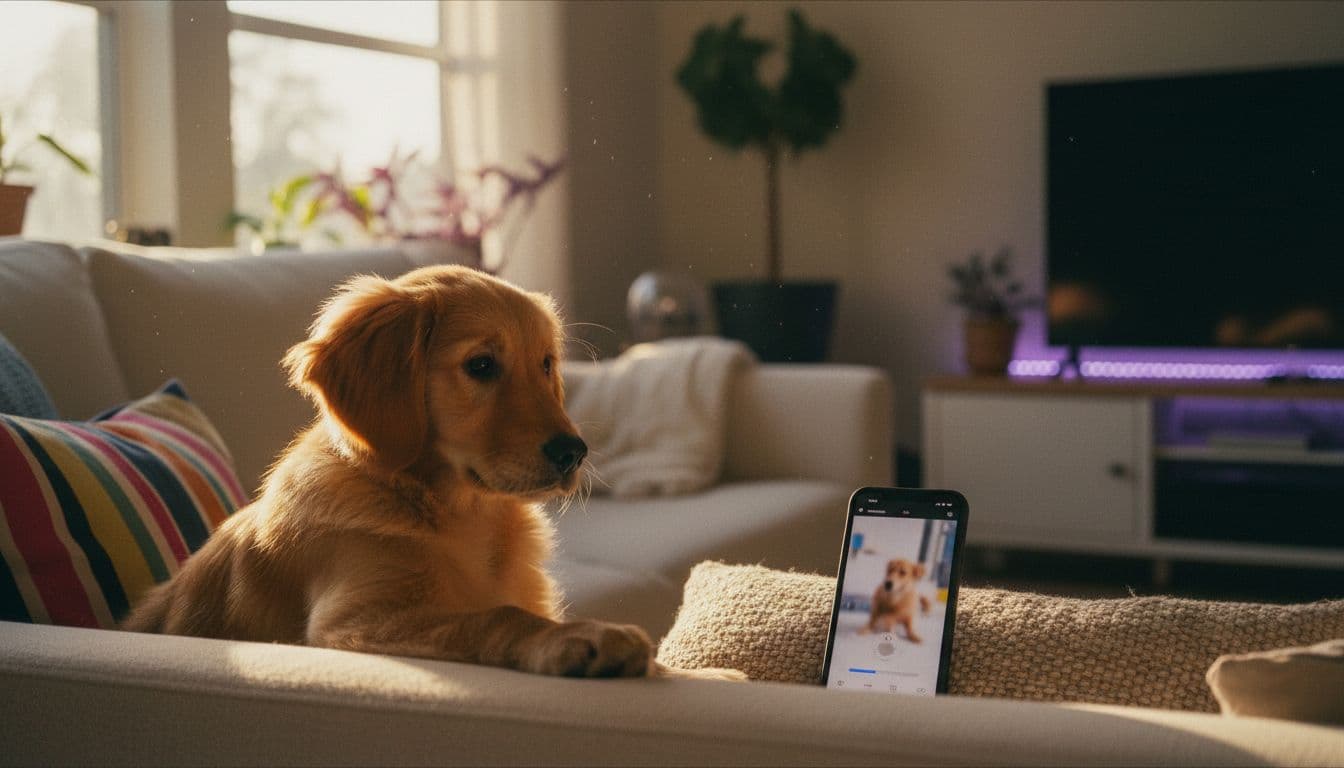
“A golden retriever puppy chases a red ball across a sunlit backyard lawn, tail wagging, tracking shot at knee height, bright midday sun, 5 seconds, playful and energetic.”
無料と有料のAI動画生成を比較すると?
2026年9月現在、無料と有料のAI動画モデルの差は、多くの初心者が思うより小さく、ワークフローの差ではなく程度の差です。上記の各ステップはどちらのプランでも同じです。変わるのは生成するモデルだけです。
- Seedance Pro Fast、PixVerse、LTX Video、Luma Dream Machine、Wan 2.6などの無料モデルは、ログイン不要で日常のほとんどのクリップをカバーします。
- Veo 3.1 Fast、Kling 3 Pro、Sora 2 Proなどの有料モデルは、ネイティブ音声やより精密なカメラ制御、長いカットでの一貫性を加えます。
- 無料プランは通常解像度や一日の生成回数に上限があり、有料プランはその上限を引き上げます。
- どちらのプランも書き出しや投稿の方法は同じです。別の「プロ用ワークフロー」を学ぶ必要はありません。
- 初心者は有料生成に支払う前に、無料プランで6ステップ全体を学べます。
よくある質問
AI動画の作成は無料ですか?
はい。Seedance Pro Fast、PixVerse、LTX Video、Luma Dream Machine、Wan 2.6を含むVIBEの無料モデルはログインもクレジットカードも不要で、順6ステップを完全に無料で完了できます。
AI動画を作るには動画編集のスキルが必要ですか?
不要です。AI動画生成アプリは、カメラや俓優、編集タイムラインの代わりにプロンプトか1枚の写真を使います。大切なのはカットを明確に言葉で説明することで、編集ソフトの操作ではありません。
写真をAI動画に変えられますか?
はい。写真がすでに主体・照明・構図を固定しているため、画像からの生成はもっとも履しやすい方法です。プロンプトは加えたい動きとカメラワークだけ説明します。
AI動画の生成にはどのくらい時間がかかりますか?
プロンプト・モデル・アスペクト比が決まれば、ほとんどのクリップは1分未満でレンダリングされますが、正確な時間はモデルによって異なります。時間がかかるのはプロンプトの確認・調整の方です。
初心者はどのAIモデルから始めるべきですか?
Seedance Pro FastやPixVerseなどの無料モデルが、生成にコストがかからないためプロンプトの書き方を学ぶのに最適です。ネイティブ音声や精密なカメラ制御が必要になったらVeo 3.1 Fastなどの有料モデルに移行しましょう。
AIで作った動画であることを開示する必要はありますか?
完成したクリップが未編集の映像と見分けがつかないほどリアルな場合は、プラットフォームのルールを確認してください。YouTubeとTikTokはどちらも、リアルな合成・AI生成コンテンツに対して、アップロード時のトグルで設定できる開示ラベルを義務付けています。
今日から AI動画 を作り始めよう
iOSとAndroidでVIBEを無料ダウンロード。ログイン不要。10種類以上のAI動画モデルにアクセスし、テキストプロンプトや画像から動画を生成できます。