AI動画に字幕を付ける方法:生成したクリップにキャプションを入れるコツ
ショート動画の多くは音を消して視聴されるため、字幕のないクリップは最初の1秒で離脱されがちです。AI動画の企画、生成、字幕入れを正しく進める方法を紹介します。
執筆 Vincent Park
公開日

AI動画に字幕を付けるとは、AIが生成したクリップに読みやすい字幕を重ね、音が出せない場面でも内容が伝わるようにすることです。確実なのは、文字用の余白を残したクリーンなクリップを生成し、字幕は別のレイヤーとして追加する方法です。このガイドでは、手順、字幕セーフゾーン、モデルの選び方、そしてVIBEにそのまま貼れるプロンプト3本を紹介します。
ひとことで言うと
AI動画に字幕を付けるとは、生成モデルで作った動画にタイミングの合った画面上のテキストを組み合わせることです。映像に焼き込む方法と別の字幕トラックとして用意する方法があり、視聴者は音なしでも内容を追えます。
AI動画に字幕を付けるとは?
どのAI動画モデルも出発点は同じです。シーンを言葉で説明すると、動く映像(モデルによっては音声つき)が返ってきます。字幕は、話し言葉や効果音の手がかりをテキストに変えるレイヤーです。この2つを組み合わせたのがAI動画の字幕で、電車の中や会議中、音量を下げてスクロールしている人にも届くクリップになります。
大切なのは、字幕を動画モデルに描かせるものではないと考えることです。動画モデルは動きや光が得意ですが、フレーム内に文字を描かせると崩れてしまうことがよくあります。確実なのは、映像はクリーンなまま生成し、文字はあとから足す方法です。これはAI動画プロンプト完全ガイドで紹介している考え方にも通じます。
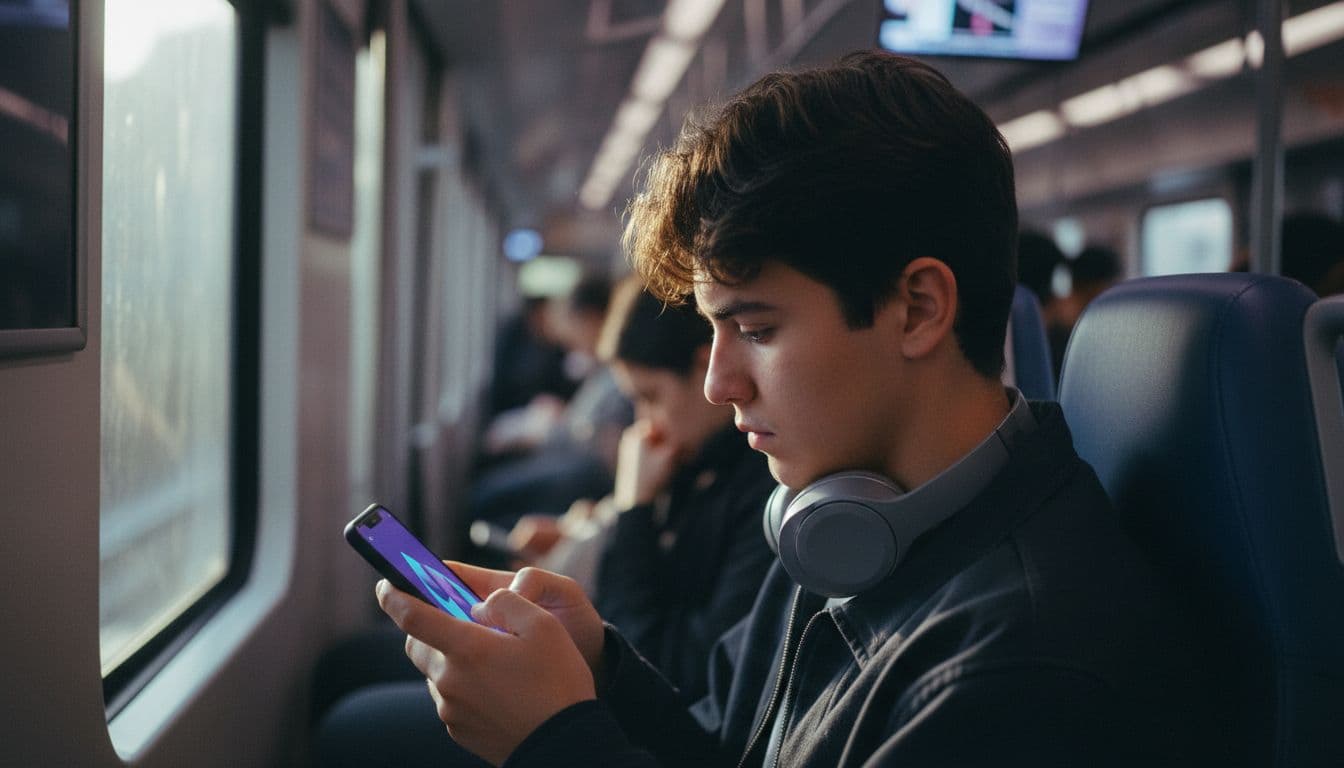
ShortsやTikTok、Reelsで字幕が重要な理由は?
字幕があれば、視聴者がどんな状況でも最初の1秒でクリップの内容が伝わります。アクセシビリティの面でも重要で、W3Cのアクセシビリティガイドラインは、収録済みの音声つき動画に字幕を付けることを基本の達成基準(レベルA)としています。詳しくは字幕に関するガイドをご覧ください。プラットフォーム側も同じ理由で機能を用意しており、たとえばTikTokは動画を追いやすくするため、2021年4月に自動字幕を導入しました。
- 音なし視聴への対応。 フィードは無音で自動再生されることが多く、視聴者が最初に読むのはテキストです。
- アクセシビリティ。 耳が聞こえない、聞こえにくい人や、騒がしい場所にいる人の助けになります。
- 言語の広がり。 翻訳した字幕トラックを用意すれば、1本のクリップで複数の市場に届けられます。
- わかりやすさ。 画面上の言葉がフックを強調し、セリフを追いやすくします。
もうひとつ、あまり目立たない利点が視聴維持率です。視聴者は一瞬で見続けるかどうかを決めます。フックを示す短い一行があれば、映像が立ち上がる間に目で追うものができます。生成クリップは数秒しかないことも多く、助走する余裕はありません。最初の字幕は最後に足す飾りではなく、フックの一部として考えましょう。
字幕は、AI動画でよくある「セリフが聞き取りにくい」問題も防いでくれます。モデルが音声を生成しても、BGMや環境音が声に近い音域に入ることがあります。字幕があれば迷いがなくなり、セリフが一度で伝わります。
字幕は焼き込むべき?それとも字幕トラックを使うべき?
プラットフォームが対応しているなら字幕トラックを使い、どこでも同じ見た目にしたいときだけ焼き込みにするのがおすすめです。字幕トラック(SRTなどのファイル、またはプラットフォームの自動字幕)は、オン・オフの切り替えも後からの編集もできます。焼き込み字幕は映像の一部なので常に表示されますが、変更するには書き出し直しが必要です。2026年11月時点でも、YouTubeでは字幕ファイルのアップロードを含め、字幕を追加できます。
| 方法 | 視聴者がオフにできる | 後から編集しやすい | 向いている用途 |
|---|---|---|---|
| プラットフォームの自動字幕 | できる | しやすい(プラットフォームの編集画面) | TikTok、Reels、Shortsへの素早い投稿 |
| 字幕ファイルのアップロード | できる | しやすい(ファイルを編集して再アップロード) | 長めのYouTube動画や翻訳版 |
| 焼き込み字幕 | できない | しにくい(書き出し直しが必要) | デザインしたフック文字や、プラットフォーム外で共有するクリップ |
翻訳版を作るなら、字幕ファイルがいちばんすっきりした方法です。一度英語で書き、翻訳して、言語ごとに別のトラックとしてアップロードします。そうすれば、1本の生成クリップを再レンダリングなしで複数の市場に使えます。クリップにセリフがまったくない場合は、トラックを省き、短い画面上の言葉を編集の一部として使うこともできます。
どの方法にも共通するルールがあります。耳ではなく目のために書くことです。人が自然に間を取る位置で改行し、各字幕は2回読めるくらいの長さで表示し、3行以上は重ねないようにしましょう。一瞬で消える字幕は、ないのと変わりません。
AI動画に字幕を付けるにはどうすればいい?
先にクリップを生成し、投稿する場所で字幕を付けます。以下の手順は仕組みで紹介している流れに沿っており、音声の有無を問わずどのモデルでも使えます。
- まず形を決める。 アスペクト比ガイドで説明しているとおり、生成する前にTikTok、Reels、Shorts向けの9:16を選びます。
- クリーンなフレームをプロンプトで指定する。 画面上の文字なしを指定し、字幕の入る下三分の一は落ち着いた映像にします。
- 生成して確認する。 被写体、光、動きが思いどおりになるまでプロンプトを再実行します。
- 言葉を追加する。 プラットフォームの自動字幕をオンにするか、自分で書いた字幕ファイルをアップロードします。
- タイミングを確認する。 音を消してクリップを再生し、遅れて出る字幕や長すぎる字幕を直します。
クリップにセリフがない場合も手順は同じで、違うのは文字の中身だけです。セリフを書き起こす代わりに、商品名やクリップが答える問いなど、メッセージを伝える短い一、二行を画面に入れます。後述するセーフゾーンに収め、ひと目で読める短い言葉にしましょう。
9:16動画の字幕セーフゾーンはどこ?
セーフゾーンは、フレームの中央付近で、アプリのボタンや説明文が動画に重なる下端と左右の端を避けた範囲です。プラットフォームはときどきインターフェースを変更するため、数値はあくまで目安とし、投稿前にアプリ上でプレビューしてください。実用的なルールは、顔を上から三分の二に収め、下三分の一は静かにしておくことです。
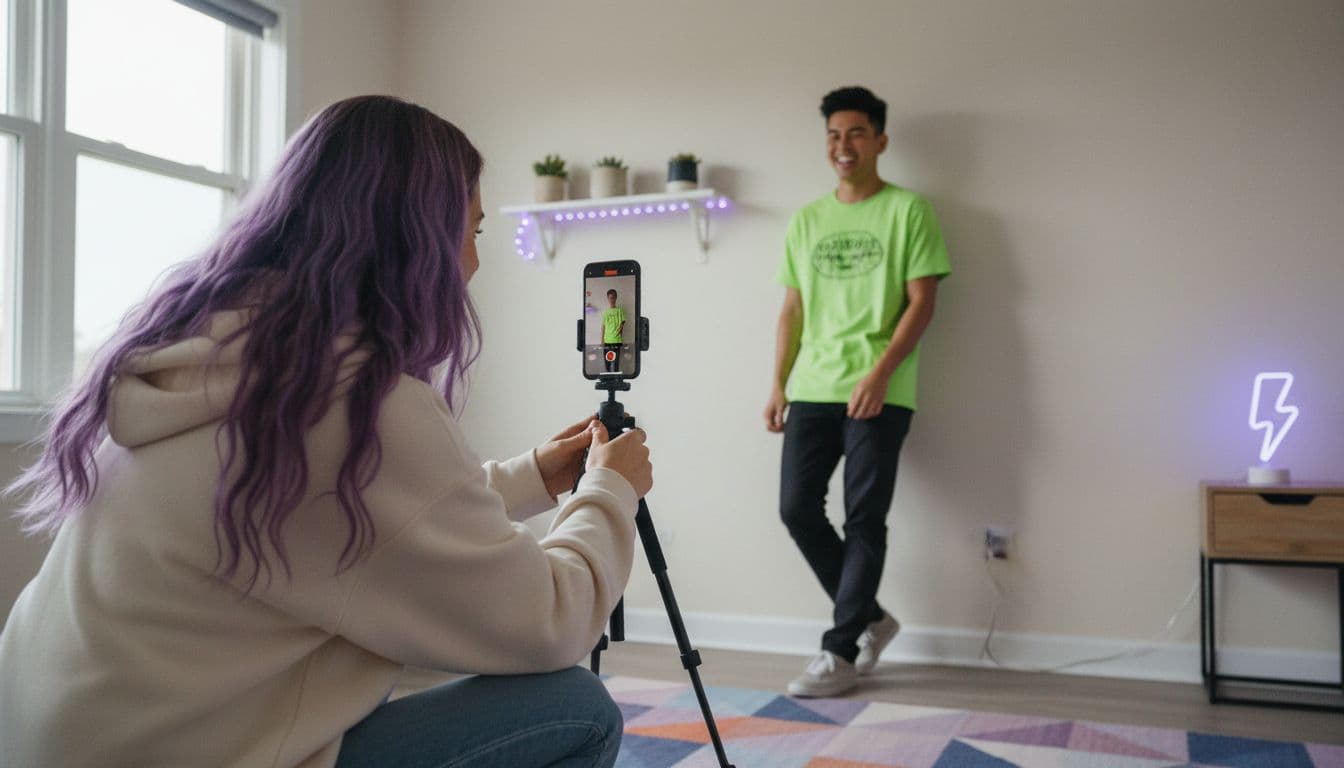
アスペクト比もこれに直接影響します。16:9のクリップは左右に余裕があり下側は狭めですが、9:16のクリップは縦に細長いため、長い一行は折り返されて被写体の多くを覆ってしまいます。1つのアイデアをYouTubeとShortsの両方で使うなら、1本をトリミングするのではなく、それぞれの形で2回生成しましょう。
- 被写体の顔と重要な動きは下端に置かない。
- 下三分の一は無地の背景にして、白や黄色の文字が読みやすいようにする。
- 1つの字幕は短い一、二行にとどめる。長い文章は映像を覆ってしまう。
- 完成したクリップはギャラリーだけでなく、アプリ内でもプレビューする。
字幕が収まるようにクリップをプロンプトするには?
まずシーンを説明し、そのうえで文字用のスペースを守ります。静かな下三分の一を指定し、文字は入れないよう伝え、モデルが音声に対応しているなら字幕にするセリフを書いておきます。以下の3つのプロンプトはそのために調整したものです。
 Veo 3.1 Fast
“A friendly barista in a bright cafe looks into the camera and says in English, 'Our new oat latte is ready.' Vertical 9:16 framing, subject centred in the upper two thirds, plain wooden counter in the lower third, soft window light, quiet cafe ambience. No on-screen text.”
 Kling 3 Pro
“Two friends at a night market food stall laugh and talk while sharing noodles, steam rising, neon signs blurred behind them. Faces in the upper two thirds of a vertical 9:16 frame, empty dark table in the lower third, handheld feel. No on-screen text or subtitles.”
 Seedance Pro Fast
“A slow push-in on a runner tying shoelaces on a city bridge at sunrise, golden light, mist over the river, calm composition with open space in the lower third, vertical 9:16, no text, no logos.”
プロンプトが省いているものにも注目してください。どれもモデルに字幕を書かせることはせず、最後に画面上の文字を禁止しています。これで映像に余計なスペルミスの文字が入らず、本物の字幕をすっきりした領域に置けます。不要な文字が入ってしまったら、隠そうとせずに再実行しましょう。
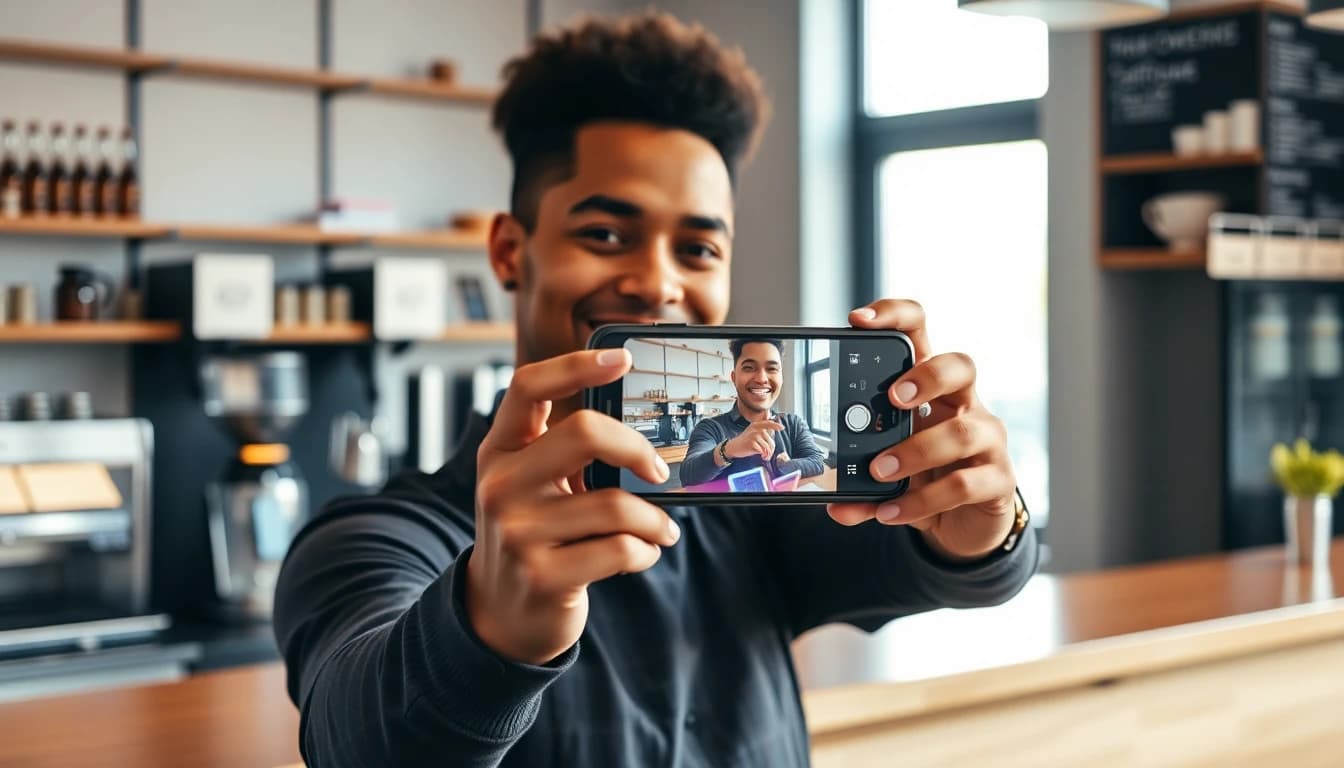
字幕つきクリップにはVIBEのどのモデルが最適?
セリフが必要かどうかで選びます。2026年11月時点で、Veo 3.1 FastとKling 3 Proはどちらも映像と一緒に音を生成するため、字幕を付ける本物のセリフが得られます。VIBEのモデル一覧にあるほかのモデルは映像のみで、別のナレーションを重ねるクリップに向いています。音声つき2モデルの詳しい比較は音声つきAI動画ガイドをご覧ください。
| VIBEのモデル | 音声 | 最大クリップ長 | 字幕の観点 |
|---|---|---|---|
| Veo 3.1 Fast | 映像と一緒に生成 | 8秒 | 短いセリフ1つで、字幕を付けやすい |
| Kling 3 Pro | 映像と一緒に生成 | 15秒 | 長めのシーンや複数人の会話向き |
| Seedance Pro Fast | 映像のみ | アプリで確認 | 自分のナレーションの下に敷く無音のB-roll向き |
シンプルな判断ルールがうまく機能します。1つのセリフでクリップが成り立つなら、Veo 3.1 Fastを使ってそのセリフに字幕を付けます。2人で話す必要がある場合や、動きに8秒以上かかる場合は、Kling 3 Proを使います。すでにナレーションを録音してあるなら、最もきれいな映像を作れるモデルを選び、自分の音声に字幕を付けましょう。書いたとおりの言葉を保つ、いちばん簡単な方法でもあります。
この流れなら無料モデルで十分です。字幕はプラットフォーム側で付けるため、読みやすい文字のためにプレミアムのレンダリングは必要なく、必要なのは文字の余白があるクリーンなフレームだけです。まず無料モデルで始め、構図がうまくいくか確かめて、より長い尺や生成された音声が必要なときだけ上位のモデルに進みましょう。
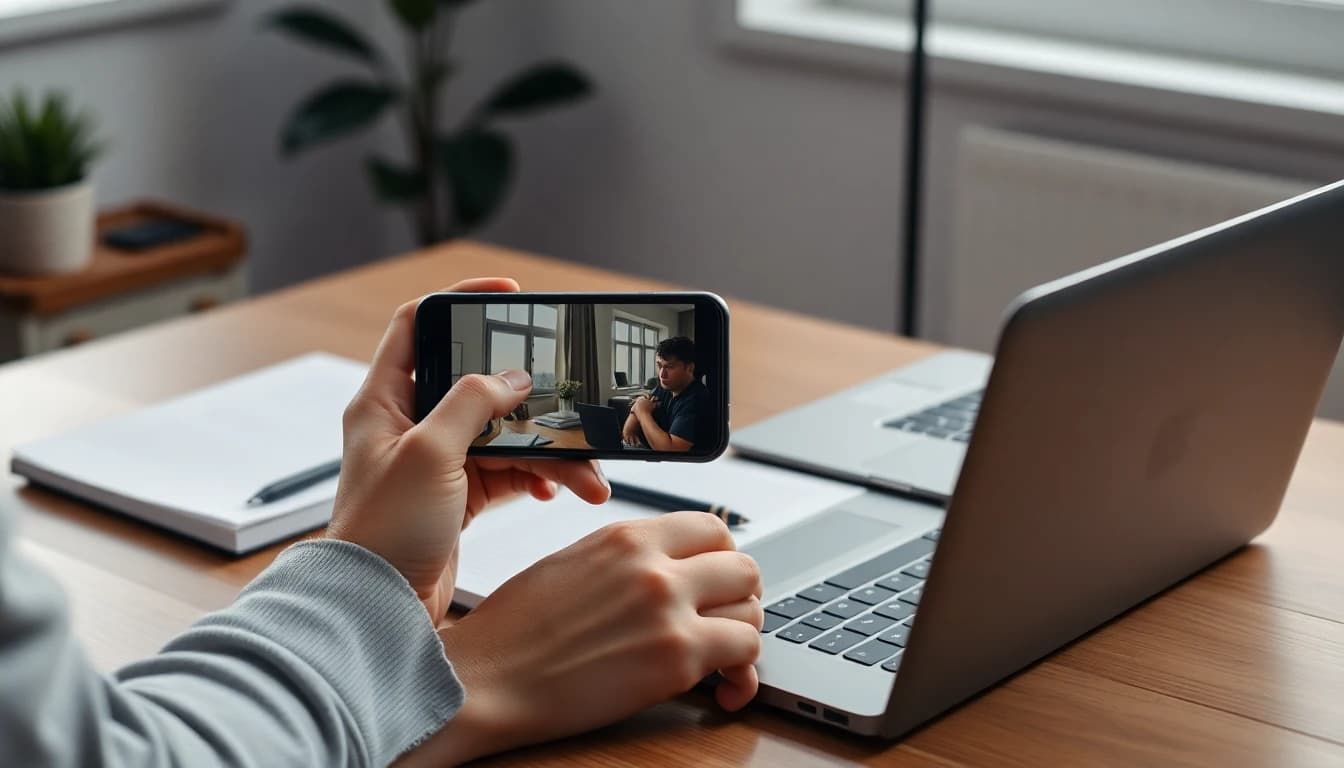
投稿前に何を確認すべき?
- 音を消して一度見る。それでもストーリーが伝われば、字幕は機能している。
- 名前、ブランド名、数字を校正する。自動字幕は聞き間違えることがある。
- 字幕がアプリのボタンや説明文の下に隠れていないか確認する。
- 字幕は短く、コントラストを高く、音声に同期させる。
よくある質問
AI生成動画に字幕を付けるにはどうすればいいですか?
まずクリーンなクリップを生成し、投稿する場所で字幕を追加します。TikTok、Reels、Shortsではプラットフォームの自動字幕を使い、YouTubeでは字幕ファイルをアップロードします。タイミングは必ず音を消して再生して確認してください。
AI動画モデルは字幕を自分で書けますか?
書くことはできますが、動画モデルはフレーム内の文字を崩しやすいため、結果は安定しません。画面上の文字なしを指定し、字幕は別のレイヤーとして追加するほうが安全です。
VIBEは字幕を自動で付けてくれますか?
VIBEは動画クリップを生成します。字幕は、投稿先プラットフォームの自動字幕や字幕ファイルの機能で追加すれば、あとから編集もできます。
焼き込み字幕は字幕トラックより優れていますか?
焼き込み字幕は常に表示され、どこでも同じ見た目を保てますが、書き出し直さないと編集できません。字幕トラックはオフにでき、あとから修正もできるため、通常はこちらを基本にするのがおすすめです。
縦型動画では字幕をどこに置くべきですか?
フレームの中央付近に置き、アプリのボタンや説明文が動画に重なる下端と左右の端は避けます。投稿前にアプリ内でクリップをプレビューしましょう。
字幕を付けられるセリフ入りクリップを作れるAI動画モデルは?
VIBEでは、Veo 3.1 FastとKling 3 Proが映像と一緒に音を生成するため、字幕を付けられるセリフを作れます。ほかのモデルは映像のみで、別のナレーションを重ねるクリップに向いています。
今日から AI動画 を作り始めよう
iOSとAndroidでVIBEを無料ダウンロード。ログイン不要。10種類以上のAI動画モデルにアクセスし、テキストプロンプトや画像から動画を生成できます。