AI 영상 화면비 가이드: 플랫폼별 9:16, 16:9, 1:1 선택법
틱톡, 릴스, 쇼츠, 유튜브에는 어떤 비율이 맞을까요? 생성 전에 화면비를 고르는 실전 가이드, 세이프 존과 복사해서 쓰는 프롬프트까지.
작성자 Vincent Park
게시일
알맞은 AI 영상 화면비는 틱톡·인스타그램 릴스·유튜브 쇼츠에는 9:16, 일반 유튜브와 와이드 화면에는 16:9, 정사각형 피드 게시물에는 1:1입니다. 가장 중요한 규칙은 생성하기 전에 고르는 것입니다. 완성된 클립을 나중에 자르면 화면의 대부분이 사라지기 때문입니다. 이 가이드는 플랫폼별 비율, 얼굴과 텍스트를 지키는 세이프 존, VIBE에서 바로 쓸 수 있는 프롬프트 3개를 알려 드립니다.
한 문장 요약
AI 영상 화면비는 생성된 클립의 가로세로 모양으로, 9:16(세로), 16:9(가로), 1:1(정사각형)로 표기하며 구도, 전체 화면으로 재생되는 플랫폼, 잘라낸 뒤 남는 화면의 양을 결정합니다.
AI 영상 화면비란 무엇이고 왜 중요할까요?
화면비는 영상의 가로와 세로의 비율입니다. 9:16 클립은 스마트폰을 세워 든 것처럼 길쭉하고, 16:9는 TV나 노트북 화면처럼 넓으며, 1:1은 정사각형입니다. 단순한 외형 설정이 아닙니다. AI 모델은 주어진 프레임에 맞춰 장면 전체를 구성하며, 피사체가 어디에 서는지, 하늘이나 바닥을 얼마나 담을지, 카메라가 어떻게 움직일지를 정합니다.
그래서 촬영 영상보다 AI 영상에서 이 선택이 더 중요합니다. 스마트폰으로 찍은 넓은 장면은 나중에 잘라낼 수 있지만, AI 모델은 특정 프레임을 위해 모든 픽셀을 만들어 냅니다. 16:9로 생성한 클립에는 세로 화면을 채울 위아래 여분의 화면이 없습니다. 2026년 10월 현재에도 처음에 고른 화면비가 틱톡, 릴스, 쇼츠, 웹사이트에서 결과물이 얼마나 전문적으로 보일지를 좌우합니다.
플랫폼별로 어떤 화면비를 써야 할까요?
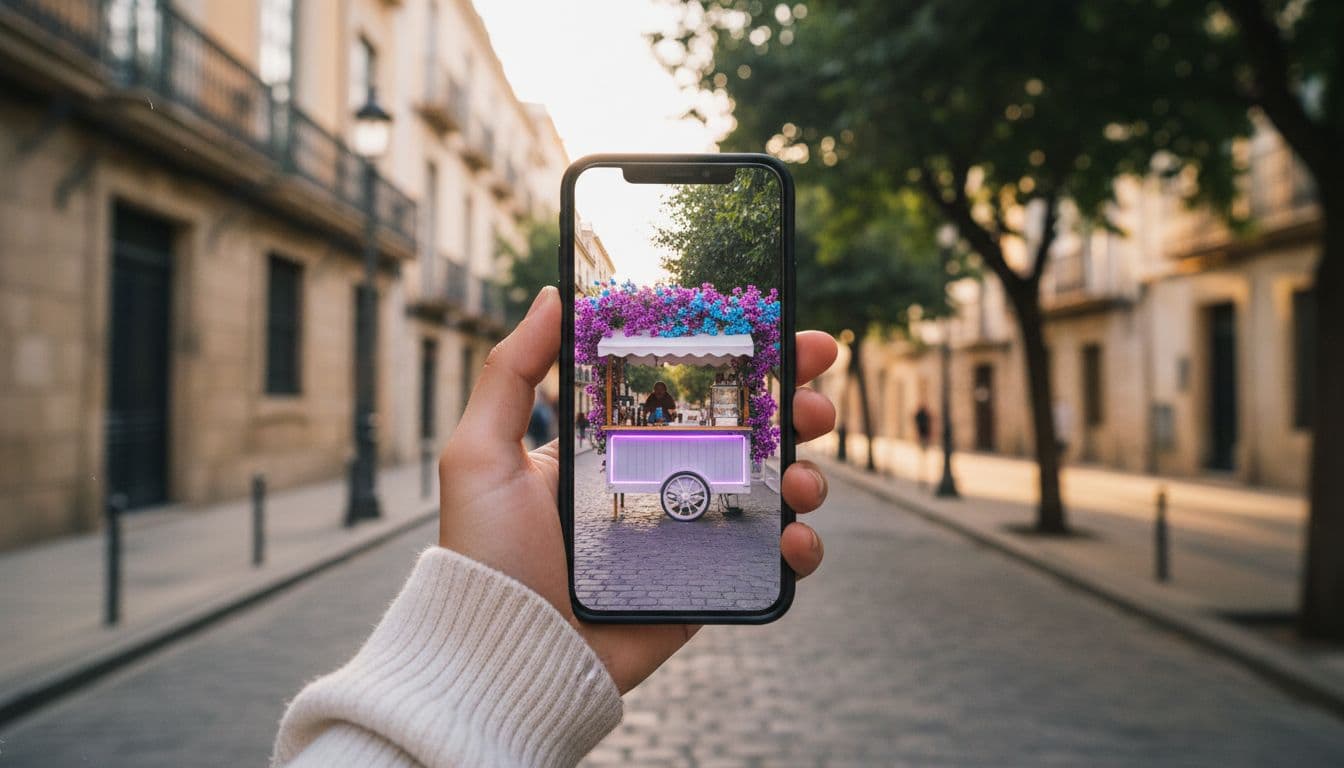
세로로 스크롤하는 숏폼 피드에는 9:16, 롱폼과 데스크톱에는 16:9, 작고 간결한 피드 게시물을 원할 때만 1:1이나 4:5를 쓰세요. 아래 표에 핵심 형식을 정리했습니다. 플랫폼별 자세한 내용은 틱톡용 AI 영상 생성기 가이드를 참고하세요.
| 플랫폼 | 최적 비율 | 일반 크기 | 알아둘 점 |
|---|---|---|---|
| 틱톡 | 9:16 | 1080 × 1920 | 세로형이 화면을 가득 채웁니다. 다른 모양은 검은 띠와 함께 재생됩니다. |
| 인스타그램 릴스 | 9:16 | 1080 × 1920 | 프로필 그리드 썸네일이 이제 3:4로 잘리므로 핵심 요소를 중앙에 두세요. |
| 유튜브 쇼츠 | 9:16 | 1080 × 1920 | 세로 업로드, YouTube 고객센터 기준 최대 3분. |
| 유튜브(일반) | 16:9 | 1920 × 1080 | 16:9가 플레이어의 표준 모양이며 다른 비율은 플레이어가 조정합니다. |
| 인스타그램·페이스북 피드 | 1:1 또는 4:5 | 1080 × 1080 | 16:9보다 피드에서 더 많은 면적을 차지하는 간결한 모양. |
YouTube 고객센터는 컴퓨터에서 YouTube의 표준 화면비가 16:9이며 세로나 정사각형 같은 다른 모양은 플레이어가 조정한다고 설명하고, 쇼츠는 최대 3분의 세로 동영상이라고 안내합니다. 인스타그램의 최신 업로드 규칙은 인스타그램 고객센터에서 확인하세요. Meta는 그리드와 피드 형식을 수시로 조정합니다.
화면비는 생성 전과 후 중 언제 골라야 할까요?
생성 전입니다. 완성된 클립을 자르는 일은 무해해 보이지만 계산은 냉정합니다. 1920 × 1080 와이드 클립의 가운데에서 9:16을 잘라 내면 폭 약 607픽셀의 좁은 띠가 남고, 이는 원래 폭의 약 32%입니다. 세로 화면을 채우려면 약 1.8배 확대해야 합니다. 같은 클립을 1:1로 자르면 약 56%가 남습니다. 게다가 피사체는 대개 넓은 프레임에 맞춰 구성되어 있어, 자르면 가장자리의 얼굴이나 제품이 잘릴 수 있습니다.
- 먼저 클립이 어디서 재생될지 정합니다. 세로 피드, 와이드 플레이어, 정사각형 게시물 중 하나입니다.
- 프롬프트를 쓰기 전에 알맞은 화면비를 골라, 구도를 한 번에 함께 묘사합니다.
- 그 화면비로 클립을 생성하고 첫 1초와 마지막 1초에 피사체가 잘리지 않았는지 확인합니다.
- 생성한 화면비 그대로 내보냅니다. VIBE의 내보내기 옵션은 9:16, 16:9, 1:1을 지원합니다.
- 다른 플랫폼이 필요하면 첫 클립을 자르지 말고 그 플랫폼의 기본 비율로 새 버전을 생성하세요.
이 습관 하나가 어떤 프롬프트 요령보다 크레딧을 아껴 줍니다. 알맞은 모양으로 생성한 클립은 다시 만들 일이 거의 없기 때문입니다. 모든 모델은 VIBE 모델 목록에서 무료로 시작할 수 있고, 단계별 흐름으로 프롬프트에서 내보내기까지 약 1분이면 됩니다.
세로, 가로, 정사각형 프롬프트는 어떻게 쓸까요?
프롬프트에 화면비를 적고, 그에 맞는 구도를 묘사하세요. 화면비 단어는 프레임의 모양을 모델에 알려 주고, 구도 단어는 피사체를 어디에 둘지 알려 줍니다. 프롬프트의 전체 구조는 AI 영상 프롬프트 작성법 가이드에서 다루며, 아래 프레이밍 규칙은 화면비에 특화된 부분입니다.
- 세로 9:16: 피사체를 프레임 중앙에 두고 위쪽에 여백을 남기며, 서 있는 사람, 건물, 폭포, 따르는 액체처럼 키가 큰 피사체를 선호하세요.
- 가로 16:9: 폭을 활용하세요. 피사체를 3분의 1 지점에 두고 전경과 배경으로 깊이를 주며, 느린 달리나 팬 같은 카메라 움직임을 쓰세요.
- 정사각형 1:1: 피사체를 중앙에 두고 대칭 구도나 위에서 내려다본 구도를 선호하세요. 정사각형에서 의도적으로 보입니다.
- 모든 비율: 넓은 프레임에 세로형 피사체나 세로 프레임에 넓은 풍경을 요구하지 마세요. 모델이 타협해야 합니다.
 Seedance Pro Fast
“Vertical 9:16 shot of a barista pouring latte art into a white cup, camera locked off at chest height, the cup and hands centred in the middle of the frame, empty headroom above and open space below, steam rising, warm morning window light, no camera zoom.”
 Veo 3.1 Fast
“Wide 16:9 cinematic establishing shot of a lone hiker crossing a mountain ridge at sunrise, peaks stretching across the whole frame, the hiker on the left third, slow dolly to the right, golden light, ambient wind and distant birds.”
 Kling 3 Pro
“Square 1:1 top-down shot of two hands arranging sliced oranges, figs and berries on a wooden table, centred symmetrical composition, even soft daylight, slow clockwise rotation of the camera.”
Seedance Pro Fast는 무료로 시작할 수 있고 빨라서 세로 구도를 시험하기에 좋으며, Google DeepMind의 Veo 3.1 Fast는 소리가 있는 시네마틱 와이드 샷에 어울립니다. Kuaishou의 Kling 3 Pro는 정교하고 긴 클립을 잘 처리합니다. 프롬프트를 복사해 VIBE에 붙여 넣고 피사체만 바꿔 보세요.
세이프 존이란 무엇이며 얼굴과 텍스트를 어떻게 지킬까요?
세이프 존은 앱 버튼, 캡션, 인터페이스 오버레이에 가려지지 않는 프레임 영역입니다. 세로형 플랫폼에서는 앱이 사용자 이름, 캡션, 사운드 라벨, 좋아요·공유 버튼을 영상 위에 표시하며, 대개 아래쪽과 오른쪽 가장자리에 모입니다. 정확한 여백은 앱, 기기, 캡션 길이에 따라 다르므로 대략적인 기준으로 보고 직접 휴대폰에서 테스트하세요.
- 얼굴, 손, 제품은 9:16 프레임의 중앙에 두고 캡션이 있는 아래 3분의 1은 피하세요.
- 액션 버튼이 쌓이는 오른쪽 가장자리에 여백을 남기세요.
- 릴스에서는 프로필 그리드 크롭에서도 살아남도록 중요한 요소를 중앙의 3:4 영역 안에 두세요.
- AI 모델은 글자를 자주 깨뜨리므로 모델에게 텍스트를 쓰게 하지 말고, 먼저 영상을 생성한 뒤 편집기에서 자막을 넣으세요.
- 첫 프레임도 확인하세요. 썸네일이 되는 경우가 많습니다.
하나의 AI 클립이 모든 화면비에서 통할까요?
잘 통하지 않습니다. 클립 하나를 여러 모양으로 내보낼 수는 있지만, 구도가 잘 잡혀 보이는 것은 생성할 때의 모양뿐입니다. 아래 표는 각 비율의 강점을 비교해, 생성 횟수를 어디에 쓸지 고르는 데 도움을 줍니다.
| 비율 | 느낌 | 가장 적합한 용도 | 주의할 점 |
|---|---|---|---|
| 9:16 | 몰입감, 개인적 | 틱톡, 릴스, 쇼츠, 광고 | 가로 공간이 좁으니 텍스트는 중앙에 |
| 16:9 | 시네마틱, 넓은 느낌 | 유튜브, 웹사이트, 프레젠테이션 | 세로로 든 휴대폰에서는 작게 보임 |
| 1:1 | 균형, 간결 | 피드 게시물, 제품 루프, 썸네일 | 카메라 움직임의 여지가 적음 |
여러 플랫폼에 게시한다면, 메인 클립을 9:16으로 생성하고 같은 피사체와 스타일 단어를 쓴 16:9용 두 번째 프롬프트를 쓰는 것이 효율적입니다. 클립에 소리가 필요하다면 소리가 있는 AI 영상 가이드에서 어떤 모델이 소리를 생성하는지 확인하세요.
AI 영상 화면비에서 흔한 실수는 무엇인가요?
대부분의 문제는 화면비를 너무 늦게 정하거나 클립이 보일 장소를 무시하는 데서 옵니다. 가장 많은 시간을 낭비하게 만드는 실수는 다음과 같습니다.
- 16:9로 생성한 뒤 9:16으로 잘라 화면의 약 3분의 2를 버리는 것.
- 와이드 클립을 세로 피드에 올려 검은 띠가 있는 작은 띠로 재생되는 것.
- 세로 프레임의 아래 3분의 1에 텍스트나 얼굴을 두어 캡션에 가려지는 것.
- 스토리형 배치에 정사각형 1:1 클립을 써서 가장자리가 채워지는 것.
- 썸네일을 잊어 그리드가 첫 프레임을 어색하게 자르는 것.
- 프롬프트의 화면비와 다른 내보내기 설정을 섞어 쓰는 것.
자주 묻는 질문
AI 영상에 가장 좋은 화면비는 무엇인가요?
영상을 어디서 볼지에 따라 다릅니다. 틱톡, 인스타그램 릴스, 유튜브 쇼츠에는 9:16, 일반 유튜브와 웹사이트에는 16:9, 정사각형 피드 게시물에는 1:1을 쓰세요. 자르면 화면의 많은 부분이 사라지므로 생성 전에 고르세요.
틱톡, 릴스, 쇼츠는 어떤 화면비를 쓰나요?
세 곳 모두 세로형 9:16 영상을 기준으로 하며, 보통 1080 × 1920픽셀입니다. YouTube 고객센터에 따르면 쇼츠는 최대 3분의 세로 동영상입니다. 다른 비율도 업로드는 되지만 화면을 가득 채우지 못합니다.
16:9 AI 영상을 9:16으로 바꿀 수 있나요?
자를 수는 있지만, 1920 × 1080 프레임에서 약 607픽셀의 좁은 띠를 확대해 화면을 채우게 되고 피사체가 잘릴 수 있습니다. 피사체를 중앙에 두는 프롬프트로 9:16 새 클립을 생성하는 편이 낫습니다.
화면비에 따라 AI가 생성하는 결과가 달라지나요?
네. 모델은 주어진 프레임에 맞춰 장면을 구성하므로, 세로 프레임은 더 길쭉한 구도를, 가로 프레임은 더 넓은 풍경과 깊이를 만듭니다. 화면비에 맞는 구도를 묘사하면 더 깔끔한 결과를 얻습니다.
인스타그램 피드 게시물에는 어떤 비율을 쓰나요?
인스타그램 피드는 여러 모양을 지원합니다. 정사각형 1:1과 세로형 4:5는 16:9보다 화면을 더 차지하고, 릴스는 9:16을 씁니다. 형식은 바뀌므로 최신 규칙은 인스타그램 고객센터에서 확인하세요.
VIBE에서 세 가지 화면비 모두 무료로 AI 영상을 만들 수 있나요?
VIBE는 로그인 없이 무료로 시작할 수 있고, 내보내기 옵션은 9:16, 16:9, 1:1을 지원합니다. 무료 모델에는 Seedance Pro Fast, LTX Video, Luma Dream Machine, Wan 2.6, PixVerse가 있어 프리미엄 모델로 가기 전에 각 모양을 시험해 볼 수 있습니다.
오늘 AI 영상을 만들어 보세요
iOS 및 Android에서 VIBE를 무료로 다운로드하세요. 로그인이 필요 없습니다. 10개 이상의 AI 영상 모델에 접근하고 텍스트 프롬프트나 이미지에서 영상을 생성하세요.