AI video met ondertiteling: zo ondertitel je gegenereerde clips
De meeste korte video's worden zonder geluid bekeken, dus een clip zonder ondertitels verliest kijkers in de eerste seconde. Zo plan, genereer en ondertitel je AI-video op de juiste manier.
Geschreven door Vincent Park
Gepubliceerd
AI video met ondertiteling is een door AI gegenereerde clip met leesbare ondertitels, zodat hij ook zonder geluid te volgen is. Het betrouwbaarst werkt het zo: genereer eerst een schone clip met ruimte voor tekst en voeg de ondertitels daarna toe als aparte laag. Deze gids laat de werkwijze zien, de veilige zones voor ondertitels, de modelkeuzes en drie prompts die je zo in VIBE kunt plakken.
In één zin
AI video met ondertiteling is een video die door een generatief model is gemaakt en is gekoppeld aan getimede tekst in beeld, ingebrand in het beeld of als aparte ondertitelspoor, zodat kijkers hem zonder geluid kunnen volgen.
Wat is AI video met ondertiteling?
Elk AI-videomodel begint op dezelfde plek: jij beschrijft een scène en het model geeft bewegend beeld terug, soms met geluid. Ondertitels zijn de laag die gesproken woorden en geluidssignalen omzet in tekst. Combineer je die twee, dan krijg je een AI video met ondertiteling: een clip die werkt voor de kijker in de trein, in een vergadering of gewoon met het volume omlaag aan het scrollen.
Het belangrijke detail is dat je het videomodel meestal niet moet vragen de ondertitel zelf te tekenen. Videomodellen zijn goed in beweging en licht, maar maken vaak onleesbare letters als ze woorden in beeld moeten renderen. De betrouwbare methode is het gegenereerde beeld schoon te houden en de tekst er achteraf aan toe te voegen. Dat is ook de aanpak uit onze complete gids voor AI-videoprompts.
Waarom zijn ondertitels belangrijk op Shorts, TikTok en Reels?
Ondertitels maken een clip in de eerste seconde begrijpelijk, in welke situatie de kijker ook zit. Ze maken de video ook toegankelijk: de toegankelijkheidsrichtlijnen van het W3C vragen als basisniveau (Level A) om ondertitels bij vooraf opgenomen audio in video, zoals beschreven in de gids over ondertitels. Platforms hebben de functie om dezelfde reden ingebouwd; TikTok introduceerde automatische ondertitels bijvoorbeeld in april 2021 om video's makkelijker te volgen te maken.
- Kijken zonder geluid. Feeds spelen vaak stil af, dus tekst is het eerste wat een kijker leest.
- Toegankelijkheid. Ondertitels helpen dove en slechthorende kijkers, en iedereen op een lawaaiige plek.
- Taalbereik. Met vertaalde ondertitelsporen bedient één clip meerdere markten.
- Duidelijkheid. Woorden in beeld versterken de hook en maken dialoog makkelijker te volgen.
Er is nog een stillere winst: retentie. Een kijker beslist binnen een moment of hij blijft kijken, en een korte regel tekst die de hook benoemt geeft zijn ogen iets te lezen terwijl het beeld opbouwt. Gegenereerde clips duren vaak maar een paar seconden, dus er is geen tijd om rustig te beginnen. Behandel de eerste ondertitel als onderdeel van de hook, niet als iets wat je er achteraf bij plakt.
Ondertitels beschermen je ook tegen een veelvoorkomend probleem van AI-video: dialoog die slecht te verstaan is. Zelfs als een model spraak genereert, kunnen achtergrondmuziek of sfeergeluid dicht bij de stem zitten. Een ondertitel haalt de twijfel weg en laat de zin in één keer aankomen.
Moet ik ondertitels inbranden of een ondertitelspoor gebruiken?
Gebruik een ondertitelspoor waar het platform dat ondersteunt, en brand ondertitels alleen in als je overal exact dezelfde look nodig hebt. Een ondertitelspoor (een SRT of vergelijkbaar bestand, of de automatische ondertitels van het platform) kun je aan- of uitzetten en later bewerken. Ingebrande ondertitels maken deel uit van het beeld, dus ze zijn altijd zichtbaar maar niet te wijzigen zonder opnieuw te exporteren. Per november 2026 kun je op YouTube nog steeds ondertitels toevoegen, ook door een ondertitelbestand te uploaden.
| Methode | Kijker kan uitzetten | Later makkelijk te bewerken | Het beste voor |
|---|---|---|---|
| Automatische ondertitels van het platform | Ja | Ja, in de editor van het platform | Snel posten op TikTok, Reels en Shorts |
| Geüpload ondertitelbestand | Ja | Ja, bewerk het bestand en upload opnieuw | Langere YouTube-video's en vertalingen |
| Ingebrande ondertitels | Nee | Nee, opnieuw exporteren nodig | Opgemaakte hooktekst en clips die buiten een platform worden gedeeld |
Voor vertaalde versies is een ondertitelbestand de schoonste route. Schrijf de regel één keer in het Engels, vertaal hem en upload elke taal als eigen spoor. Eén gegenereerde clip bedient dan meerdere markten zonder nieuwe render. Heeft de clip helemaal geen spraak, dan kun je het spoor overslaan en korte woorden in beeld gebruiken als onderdeel van de montage.
Eén regel geldt voor elke methode: schrijf voor het oog, niet voor het oor. Breek regels af waar iemand van nature pauzeert, laat elke ondertitel lang genoeg staan om hem twee keer te lezen en stapel niet meer dan twee regels. Een ondertitel die voorbijflitst is niet beter dan geen ondertitel.
Hoe voeg ik ondertitels toe aan een AI-video?
Genereer eerst de clip en ondertitel hem daarna op de plek waar je publiceert. De stappen hieronder passen bij de flow in hoe het werkt en werken voor elk model, met of zonder geluid.
- Kies eerst de vorm. Kies 9:16 voor TikTok, Reels en Shorts voordat je genereert, zoals uitgelegd in onze gids over beeldverhoudingen.
- Prompt voor een schoon beeld. Vraag om geen tekst in beeld en houd het onderste derde deel visueel rustig, zodat ondertitels ruimte hebben.
- Genereer en beoordeel. Draai de prompt opnieuw tot onderwerp, licht en beweging kloppen.
- Voeg de woorden toe. Zet de automatische ondertitels van het platform aan, of upload een ondertitelbestand dat je zelf hebt geschreven.
- Controleer de timing. Speel de clip zonder geluid af en corrigeer elke regel die te laat verschijnt of te lang blijft staan.
Heeft je clip geen spraak, dan gelden dezelfde stappen, alleen de tekst is anders. In plaats van dialoog uit te schrijven, maak je een of twee korte regels in beeld die de boodschap dragen, zoals de productnaam of de vraag die de clip beantwoordt. Houd ze in de veilige zone hieronder en kort genoeg om in één oogopslag te lezen.
Waar ligt de veilige zone voor ondertitels in een 9:16-video?
De veilige zone is het midden van het beeld, weg van de onderrand en de zijkanten, waar app-knoppen en de beschrijving over de video heen staan. Platforms passen hun interface af en toe aan, dus zie elke maat als richtlijn en bekijk de clip in de app voordat je post. Een praktische regel is om gezichten in de bovenste twee derde te houden en het onderste derde deel rustig te laten.
De beeldverhouding speelt hier direct in mee. Een 16:9-clip heeft veel ruimte aan de zijkanten en weinig onderaan, terwijl een 9:16-clip hoog en smal is, waardoor een lange regel tekst omslaat en meer van het onderwerp bedekt. Wil je één idee op zowel YouTube als Shorts hergebruiken, genereer het dan twee keer in de juiste vorm in plaats van één render bij te snijden.
- Houd het gezicht van het onderwerp en de belangrijkste actie uit de onderrand.
- Gebruik effen achtergronden in het onderste derde deel, zodat witte of gele tekst leesbaar blijft.
- Beperk elke ondertitel tot een korte regel of twee; lange blokken bedekken het beeld.
- Bekijk de afgewerkte clip in de app zelf, niet alleen in je galerij.
Hoe prompt ik een clip zodat ondertitels passen?
Beschrijf de scène en bescherm daarna de ruimte voor tekst. Noem een rustig onderste derde deel, vraag om geen letters in beeld en schrijf, als het model geluid ondersteunt, de dialoogregel die je gaat ondertitelen. De drie prompts hieronder zijn daarop afgestemd.
 Veo 3.1 Fast
“A friendly barista in a bright cafe looks into the camera and says in English, 'Our new oat latte is ready.' Vertical 9:16 framing, subject centred in the upper two thirds, plain wooden counter in the lower third, soft window light, quiet cafe ambience. No on-screen text.”
 Kling 3 Pro
“Two friends at a night market food stall laugh and talk while sharing noodles, steam rising, neon signs blurred behind them. Faces in the upper two thirds of a vertical 9:16 frame, empty dark table in the lower third, handheld feel. No on-screen text or subtitles.”
 Seedance Pro Fast
“A slow push-in on a runner tying shoelaces on a city bridge at sunrise, golden light, mist over the river, calm composition with open space in the lower third, vertical 9:16, no text, no logos.”
Let op wat de prompts weglaten. Ze vragen het model nooit de ondertitel te schrijven en elke prompt eindigt met een verbod op tekst in beeld. Zo blijft het beeld vrij van verdwaalde, verkeerd gespelde letters en kunnen je echte ondertitels op een schoon vlak staan. Bevat een render toch ongewenste tekst, draai hem dan opnieuw in plaats van te proberen de tekst te verbergen.
Welk VIBE-model is het beste voor clips met ondertitels?
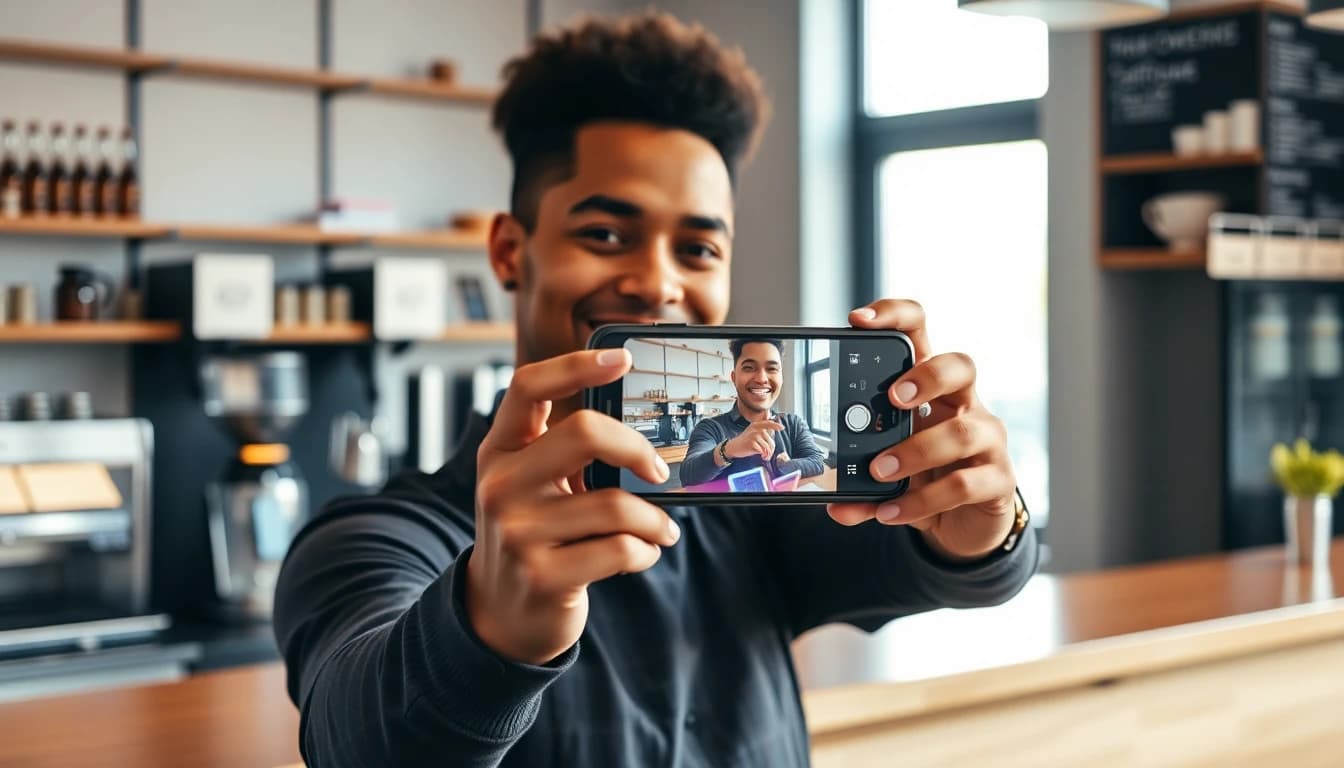
Kies op basis van de vraag of je gesproken dialoog nodig hebt. Per november 2026 genereren Veo 3.1 Fast en Kling 3 Pro allebei geluid bij het beeld, wat je echte spraak oplevert om te ondertitelen, terwijl de andere modellen in de modellijst van VIBE alleen beeld renderen, wat past bij clips met een aparte voice-over. Onze gids over AI-video met audio vergelijkt de twee audiomodellen uitgebreider.
| Model in VIBE | Geluid | Maximale cliplengte | Invalshoek ondertitels |
|---|---|---|---|
| Veo 3.1 Fast | Samen met het beeld gegenereerd | 8 seconden | Eén korte gesproken regel, makkelijk te ondertitelen |
| Kling 3 Pro | Samen met het beeld gegenereerd | 15 seconden | Langere scènes en dialoog met meerdere personages |
| Seedance Pro Fast | Alleen beeld | Check de app | Stille b-roll onder je eigen voice-over |
Een eenvoudige beslisregel werkt goed. Draagt één gesproken regel de clip, gebruik dan Veo 3.1 Fast en ondertitel die regel. Moeten twee mensen praten of heeft de actie meer dan acht seconden nodig, gebruik dan Kling 3 Pro. Heb je al een voice-over opgenomen, kies dan het model dat het mooiste beeld rendert en ondertitel je eigen audio. Dat is ook de simpelste manier om elk woord precies te houden zoals je het schreef.
Gratis modellen zijn genoeg voor deze werkwijze. Omdat de ondertitels van het platform komen, heb je geen premium render nodig voor leesbare tekst, alleen een schoon beeld met ruimte ervoor. Begin met een gratis model, controleer of de kadrering werkt en stap pas over als de clip een langere duur of gegenereerde spraak nodig heeft.
Wat moet ik controleren voordat ik post?
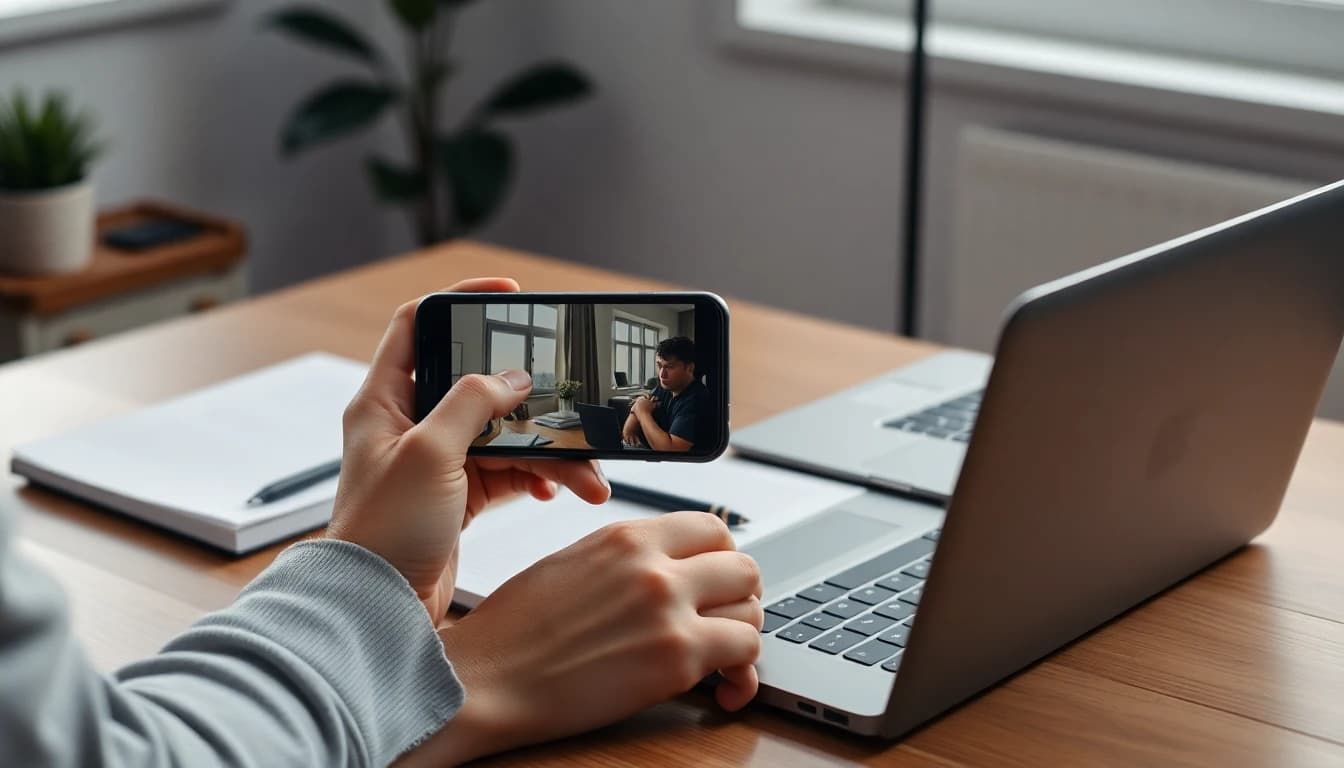
- Kijk één keer zonder geluid; komt het verhaal nog over, dan werken de ondertitels.
- Lees namen, merken en cijfers na, want automatische ondertitels kunnen ze verkeerd verstaan.
- Controleer dat geen ondertitel onder de knoppen of de beschrijving van de app valt.
- Houd ondertitels kort, met hoog contrast en gesynchroniseerd met de spraak.
Veelgestelde vragen
Hoe voeg ik ondertitels toe aan een door AI gegenereerde video?
Genereer eerst een schone clip en voeg de ondertitels toe op de plek waar je hem publiceert. Gebruik de automatische ondertitels van TikTok, Reels of Shorts, of upload een ondertitelbestand op YouTube. Speel de clip altijd zonder geluid af om de timing te controleren.
Kan een AI-videomodel de ondertitels zelf schrijven?
Het kan, maar het resultaat is onbetrouwbaar, omdat videomodellen letters in beeld vaak vervormen. Het is veiliger om te vragen om geen tekst in beeld en de ondertitels als aparte laag toe te voegen.
Voegt VIBE automatisch ondertitels toe?
VIBE genereert de videoclip. Voeg ondertitels toe met de automatische ondertitels of het ondertitelbestand van het platform waar je post, zodat je ze later kunt bewerken.
Zijn ingebrande ondertitels beter dan een ondertitelspoor?
Ingebrande ondertitels zijn altijd zichtbaar en houden overal dezelfde look, maar zijn niet te bewerken zonder opnieuw te exporteren. Een ondertitelspoor kun je uitzetten en later corrigeren, dus dat is meestal de betere standaard.
Waar horen ondertitels in een verticale video?
Houd ze in het midden van het beeld, weg van de onderrand en de zijkanten waar app-knoppen en beschrijvingen de video bedekken. Bekijk de clip in de app voordat je post.
Welke AI-videomodellen maken clips met spraak om te ondertitelen?
In VIBE genereren Veo 3.1 Fast en Kling 3 Pro geluid samen met het beeld, dus ze kunnen dialoog produceren die je kunt ondertitelen. Andere modellen renderen alleen beeld en passen bij clips met een aparte voice-over.
- #aivideowithsubtitles
- #addcaptionstoaivideo
- #aivideosubtitles
- #captionsforshorts
- #aivideomaker
Begin Vandaag met AI-Video's Maken
Download VIBE gratis voor iOS en Android. Geen login vereist. Krijg toegang tot 10+ AI-videomodellen en genereer video's uit tekstprompts of afbeeldingen.


Verder lezen
Alle artikelen Trends & tutorials
AI-video voiceover: voeg vertelling in elke taal toe aan gegenereerde clips
Twee VIBE-modellen spreken direct in de render, en elke clip kan een opgenomen of synthetische stem krijgen. Zo kies, schrijf en vertaal je vertelling.
Vincent Park8 min leestijd Trends & tutorials
AI video van script maken: zet elk script stap voor stap om in clips
Van script naar AI-video is een werkwijze, geen knop: verdeel in scènes, één prompt per shot en daarna de voice-over. Hier zijn de stappen en de prompts.
Vincent Park9 min leestijd