KI Video verbessern: Generierte Clips schärfen, hochskalieren und veredeln
Erfahren Sie, was die KI-Videoverbesserung leistet, wann sich das Hochskalieren eines generierten Clips lohnt und wann ein neuer Anlauf mit besserem Prompt oder Modell schneller geht.
Geschrieben von Vincent Park
Veröffentlicht
KI Video verbessern bedeutet, einen Clip nach der Generierung zu schärfen, zu bereinigen und hochzuskalieren, und es funktioniert am besten, wenn der Ausgangsclip bereits gut ist. Wirkt ein generiertes Video weich, verrauscht oder niedrig aufgelöst, können Sie es verbessern, oft ist aber der schnellere Weg, es mit einem besseren Prompt oder einem stärkeren Modell neu zu generieren. Diese Anleitung zeigt, wie Sie den Unterschied erkennen und in VIBE zu einem polierten Ergebnis kommen.
In einem Satz
KI-Videoverbesserung bedeutet, mit KI-Modellen die Auflösung eines Clips zu erhöhen, Rauschen und Artefakte zu reduzieren und Bewegungen zu glätten, ohne zu verändern, was der Clip zeigt.
Was ist KI-Videoverbesserung?
KI-Videoverbesserung umfasst alle Nachbearbeitungsschritte, die einen vorhandenen Clip besser aussehen lassen: Hochskalieren auf eine höhere Auflösung, Entfernen von Körnung und Kompressionsrauschen, Wiederherstellen feiner Details und das Einfügen von Zwischenbildern, damit Bewegungen flüssiger wirken. Das entscheidende Wort ist vorhanden. Die Verbesserung erzeugt keine neue Szene, sondern verbessert die, die Sie bereits haben.
Bei KI-generiertem Material ist das wichtig, weil die meisten Text-zu-Video- und Bild-zu-Video-Modelle eine feste Ausgabegröße und eine feste Bildrate rendern. Ein Clip, der auf dem Smartphone toll aussieht, kann auf einem großen Monitor weich wirken, und schnelle Bewegungen können flimmern oder verschmierte Kanten zeigen. Mit der Verbesserung schließen Creator diese Lücke, bevor sie auf TikTok, YouTube Shorts oder Instagram Reels posten.
Stand November 2026 bauen die Modellhersteller diesen Schritt selbst ein. Googles Ankündigung zu Veo 3.1 beschreibt ein hochwertigeres Hochskalieren, einschließlich 4K, und zeigt, wie eng Generierung und Verbesserung inzwischen verzahnt sind. Dieselbe Idee hat unter dem Namen Video-Super-Resolution eine lange akademische Geschichte.
Wie funktioniert KI-Videoverbesserung?
Verbesserungstools nutzen neuronale Netze, die mit Paaren aus minderwertigem und hochwertigem Material trainiert wurden. Das Netz lernt, wie feine Details meist aussehen, etwa Hauttextur, Stoffstruktur oder Blätter, und sagt sie für Ihren Clip voraus. Vier Techniken decken fast alles ab, was Ihnen begegnen wird:
- Hochskalieren (Super-Resolution): erhöht die Pixelmaße, zum Beispiel von 720p auf 1080p, indem neue Details vorhergesagt werden, statt Pixel nur zu strecken.
- Entrauschen und Artefaktentfernung: bereinigt Körnung, Blockbildung und das leichte Flimmern, das in dunklen Bereichen generierter Videos auftritt.
- Schärfen und Detailwiederherstellung: stellt Kanten an Gesichtern, textfreien Schildern, Haaren und Produktoberflächen wieder her, die weich geworden sind.
- Zwischenbildberechnung: fügt zusätzliche Bilder zwischen den Originalen ein, wodurch Zeitlupen und Kamerafahrten flüssiger wirken. Hintergrund finden Sie unter Bewegungsinterpolation.
Eine Grenze sollten Sie im Kopf behalten: Die Verbesserung kann nur plausible Details erfinden, keine echten. Hat eine Hand sechs Finger oder wandert ein Gesicht zwischen den Bildern, behebt das kein Upscaler. Solche Probleme gehören zur Generierung, weshalb der nächste Abschnitt am wichtigsten ist.
Sollten Sie einen Clip verbessern oder neu generieren?
Verbessern Sie, wenn der Inhalt stimmt, aber die Qualität niedrig ist, und generieren Sie neu, wenn der Inhalt selbst falsch ist. Diese eine Regel spart den Großteil der Zeit, die Creator in das Polieren von Clips stecken, die nie funktioniert hätten.
| Was Sie sehen | Verbessern | Neu generieren |
|---|---|---|
| Weich oder unscharf, aber korrekte Szene | Ja, hochskalieren und schärfen | Nur wenn Sie einen anderen Bildausschnitt brauchen |
| Sichtbare Körnung oder Rauschen in dunklen Bereichen | Ja, entrauschen | Optional |
| Ruckelnde oder stockende Bewegung | Ja, Zwischenbilder berechnen | Ein stärkeres Modell ausprobieren |
| Verzerrte Hände, schmelzende Gesichter, flimmernde Objekte | Nein, das behebt es nicht | Ja, Prompt anpassen oder Modell wechseln |
| Falsche Aktion, falsche Kamerabewegung oder falsche Stimmung | Nein | Ja, Prompt neu schreiben |
| Guter Clip, der auf einem großen Bildschirm scharf wirken muss | Ja, hochskalieren | Nein |
Neu generieren ist in VIBE günstig, denn Sie können kostenlos und ohne Login starten, denselben Prompt mit einem anderen Modell testen und das beste Ergebnis behalten. Eine gute Gewohnheit: zuerst zwei oder drei Varianten generieren, die sauberste auswählen und erst dann verbessern.
- Generieren Sie den Clip und sehen Sie ihn im Vollbild an, nicht als Vorschaubild.
- Prüfen Sie zuerst den Inhalt: Hände, Gesichter, textfreie Objekte, Kamerabewegung und Timing.
- Ist der Inhalt falsch, ändern Sie Prompt oder Modell und generieren Sie neu.
- Ist der Inhalt richtig, aber weich, verrauscht oder klein, verbessern Sie ihn.
- Exportieren Sie im benötigten Seitenverhältnis; das richtige Format je Plattform finden Sie im Leitfaden zu Seitenverhältnissen.
Wie prompten Sie von Anfang an für schärfere Clips?
Die beste Verbesserung ist die, die Sie gar nicht brauchen. Qualität beginnt beim Prompt: Modelle rendern klarere Details, wenn die Szene einfach ist, das Licht beschrieben wird und die Kamerabewegung sanft bleibt. Unser Leitfaden zum Schreiben von KI-Video-Prompts behandelt die vollständige Struktur; die folgenden Punkte beeinflussen die Schärfe am stärksten.
- Beschreiben Sie das Licht. Weiches Fensterlicht, goldene Stunde oder bedecktes Tageslicht geben den Modellen klaren Kontrast.
- Begrenzen Sie die Motive. Ein oder zwei Motive bleiben schärfer als eine Menschenmenge.
- Halten Sie die Kamerabewegung langsam. Eine langsame Annäherung oder eine feste Einstellung vermeidet Bewegungsunschärfe.
- Benennen Sie den Objektivlook. Formulierungen wie 'shallow depth of field' oder 'natural handheld' steuern das Rendering, ohne Unruhe hinzuzufügen.
- Vermeiden Sie widersprüchliche Anweisungen. 'Fast whip pan' und 'crisp detail' ziehen in entgegengesetzte Richtungen.
 Kling 3 Pro
“A baker in a small bakery shapes dough at a wooden counter, soft morning window light, shallow depth of field, slow push-in, natural colors, crisp detail on hands and flour.”
 Veo 3.1 Fast
“A quiet lakeside at sunrise, mist rising from the water, locked-off wide shot with a very slow drift to the right, soft golden light, realistic textures.”
 Seedance Pro Fast
“A ceramic coffee cup on a marble table, steam rising, soft diffused light from the left, slow rotating camera move, clean background, high detail.”
Welches Modell liefert den saubersten Ausgangsclip?
Verschiedene Modelle haben unterschiedliche Stärken, und das passende zu wählen macht eine Verbesserung oft überflüssig. VIBE vereint mehrere davon in einer App, sodass Sie sie mit demselben Prompt vergleichen können. Nutzen Sie die Liste unten als Ausgangspunkt und urteilen Sie dann anhand Ihres eigenen Materials.
- Kling 3 Pro: eine starke Wahl für realistische Menschen, Gesichter und natürliche Bewegung. Siehe die Kling-3-Seite.
- Veo 3.1 Fast: eine schnelle Option von Google DeepMind, die filmische Bildgestaltung und Beleuchtung gut umsetzt. Siehe die Veo-3-Seite.
- Seedance Pro Fast: im kostenlosen Tarif verfügbar und nützlich für schnelle Tests und Produktaufnahmen.
- Wan 2.6 und LTX Video: Modelle des kostenlosen Tarifs, die sich für Entwürfe und Experimente eignen, bevor Sie sich auf ein finales Rendering festlegen.
Ein praktischer Workflow: Entwurf mit einem kostenlosen Modell, dann den Gewinner-Prompt mit einem Premium-Modell für die finale Version erneut ausführen. Alle verfügbaren Modelle finden Sie im Modellbereich, und wie sich der Realismus unterscheidet, lesen Sie in unserem Leitfaden zu KI-Video, das echt aussieht.
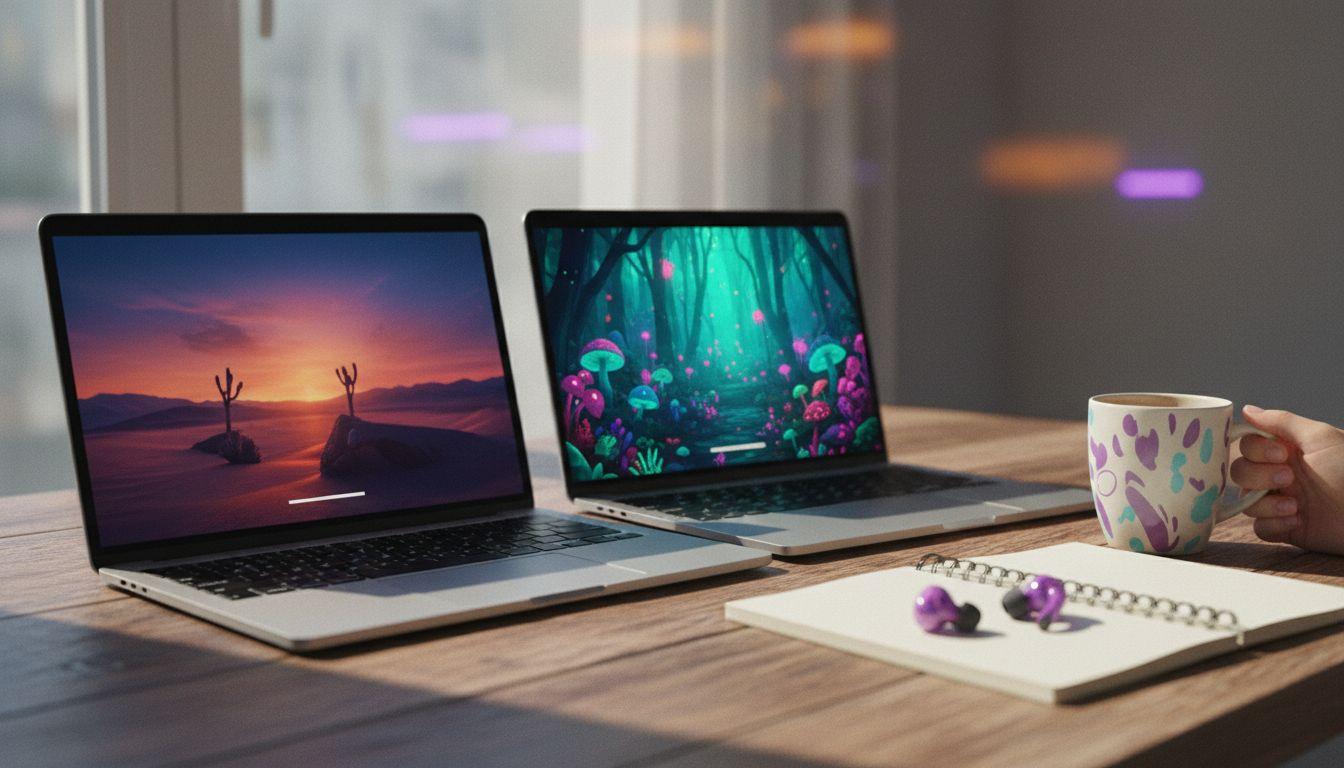
Kann ein kostenloser KI-Video-Generator HD-Videos exportieren?
Die Ausgabeauflösung hängt vom Modell und vom Tarif ab, nicht vom Wort 'kostenlos'. Prüfen Sie daher immer den Clip, den Sie tatsächlich erhalten. Manche Modelle rendern standardmäßig in niedrigeren Größen und setzen auf Hochskalieren, um höhere Auflösungen zu erreichen, weshalb Verbesserung und Generierung so eng zusammenhängen.
Wenn Sie einen kostenlosen Generator testen, prüfen Sie drei Dinge: die Pixelgröße der exportierten Datei, ob ein Wasserzeichen enthalten ist und ob die Bewegung im Vollbild flüssig bleibt. Unser Vergleich kostenlos und kostenpflichtig erklärt, wo die echten Grenzen meist liegen.
Was sollte eine KI-Video-App für bessere Qualität bieten?
Eine gute KI-Video-App sollte Qualität zu einem Workflow machen, nicht zu einem Glücksspiel. Achten Sie bei der Wahl Ihres Tools auf diese Funktionen:
- Mehrere Modelle an einem Ort, damit Sie wechseln können, wenn eines Schwächen zeigt.
- Text-zu-Video und Bild-zu-Video, damit Sie von einem scharfen Referenzbild starten können.
- Schnelle Generierung, damit sich Wiederholungen lohnen.
- Klare Steuerung von Seitenverhältnis und Dauer für jede Plattform.
- Eine kostenlose Möglichkeit zum Testen, bevor Sie sich festlegen.
Mit einem hochwertigen Referenzfoto zu starten ist eine der zuverlässigsten Methoden für einen sauberen Clip; das Bild-zu-Video-Tutorial zeigt, wie. Einen Überblick über den gesamten Ablauf finden Sie unter So funktioniert es.

Was sind die häufigsten Fehler bei der Verbesserung?
- Einen schlechten Clip verbessern. Hochskalieren verstärkt verzerrte Hände und Flimmern, statt sie zu verbergen.
- Zu stark schärfen. Zu viel Schärfung erzeugt Lichthöfe an Kanten und einen Plastiklook auf der Haut.
- Zweimal hochskalieren. Wiederholte Durchläufe fügen Artefakte hinzu; machen Sie am Ende einen sauberen Durchlauf.
- Die Plattform ignorieren. Soziale Apps komprimieren Videos neu, sodass ein perfekter 4K-Export nach dem Upload genauso aussehen kann wie ein guter 1080p-Export.
- Ton und Untertitel vergessen. Ein scharfer Clip mit schlechtem Ton verliert trotzdem Zuschauer.
Die sicherste Reihenfolge lautet: erst den Inhalt korrigieren, dann die Auflösung, dann die Bewegung, dann exportieren. Wenn Sie so vorgehen, brauchen die meisten Clips nur einen einzigen leichten Verbesserungsdurchlauf.

Häufig gestellte Fragen
Was ist KI-Videoverbesserung?
KI-Videoverbesserung bedeutet, mit KI-Modellen einen vorhandenen Videoclip hochzuskalieren, zu schärfen, zu entrauschen und zu glätten, ohne zu verändern, was er zeigt.
Kann KI-Videoverbesserung einen schlechten KI-generierten Clip retten?
Nur teilweise. Die Verbesserung hebt Auflösung, Schärfe und Rauschen, kann aber keine verzerrten Hände, wandernden Gesichter oder falsche Aktionen reparieren. Generieren Sie in solchen Fällen mit einem besseren Prompt oder einem anderen Modell neu.
Ist es besser, hochzuskalieren oder neu zu generieren?
Skalieren Sie hoch, wenn die Szene stimmt, aber weich oder klein wirkt. Generieren Sie neu, wenn der Inhalt falsch ist. Meist ist es am schnellsten, zuerst zwei oder drei Varianten zu erzeugen und nur die beste zu verbessern.
Sieht eine höhere Auflösung immer besser aus?
Nein. Soziale Plattformen komprimieren Uploads neu, daher fällt der sichtbare Gewinn bei sehr hohen Auflösungen oft gering aus. Saubere Bewegung, gutes Licht und eine korrekte Szene zählen mehr als die Pixelzahl.
Wie bekomme ich schärfere KI-Videos ohne Verbesserung?
Beschreiben Sie das Licht, begrenzen Sie die Zahl der Motive, halten Sie die Kamerabewegung langsam und starten Sie bei Bild-zu-Video mit einem scharfen Referenzbild. Auch derselbe Prompt mit zwei Modellen hilft.
Kann ich das in VIBE kostenlos ausprobieren?
Ja. VIBE ist kostenlos und ohne Login nutzbar, und der kostenlose Tarif umfasst Modelle wie Seedance Pro Fast, LTX Video, Luma Dream Machine, Wan 2.6 und PixVerse, sodass Sie Ergebnisse vergleichen können, bevor Sie die finale Version wählen.
Erstelle KI-Videos noch heute
Lade VIBE kostenlos für iOS und Android herunter. Kein Login erforderlich. Greife auf 10+ KI-Video-Modelle zu und erstelle Videos aus Textprompts oder Bildern.


Weiterlesen
Alle Artikel Trends & Tutorials
KI Video mit Sprachausgabe: Vertonung in jeder Sprache für generierte Clips
Zwei VIBE-Modelle sprechen direkt im Render, und jeder Clip kann eine aufgenommene oder synthetische Stimme bekommen. So wählst, schreibst und übersetzt du Sprechertexte.
Vincent Park8 Min. Lesezeit Trends & Tutorials
KI Video mit Untertiteln: So untertitelst du generierte Clips
Die meisten Kurzvideos werden ohne Ton angesehen, ein Clip ohne Untertitel verliert Zuschauer also schon in der ersten Sekunde. So planst, generierst und untertitelst du KI-Videos richtig.
Vincent Park9 Min. Lesezeit