Tutorial de imagen a video con IA: guía paso a paso para principiantes
Convierte una foto en un vídeo corto en cuatro pasos: preparar la foto, elegir modelo, escribir una frase de movimiento y refinar. Con tres prompts para copiar.
Escrito por Vincent Park
Publicado el
Este tutorial de imagen a video IA te guía en cuatro pasos: preparar una foto nítida, elegir el modelo adecuado, escribir un prompt de movimiento de una frase y refinar hasta que el clip quede bien. Puedes seguir todo gratis en VIBE, sin registro, en iOS, Android o la web.
En una frase
Imagen a video con IA es una técnica en la que un modelo de IA toma una foto como punto de partida y genera un vídeo corto prediciendo cómo se movería la escena, guiado por una descripción de texto del movimiento.
¿Cómo funciona la imagen a video con IA?
En la generación de imagen a vídeo, la foto fija el sujeto, la luz y la composición, así que el modelo solo tiene que inventar el movimiento. Por eso los resultados suelen ser más estables que en texto a vídeo puro, algo que la visión general de los modelos de texto a vídeo describe en términos más amplios: cuanta más información visual recibe un modelo, menos tiene que adivinar.
No todos los modelos aceptan una foto. En octubre de 2026, Veo 3.1 Fast en VIBE es solo texto a vídeo (Google DeepMind documenta la familia Veo en su página del modelo), mientras que Wan 2.6, Seedance Pro Fast y Kling 3 aceptan una imagen de entrada. Si prefieres una introducción más amplia antes, lee nuestra guía para convertir cualquier foto en vídeo; este tutorial se centra en el flujo repetible y en corregir lo que sale mal.
Paso 1: ¿con qué foto empezar?
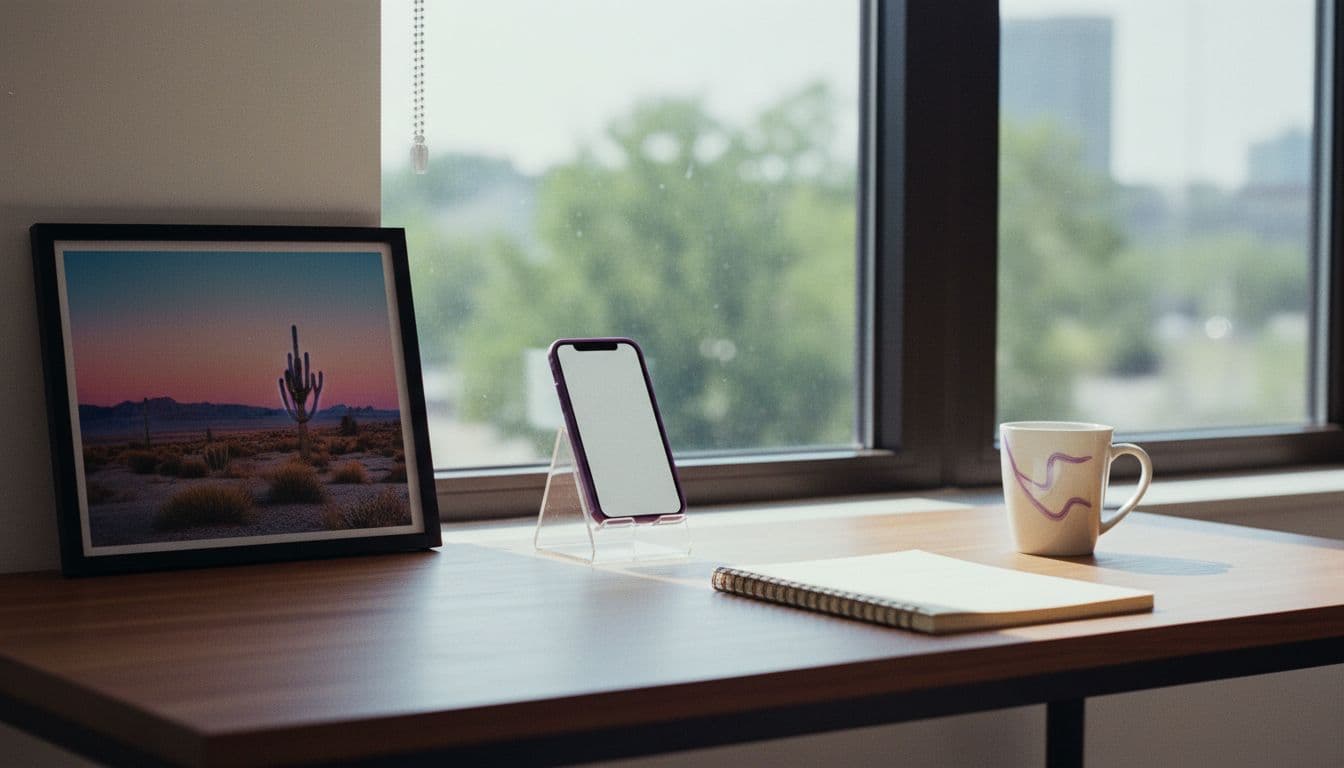
Tu foto de origen importa más que el modelo. Lo que no se ve claro en la foto tampoco se verá claro en el vídeo, así que prepárala antes de subirla. Cinco hábitos marcan la mayor diferencia:
- Recorta a un solo sujeto. Una persona, una mascota o un producto fácil de separar del fondo.
- Usa el original más nítido. Las capturas de pantalla, los filtros fuertes y las copias comprimidas de chat se emborronan al moverse.
- Deja espacio para moverse. El espacio vacío alrededor del sujeto da a la cámara o al cuerpo hacia dónde ir.
- Ajusta el formato. Recorta a 9:16 para TikTok, Reels y Shorts o a 16:9 para YouTube antes de subirla; nuestra guía de relaciones de aspecto explica por qué.
- Evita texto y multitudes. Los carteles, etiquetas y fotos de grupo saturadas tienden a deformarse al moverse.
Una prueba rápida: mira la foto a tamaño completo en el móvil. Si distingues con claridad el sujeto y sus bordes, el modelo también. Si tienes que entrecerrar los ojos, el vídeo se verá peor que la foto, porque el movimiento expone cada borde blando y cada artefacto de compresión que una imagen fija oculta.
Paso 2: ¿qué modelo elegir?
Empieza gratis y sube de nivel solo cuando la idea funcione. Un buen hábito es probar la misma foto y el mismo prompt en dos modelos antes de gastar en uno premium. Estos son los tres modelos de imagen a vídeo que sugerimos para este tutorial, con especificaciones de las páginas de modelos de VIBE en octubre de 2026:
| Modelo | Nivel en VIBE | Resolución | Duración máx. | Audio |
|---|---|---|---|---|
| Seedance Pro Fast | Gratis | 720p | 8 s | No |
| Wan 2.6 | Gratis | 720p | 8 s | No |
| Kling 3 Pro | Premium | 1080p | 15 s | Sí |
Seedance Pro Fast es una forma rápida de probar un prompt, Wan 2.6 es una buena segunda opinión sobre la misma foto, y Kling 3 Pro es el que usas cuando necesitas 1080p, clips más largos o audio integrado. Todos aparecen en modelos en la página de inicio, y los gratuitos no requieren registro. El audio es la divisoria más clara: de los tres, solo Kling 3 Pro añade sonido, así que planifícalo desde el principio en lugar de después.
Paso 3: ¿cómo escribir el prompt de movimiento?
La foto ya muestra la escena, así que no la describas de nuevo. Escribe solo el cambio: quién o qué se mueve, cómo, y qué hace la cámara. Una plantilla fiable es sujeto + un verbo claro + un movimiento de cámara, por ejemplo «la mujer se gira y sonríe, push-in lento». Mantenlo en una o dos frases, porque un clip de pocos segundos solo cabe una o dos ideas.
- Push-in: la cámara avanza despacio hacia el sujeto, ideal para retratos.
- Pull-back: la cámara revela más de la escena, ideal para paisajes.
- Paneo a izquierda o derecha: la cámara barre hacia un lado, ideal para escenas amplias.
- Órbita: la cámara rodea al sujeto, ideal para productos.
- Estática: la cámara se mantiene quieta y solo se mueve el sujeto, la opción más segura.
Los verbos físicos pequeños funcionan mejor: parpadea, se gira, da un paso, sube el vapor, el pelo ondea, la tela se mece. Los verbos grandes como «baila» o «cruza la habitación corriendo» obligan al modelo a inventar un cuerpo que nunca le mostraste. Para más ideas de redacción, consulta nuestra guía para escribir prompts de vídeo IA.
Por último, di qué debe permanecer quieto. Si el fondo es una calle tranquila, añade «el fondo permanece en calma» o elige cámara estática; de lo contrario el modelo puede animar todo a la vez y el sujeto pierde protagonismo.
Paso 4: ¿cómo generar y refinar el vídeo en VIBE?
- Abre VIBE en iOS, Android o la web y elige imagen a vídeo.
- Sube tu foto preparada.
- Elige un modelo gratuito como Seedance Pro Fast o Wan 2.6 para la primera prueba.
- Pega tu prompt de movimiento de una frase y genera.
- Mira el resultado, cambia exactamente una cosa del prompt y vuelve a generar.
Cambiar una sola variable cada vez separa el progreso rápido de las conjeturas: si el segundo clip es mejor, sabes qué cambio lo logró. La mayoría de los buenos clips requieren dos o tres intentos, no uno. El flujo completo también se muestra en la sección cómo funciona del sitio.
¿Qué prompts puedes copiar para tus primeros clips de imagen a video?
Cada prompt de abajo está escrito para una foto que ya tienes y nombra el modelo que mejor le va. Cambia el sujeto por el tuyo y conserva la estructura.
 Wan 2.6
“A young man in a denim jacket stands on a sunny street. He blinks, smiles slightly and turns his head toward the camera, gentle push-in, a soft breeze moves his hair.”
 Seedance Pro Fast
“A glass bottle of olive oil on a rustic wooden table, sunlight slowly shifts across the label, a few basil leaves tremble, camera drifts slowly to the right.”
 Kling 3 Pro
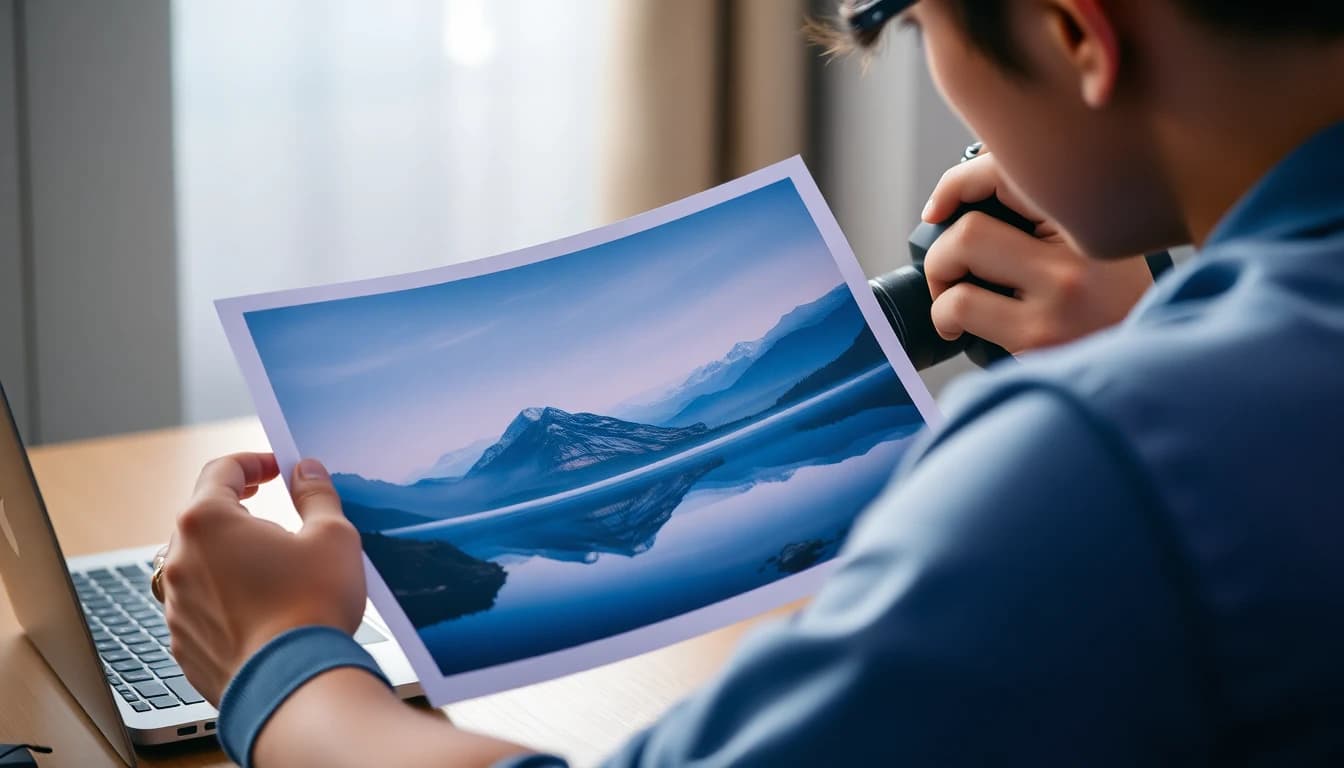
“A mountain lake at sunrise, mist drifts across the water, ripples spread from the shore, birds cross the sky in the distance, slow cinematic pan to the left.”
¿Cuáles son los errores más comunes en imagen a video?
- Caras o manos deformadas. El movimiento fue demasiado grande. Acorta el prompt a una acción pequeña y usa una foto más nítida.
- El sujeto apenas se mueve. Añade un verbo claro; «bonito, cinematográfico» describe estilo, no movimiento.
- Parpadeos o fondos que se derriten. Los fondos recargados son difíciles de estabilizar; recorta más o elige una foto más simple.
- Texto ilegible. Carteles y etiquetas suelen deformarse; evítalos o acéptalo.
- Recorte incorrecto. La foto no encajaba con la plataforma de destino; recorta antes de subirla, no después.
Si un ajuste empeora el resultado, vuelve una versión atrás en lugar de añadir más palabras. Los prompts cortos son más fáciles de depurar que los largos. Animar mascotas premia la misma disciplina, y lo tratamos en la guía de fotos de mascotas.
Lleva un pequeño registro mientras experimentas: qué modelo, qué foto, qué prompt y qué pasó. Tras cinco clips verás patrones, como un modelo que maneja mejor los rostros y otro los paisajes, y dejarás de gastar generaciones en combinaciones que nunca funcionan.
¿Cómo publicas el clip terminado?
Mira el clip una vez a pantalla completa en el móvil antes de compartirlo. Fíjate en el primer segundo, porque es lo que ven los espectadores en TikTok, Instagram Reels y YouTube Shorts antes de deslizar. Si el primer fotograma es tu foto original, ya se ve nítido; si el movimiento empieza tarde, recorta el inicio en el editor del móvil.
Conserva también la foto original. Los clips animados combinan bien con la imagen fija: publica la foto y, un día después, el clip, y deja que el contraste haga el trabajo. Los primeros uno a tres segundos deciden si la gente sigue mirando, así que elige el movimiento más visible al principio. Más respuestas sobre planes, límites y el nivel gratuito están en las preguntas frecuentes del sitio.
Preguntas frecuentes
¿Puedo generar vídeos con IA a partir de imágenes?
Sí. Los modelos de imagen a vídeo toman una foto como fotograma inicial y generan un clip corto a partir de una descripción de texto del movimiento. En VIBE lo admiten Wan 2.6, Seedance Pro Fast y Kling 3, y los dos primeros son gratis y sin registro.
¿Cómo funcionan las herramientas de creación de vídeo con IA?
Se entrenan con grandes colecciones de vídeo para predecir cómo cambia una escena con el tiempo. Les das un prompt de texto y, en modo imagen a vídeo, una foto, y generan los fotogramas de un clip corto.
¿La imagen a video con IA es gratis?
Puedes empezar gratis. Seedance Pro Fast y Wan 2.6 están en el nivel gratuito de VIBE, mientras que Kling 3 Pro es premium y adecuado para mayor resolución y clips más largos.
¿Cuánto puede durar un clip de imagen a video?
Depende del modelo. En octubre de 2026, Wan 2.6 y Seedance Pro Fast en VIBE producen hasta 8 segundos en 720p, y Kling 3 hasta 15 segundos en 1080p.
¿Por qué mi cara se ve distinta en el vídeo?
Normalmente porque el movimiento fue demasiado grande o la foto de origen tenía poca resolución. Usa un original nítido, pide una acción pequeña como parpadear o girar la cabeza y evita prompts con varias acciones.
¿Cuál es la mejor foto para imagen a video?
Un sujeto nítido con espacio libre alrededor, recortado en la relación de aspecto de la plataforma donde vas a publicar.
- #imagetovideoaitutorial
- #imagetovideo
- #aivideofromphoto
- #aivideoprompts
- #freeaivideogenerator
Empieza a Crear Videos IA Hoy
Descarga VIBE gratis en iOS y Android. Sin necesidad de iniciar sesión. Accede a más de 10 modelos de video IA y genera videos a partir de prompts de texto o imágenes.


Sigue leyendo
Todos los artículos Tendencias y tutoriales
Canal de YouTube sin cara con video IA: guía realista 2026
Un canal sin cara no necesita presentador en pantalla: el video IA aporta las imágenes y la locución cuenta la historia. Aquí tienes el flujo, los nichos y las reglas de YouTube.
Vincent Park9 min de lectura Tendencias y tutoriales
Personaje consistente video IA: cómo mantener el mismo rostro en cada clip
Un personaje consistente en video con IA significa el mismo rostro, pelo y ropa de plano en plano. Te explicamos por qué los personajes cambian y el flujo con imagen de referencia y prompt que lo evita.
Vincent Park9 min de lectura