台本から動画 AI:どんな台本もクリップに変える手順
台本から動画をAIで作るのはボタン一つではなく、手順です。シーンに分け、1シーン1プロンプトで生成し、最後にナレーションを重ねます。
執筆 Vincent Park
公開日

台本から動画 AIとは、書いた台本を短いシーンに分け、シーンごとにAIクリップを生成し、全体にナレーションを重ねて完成させる制作手順のことです。現在のモデルが一度に作れるのは数秒なので、台本が設計図、クリップが一つ一つのショットになります。このガイドでは手順、コピーして使えるプロンプト、シーンがバラバラに見えてしまう失敗を紹介します。
一言でいうと
台本から動画 AIとは、台本をシーンに分け、各シーンを専用のテキストプロンプトでAI動画クリップにし、ナレーションの下で一本の動画に編集する制作手順です。
台本から動画 AIとは?テキストから動画との違いは?
テキストから動画は、1つのプロンプトから1つのクリップを作ります。台本から動画はその前後を含みます。始まり・中盤・終わりのある台本から始め、それに沿った複数のクリップで終わります。300語の台本を3分の映画にしてくれるモデルはありません。VIBEのモデルも含め、現在のモデルが作るクリップは約4〜8秒だからです。台本が構成を、モデルがショットを担当します。概要はWikipediaのテキストから動画モデルの項目が中立的で、プロンプトの基本はAI動画プロンプトガイドにまとめています。
台本をAI動画にする手順は?
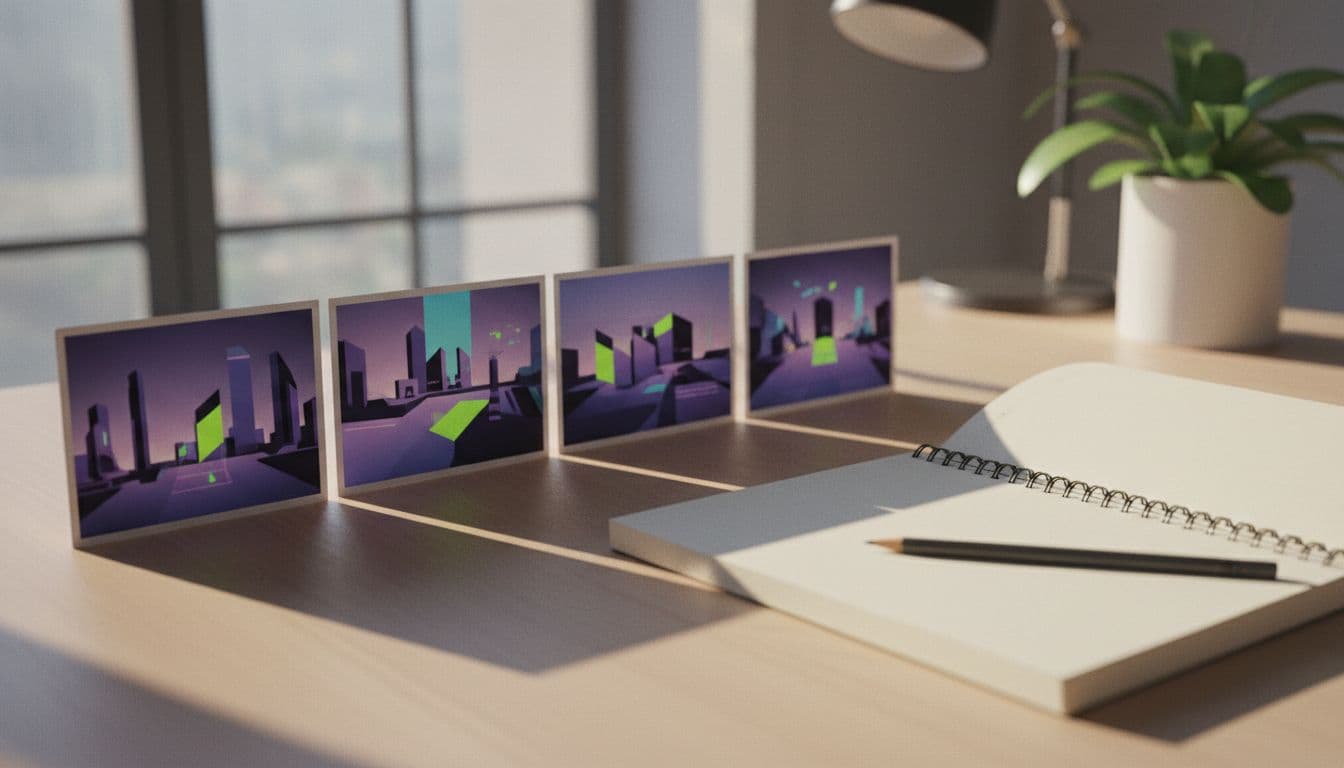
- 台本をシーンに分けます。1シーンは1つのアイデアか動作で、多くはナレーション1文です。各シーンを1行にします。
- 各シーンの映像を決めます。ナレーターの言葉ではなく、視聴者が見るものを1文で書きます。
- ルックを固定します。光、色の雰囲気、フォーマット(TikTok・リール・ショート向けなら9:16)を1つに決め、すべてのプロンプトで同じ言葉を使います。
- 下の例のように、シーンごとに被写体・動作・場所・カメラ・光でプロンプトを1つ書きます。
- 各クリップを生成し、シーンごとに最良のテイクを残し、弱いものだけ作り直します。
- 台本全体のナレーションを録音または生成し、声のリズムに合わせてクリップをカットします。
- 字幕を付け、公開先プラットフォームの比率で書き出します。
順番が大切です。先にクリップを作って後から台本を書くと、きれいだけれどストーリーのない映像になります。VIBEでの生成は簡単です。モデル一覧でモデルを選び、プロンプトを貼って生成するだけで、無料モデルはログイン不要です。20秒のティザーでも3分の解説動画でも同じ手順です。
1シーンの長さはどれくらいが目安?
シーンをクリップに合わせます。逆ではありません。多くのモデルは約4〜8秒のクリップを作り、Veo 3.1 Fastは公開されているモデル資料によると4・6・8秒に対応します。通常の速さのナレーションなら、その時間でおよそ1文を話せるので、1シーン1文が最も確実なルールです。1文に複数のアイデアがあるなら、2つのシーンに分けてください。2026年10月時点で、この一つの工夫が結果を最も改善します。
| シーンの種類 | クリップの目安 | プロンプトに入れること |
|---|---|---|
| オープニングのフック | 4〜6秒 | 最も印象的な映像、明確な被写体、カメラの動き1つ |
| 説明シーン | 6〜8秒 | 文を具体的に示す場面。抽象的な概念ではない |
| ディテール・クローズアップ | 4秒 | 物や仕草を1つ、浅い被写界深度、引きのショットと同じ光 |
| クロージング | 6〜8秒 | 行動喚起に合う、完結した場面 |
 Veo 3.1 Fast
“A woman in a denim jacket opens the door of a tiny corner bakery at sunrise, warm light spilling onto the pavement, slow dolly-in from the street, soft ambient street sounds, shallow depth of field, 9:16 vertical.”
シーンごとのプロンプトの書き方は?
各シーンを独立したショットとして扱います。モデルは目の前のプロンプトしか見ず、前のクリップを覚えていないからです。一貫性を保つには、キャラクター・場所・光の説明をすべてのプロンプトで繰り返し、変えるのは動作とカメラだけにします。これはAI動画での一貫したキャラクターと同じ考え方を、台本全体に広げたものです。良いシーンプロンプトには次が入ります。
- 被写体:誰が、何が映るか。全シーンで同じ表現にします(「デニムジャケットの女性」)。
- 動作:クリップ内で起こることを動詞句で1つ。
- 場所と光:場所と時間帯。一語一句そろえます。
- カメラ:動きは1つだけ。ゆっくりしたドリーイン、手持ち、固定など。
- フォーマット:縦長9:16などの比率。
 Seedance Pro Fast
“Close-up of hands kneading dough on a floured wooden counter, steam rising from a tray of fresh bread behind, the same warm sunrise light through the window, slow push-in, shallow depth of field, 9:16 vertical.”
Veo 3.1 Fast“The same woman in the denim jacket hands a paper bag of bread to a smiling customer across the counter, same bakery interior, same warm sunrise light, gentle handheld camera, natural bakery ambience, 9:16 vertical.”
ナレーションと字幕をAIクリップに合わせるには?
ナレーションを基準に作業します。まず台本全体のナレーションを録音または生成し、各クリップを、その文が始まる位置でタイムラインに置きます。クリップが文より長ければ終わりを切り、短ければ早めに次のシーンへ切り替えます。Veo 3.1 Fastのように映像と音を同時に生成するモデルは環境音やセリフを加えられます。残すか、ナレーションの下でミュートするかは音声付きAI動画ガイドで説明しています。
- ナレーションは1本の連続したトラックにして、クリップ間でテンポが途切れないようにします。
- クリップの境目ではなく話し言葉のところでカットすると、つなぎ合わせではなく編集された映像に見えます。
- 字幕は最後に、縦長画面の安全領域の内側に入れます。短い動画は音を出さずに見る人が多いからです。
- 手順3で決めた比率で書き出します。迷うときはアスペクト比ガイドを参照してください。
台本に向いているAI動画モデルは?
モデルは2つ使い分けます。各シーンを試す速い無料モデルと、最終テイク用のより強いモデルです。2026年10月時点で、VIBEの無料モデルはSeedance Pro Fast、Wan 2.6、LTX Video、Luma Dream Machine、PixVerseで、Veo 3.1 Fastは音声を生成できるプレミアムモデルです。詳細はSeedanceのページとVeo 3.1のページをご覧ください。Veoファミリーの背景はGoogle DeepMindのdeepmind.googleで公開されています。
| VIBEのモデル | プラン | 台本ワークフローでの使いどころ |
|---|---|---|
| Seedance Pro Fast | 無料 | 各シーンの高速テスト。最大8秒・720p、音声なし |
| Wan 2.6 | 無料 | Seedanceでうまくいかないシーンの別ルック |
| Veo 3.1 Fast | プレミアム | 音声とセリフ付きの最終テイク |
| Kling 3 Pro | プレミアム | 重要なシーンでの複雑な動きや人物 |
台本から動画 AIの制作で失敗しやすい点は?
- ナレーションをそのままプロンプトにする。プロンプトは見えるものを書くもので、話す内容ではありません。「売上が伸びた」はショットではありません。
- シーン間でルックを変える。光や服が変わると、1本の動画が5本に見えてしまいます。
- 1クリップに2つのアイデアを詰め込む。シーンを分けます。1クリップには1つの動作です。
- 画面上の文字をプロンプトで出そうとする。モデルの文字描画は不安定です。タイトルや字幕は編集アプリで足します。
- 最初から全部プレミアム品質で生成する。無料モデルでテストし、プレミアムは最終テイクだけに使います。
YouTubeで公開する場合、リアルな合成コンテンツの開示ルールは完成した動画にも適用されます。最新のポリシーはYouTubeヘルプで確認してください。同じ方法でチャンネル運営まで行う流れは顔出しなしYouTubeチャンネルのガイドにあり、最初の台本を始めるにはVIBEの使い方をご覧ください。
よくある質問
台本から動画 AIとは何ですか?
台本から動画 AIとは、書いた台本をシーンに分け、シーンごとにテキストプロンプトでAIクリップを生成し、ナレーションの下で編集して完成動画にする制作手順です。
AIは台本全体を自動で動画にできますか?
一度にはできません。現在のモデルは約4〜8秒のクリップを作るため、台本全体にはシーンごとのクリップ、ナレーション、編集が必要です。このガイドの方法なら、その作業を速く、繰り返し行えます。
台本から無料でAI動画を作るには?
台本をシーンに分け、VIBEのSeedance Pro FastやWan 2.6などの無料モデルで各シーンを生成します。ログインは不要です。ナレーションと字幕は好きな編集アプリで加えます。
60秒の台本にはクリップがいくつ必要ですか?
1文につき1クリップが目安です。60秒のナレーションは通常10〜15文なので、10〜15シーンに加え、難しいシーン用の追加テイクを見込みます。
全シーンで同じキャラクターを保つには?
キャラクター・場所・光の説明をすべてのプロンプトで同じ言葉にし、動作とカメラだけを変えます。画像から動画で同じ参考写真から各クリップを始めるのも有効です。
プロンプトにセリフを入れる必要はありますか?
いいえ。プロンプトは視聴者が見るものを書きます。セリフはナレーショントラックに入れます。ただしVeo 3.1 Fastのようにプロンプトから会話を生成できるモデルは例外です。
今日から AI動画 を作り始めよう
iOSとAndroidでVIBEを無料ダウンロード。ログイン不要。10種類以上のAI動画モデルにアクセスし、テキストプロンプトや画像から動画を生成できます。