顔出しなしYouTubeチャンネルとAI動画:2026年の現実的な作り方
顔出しなしのチャンネルに出演者は不要です。映像はAI動画、物語はナレーションが担います。制作の流れ、ジャンル、YouTubeのルールを紹介します。
執筆 Vincent Park
公開日
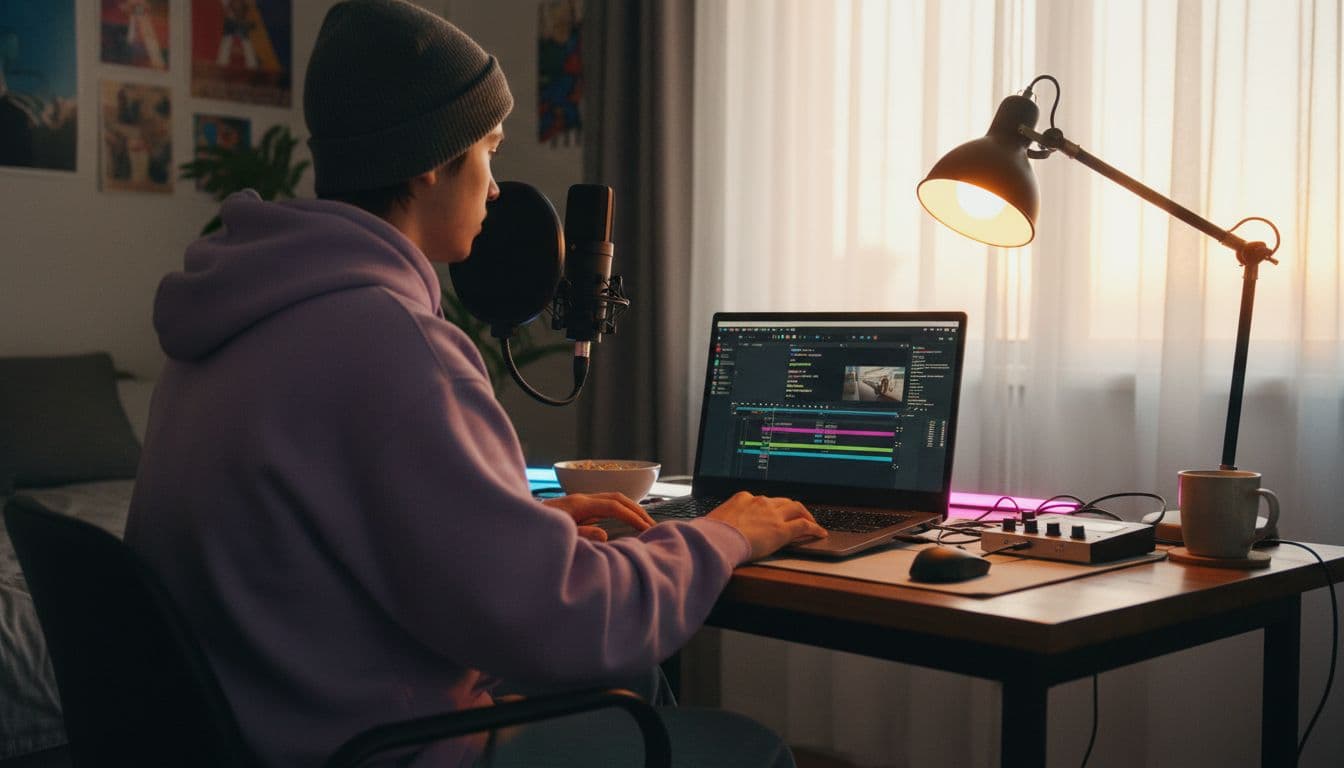
顔出しなしYouTubeチャンネルのAI動画とは、出演者をAI生成の16:9映像、ナレーション、明確な台本に置き換える制作方法です。物語を書き、VIBEのVeo 3.1 Fastや無料のSeedance Pro Fastなどのテキストから動画へのモデルで短いB-rollを生成し、ナレーションを録音または合成して編集します。このガイドでは、ジャンル、制作フロー、守るべきYouTubeのポリシーを説明します。
ひとことで言うと
顔出しなしのYouTubeチャンネルとは、制作者がカメラに映らずに動画を公開するチャンネルのことです。AI動画では映像を撮影ではなくテキストプロンプトで生成するため、台本、ナレーション、数本のクリップがあれば一人で1本のエピソードを作れます。
顔出しなしYouTubeチャンネルのAI動画とは?
顔出しなしのチャンネルは生成AIよりずっと前から存在していました。画面録画、ストック映像、スライドショー、アニメーション、ナレーション付きのゲームプレイなどです。新しいのは映像の作り方です。台本に近いストック素材を探す代わりに、カットを言葉で説明すればモデルが描き出します。夜明けの灯台、砕ける波、という一文が、選んだスタイルと比率で8秒のクリップになります。
2026年10月時点で、実用上の制約はクリップの長さです。VIBEのほとんどのモデルは1回の生成で8〜30秒を出力するため、顔出しなしの動画はドキュメンタリーのように、ナレーションのリズムに合わせた数十の短いカットで組み立てます。YouTubeでは速いカット割りが注意を引き留めるので、これは弱点ではなく利点です。
AI動画と相性のよい顔出しなしジャンルは?
AI映像は、事実を証明するのではなくアイデアを映像で説明するテーマに向いています。ニュースや実在する商品のレビューのように、本物で検証可能な映像が必要なものは、これまでどおり実際の撮影が必要です。生成B-rollと相性のよいジャンルは次のとおりです。
- 物語と神話。 伝説、民話、短いフィクションなど、雰囲気のある場面がナレーションを支えるジャンル。
- 科学と自然。 宇宙、海、天気、悠久の時間を、はっきり様式化した場面で説明する。
- 歴史エッセイ。 市場、港、風景などの時代の空気を、アーカイブ映像ではなくイメージ映像として明示して見せる。
- 瞑想・睡眠・環境映像。 静かな音とゆったりした風景で、映像そのものが商品になる。
- 金融・生産性の解説。 抽象的な街、オフィス、デスクの場面を、読み上げ台本の背景に使う。
- 子ども向け・学習ストーリー。 やわらかいアニメ調で、現実とははっきり異なる場面。
ジャンルを一つ決め、見分けがつくルックも一つに絞りましょう。色調とカメラの動かし方を統一すると、チャンネルに作り手の個性が出ます。これは後述する独自性のルールにも関わります。繰り返し登場するキャラクターがいるなら、先にAI動画で一貫したキャラクターを保つ方法を読んでください。
台本からYouTube用のAI動画を作るには?
台本を動画にするには、1〜2文ごとのビートに分け、ビートごとにカットのプロンプトを書き、各クリップを生成して、ナレーションの上に並べます。以下の7ステップがその全体で、VIBEではiOS、Android、ウェブのどれでも同じ流れで進められます。
- まず台本を書く。 最初の10秒で引きを作り、1つのパートに1つのアイデア、最後に次の動画へつなぐ一文を置く。
- ビートに分ける。 1ビートは1つの考えで、読み上げて5〜8秒ほど。各ビートに1カットを割り当てる。
- ビートごとにプロンプトを書く。 被写体、動作、カメラの動き、光、ルックを指定する。構成はAI動画プロンプトの書き方ガイドで確認できる。
- 16:9で生成する。 生成後ではなく生成前に横長の比率を選び、切り取りを避ける。アスペクト比ガイドを参照。
- ナレーションを録音する。 自分の声(YouTubeは開示の対象外としている)か合成音声を使い、普段より少しゆっくり話す。
- 組み立てて整える。 クリップをタイムラインに並べ、ナレーションに合わせて切り、字幕と控えめなBGMを加える。
- 確認・表示・アップロード。 全フレームでアーティファクトを確認し、該当する場合はYouTube Studioで「AI使用」の開示を設定する。
 Veo 3.1 Fast
“A lone lighthouse on a rocky headland at dawn, waves breaking against the rocks, slow aerial push-in, soft golden light, light mist, calm documentary mood, 16:9.”
 Seedance Pro Fast
“Slow tracking shot through an old stone harbour market at sunrise, fishermen unloading crates, warm low sun, shallow depth of field, gentle camera drift, 16:9.”
YouTubeクリエイターに最適なAI動画ジェネレーターは?
最適な選択は各シーンの要件によって変わるため、優れたAI動画アプリは複数のモデルを一か所にそろえ、カットごとに切り替えられるべきです。VIBEはまさにそのとおりで、下書きや低コストのB-rollには無料モデル、見せ場には有料プレミアムモデルを使え、始めるのにログインも不要です。用途に合わせてモデルを選びましょう。
| モデル | 向いている用途 | 最大の長さ | ネイティブ音声 | VIBEのプラン |
|---|---|---|---|---|
| Seedance Pro Fast | 高速で低コストなB-rollとプロンプトのテスト | 8秒 | なし | 無料 |
| Wan 2.6 | 様式化した場面と素早い下書き | 8秒 | なし | 無料 |
| Veo 3.1 Fast | 環境音と効果音つきのリアルな場面 | 8秒 | あり | プレミアム |
| Kling 3 Pro | 長めで意図的なカメラワーク | 15秒 | あり | プレミアム |
| Wan 3.0 | 環境映像向けの長い連続テイク | 30秒 | あり | プレミアム |
顔出しなしチャンネルでは、すべてのカットを無料モデルで下書きし、動画を支える5〜6カットだけをプレミアムモデルで作り直す分け方が現実的です。リアルな場面向けのプレミアム選択肢はVeo 3.1 Fastのページで説明しており、全モデルの一覧はVIBEのモデルセクションにあります。
 Kling 3 Pro
“Slow dolly-in on an ancient stone observatory on a mountain ridge at blue hour, stars appearing overhead, drifting clouds, cinematic and quiet, 16:9.”
YouTubeはAI生成動画を許可している?開示は必要?
はい、YouTubeはAI生成動画を認めていますが、リアルな改変コンテンツや合成コンテンツの開示を求めています。YouTubeヘルプの「改変または合成されたコンテンツの開示」によると、実在の人物が言っていないことを言ったりしていないことをしたりしているように見せるものや、起きていない出来事のリアルな場面など、実際には起きていないことを映すリアルなコンテンツは開示が必要です。設定はアップロード時にYouTube Studioの「属性」セクションで行います。
同じページには、ラベルが不要なものも挙げられています。ファンタジーや明らかなアニメーションのように現実的でないコンテンツ、軽微な美的編集、台本・タイトル・サムネイル・字幕に対する制作補助としてのAI利用です。そのため、絵画調の場面に語る様式化された伝説は通常は対象外ですが、架空の出来事を写実的に描いた映像は対象です。迷ったら開示しましょう。ラベルに費用はかかりません。
- 開示する: 実際の出来事と誤認されうるリアルな場面と、実在の人物の姿や声を使ったもの。
- 省略できる: 明らかに空想的・アニメ調・様式化された映像と、台本・タイトル・字幕だけにAIを使った場合。
- してはいけない: 生成した映像を本物のアーカイブやニュース映像として見せること。イメージ映像と明記する。

顔出しなしのAIチャンネルは収益化できる?
独自の価値を加えていれば、顔出しなしのAIチャンネルも収益化できます。2025年7月、YouTubeは反復的なコンテンツに関するルールの名称を「真正でないコンテンツ(inauthentic content)」に改め、大量生産または反復的なアップロードを対象とすることを明確にしました。YouTubeのチャンネル収益化ポリシーでは、汎用テンプレートで作られ大量生産の印象を与えるコンテンツは認められない一方、最終的な動画に自分の視点が表れていれば、クリエイティブなAIツールの利用は問題ないとされています。
実際には、話題の単語を入れ替えるだけでなく、各アップロードの中身が異なる必要があります。次の習慣がチャンネルを安全な側に保ちます。
- 台本は自分で書く。 独自の分析、構成、意見が価値であり、映像はそれを説明するだけ。
- 形式を変える。 一つのテンプレートで名詞を入れ替えず、エピソードごとにカットの種類、テンポ、構成を変える。
- 本物の手間をかける。 リサーチ、出典、独自の声、編集の判断は視聴者や審査担当者の目に見える。
- 本数より質。 練られた週1本は、入れ替え可能な週7本に勝る。
- ルックは使い回し、台本は使い回さない。 共通のイントロや映像スタイルは問題ないが、同じ展開で同じ結末のシナリオは不可。
顔出しなし動画にナレーションと音を加えるには?
顔出しなしチャンネルではナレーションが軸になるため、編集を確定する前に録音し、声にリズムを決めさせましょう。映像の完璧さより音のクリアさが重要です。少し粗いB-rollでも声が明瞭なら視聴者は離れませんが、その逆は離れます。Veo 3.1 Fastのようなモデルは環境音と効果音を同じ工程で生成でき、ナレーションの下の雰囲気づくりに役立ちます。プロンプトでの指定方法は音声つきAI動画ガイドで解説しています。
環境音は小さく、声を上にミックスし、字幕も付けましょう。音を出さずに見る人が多いからです。タイムラインに入れる前に、手の歪み、読めない看板、ちらつく文字がないか各クリップを確認し、幻想を壊すカットは再生成します。無料モデルでの短い下書きを挟めば、このコストは小さくなります。
よくある質問
顔出しなしYouTubeチャンネルをAI動画で無料で始められますか?
はい。VIBEにはSeedance Pro Fast、Wan 2.6、LTX Video、Luma Dream Machine、PixVerseなどの無料モデルがあり、ログインなしで始められます。下書きとB-rollに使い、プレミアム品質が必要なカットだけアップグレードしましょう。
YouTubeでAI動画にラベルを付ける必要はありますか?
AIで生成または大幅に改変したリアルなコンテンツ、たとえば起きていない出来事のリアルな場面は開示が必要です。明らかに非現実的なものやアニメ、台本や字幕へのAI利用は対象外です。開示はアップロード時にYouTube Studioで設定します。
YouTubeは顔出しなしのAIチャンネルの収益化を停止しますか?
AIを使っていること自体が理由にはなりません。真正でないコンテンツのポリシーは、大量生産された、反復的な、またはテンプレート由来の動画を対象としています。独自の台本、独自の声、エピソード間の確かな変化があるチャンネルは対象のままです。
YouTube用にはどのアスペクト比で生成すべきですか?
通常の長尺YouTube動画には16:9で生成すれば、切り取りが不要です。9:16はショート動画だけに使います。比率は生成前に選びましょう。
AI動画の1クリップはどのくらいの長さですか?
モデルによって異なります。VIBEではSeedance Pro FastとVeo 3.1 Fastが最大8秒、Kling 3 Proが最大15秒、Wan 3.0が最大30秒なので、多数のクリップをつないで1本の動画にします。
自分の声と合成音声のどちらを使えますか?
どちらも使えます。YouTubeは自分の声をクローンしてナレーションに使うことを開示対象外としており、多くのクリエイターは明瞭な人の声で録音しています。どちらの場合も、許可なく実在の人物の声を真似してはいけません。
今日から AI動画 を作り始めよう
iOSとAndroidでVIBEを無料ダウンロード。ログイン不要。10種類以上のAI動画モデルにアクセスし、テキストプロンプトや画像から動画を生成できます。


続けて読む
すべての記事 トレンドとチュートリアル
キャラクター 一貫性 AI動画の作り方:すべてのクリップで同じ顔を保つ方法
AI動画でキャラクターを一貫させるとは、ショットが変わっても同じ顔・髪・服装を保つことです。キャラクターが変わってしまう理由と、それを止める参照画像とプロンプトのワークフローを紹介します。
Vincent Park読了 9 分 トレンドとチュートリアル
AI動画のアスペクト比ガイド:プラットフォーム別に9:16・16:9・1:1を選ぶ
TikTok、リール、ショート、YouTubeに合う比率は?生成前に比率を選ぶための実践ガイド。セーフゾーンとコピーして使えるプロンプト付き。
Vincent Park読了 9 分