이미지로 영상 만들기 AI 튜토리얼: 초보자를 위한 단계별 가이드
사진 한 장을 네 단계로 짧은 영상으로: 사진 준비, 모델 선택, 움직임 한 문장 작성, 다듬기. 복사해서 쓸 프롬프트 3개 포함.
작성자 Vincent Park
게시일
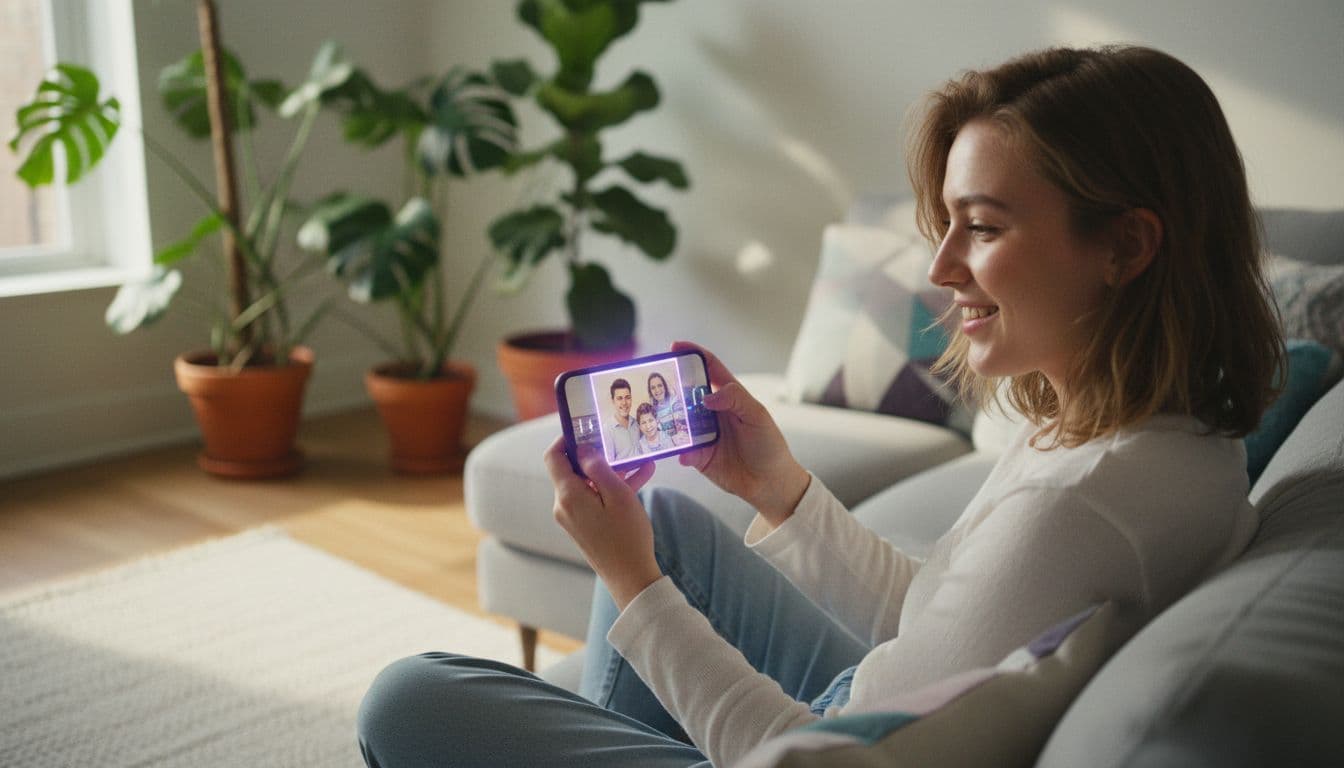
이 이미지로 영상 만들기 AI 튜토리얼은 전체 과정을 네 단계로 안내합니다. 선명한 사진 준비, 알맞은 모델 선택, 한 문장짜리 움직임 프롬프트 작성, 그리고 클립이 마음에 들 때까지 다듬기입니다. 모든 단계를 VIBE에서 무료로, 로그인 없이 iOS, Android, 웹에서 따라 할 수 있습니다.
한 문장 요약
이미지로 영상 만들기 AI는 AI 모델이 정지된 사진 한 장을 출발점으로 삼아, 움직임에 대한 텍스트 설명을 바탕으로 장면이 어떻게 움직일지 예측해 짧은 영상을 생성하는 기술입니다.
이미지로 영상 만들기 AI는 어떻게 작동하나요?
이미지 투 비디오 생성에서는 사진이 피사체, 조명, 구도를 정해 주므로 모델은 움직임만 만들어 내면 됩니다. 그래서 텍스트만으로 영상을 만들 때보다 결과가 대체로 더 안정적입니다. 텍스트 투 비디오 모델 개요도 더 넓은 의미로 같은 점을 설명합니다. 모델이 처음에 받는 시각 정보가 많을수록 추측할 부분이 줄어듭니다.
모든 모델이 사진을 받는 것은 아닙니다. 2026년 10월 기준 VIBE의 Veo 3.1 Fast는 텍스트 투 비디오 전용이고(Google DeepMind는 Veo 계열을 모델 페이지에서 소개합니다), Wan 2.6, Seedance Pro Fast, Kling 3은 이미지를 입력으로 받습니다. 먼저 더 넓은 소개가 필요하다면 어떤 사진이든 영상으로 바꾸는 가이드를 읽어 보세요. 이 튜토리얼은 반복 가능한 작업 흐름과 문제 해결에 집중합니다.
1단계: 어떤 사진으로 시작할까요?
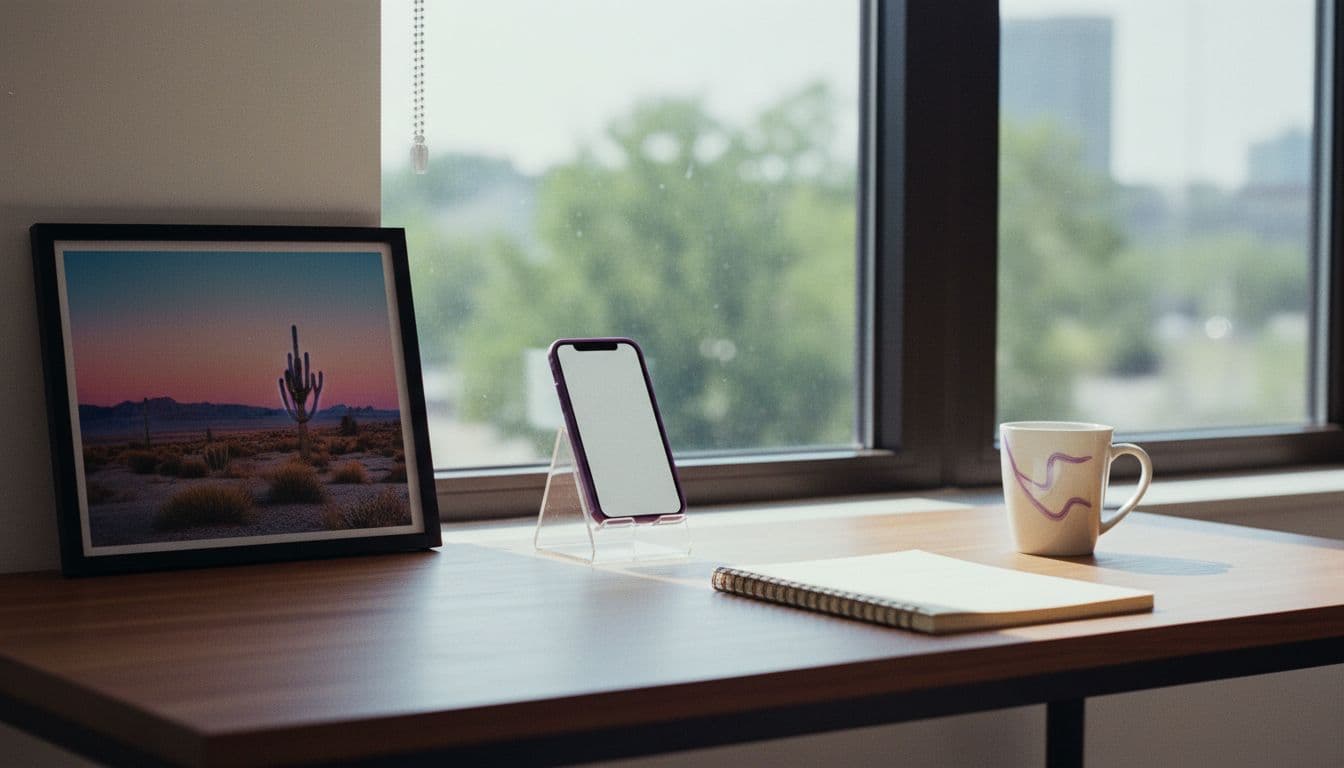
원본 사진은 모델 선택보다 더 중요합니다. 사진에서 불분명한 것은 영상에서도 불분명하므로 업로드 전에 준비하세요. 가장 큰 차이를 만드는 습관은 다섯 가지입니다.
- 피사체 하나로 자르기. 배경과 쉽게 구분되는 사람, 반려동물 또는 제품 하나를 고르세요.
- 가장 선명한 원본 사용. 스크린샷, 강한 필터, 채팅으로 압축된 사본은 움직이면 번집니다.
- 움직일 여백 남기기. 피사체 주변의 빈 공간은 카메라나 몸이 움직일 여지를 줍니다.
- 형식 맞추기. 업로드 전에 TikTok, Reels, Shorts는 9:16, YouTube는 16:9로 자르세요. 이유는 화면 비율 가이드에서 설명합니다.
- 텍스트와 인파 피하기. 간판, 라벨, 복잡한 단체 사진은 움직일 때 쉽게 왜곡됩니다.
간단한 테스트: 스마트폰에서 사진을 원래 크기로 보세요. 피사체와 윤곽이 분명히 보인다면 모델도 알아봅니다. 눈을 찌푸려야 보인다면 영상은 사진보다 나빠집니다. 움직임은 정지 이미지가 숨기던 흐릿한 가장자리와 압축 흔적을 모두 드러내기 때문입니다.
2단계: 어떤 모델을 고를까요?
무료로 시작하고, 아이디어가 통할 때만 업그레이드하세요. 프리미엄 모델에 비용을 쓰기 전에 같은 사진과 같은 프롬프트를 두 모델에서 시험해 보는 습관이 좋습니다. 이 튜토리얼에서 추천하는 이미지 투 비디오 모델 세 가지와, 2026년 10월 기준 VIBE 모델 페이지의 사양은 다음과 같습니다.
| 모델 | VIBE 등급 | 해상도 | 최대 길이 | 오디오 |
|---|---|---|---|---|
| Seedance Pro Fast | 무료 | 720p | 8초 | 없음 |
| Wan 2.6 | 무료 | 720p | 8초 | 없음 |
| Kling 3 Pro | 프리미엄 | 1080p | 15초 | 있음 |
Seedance Pro Fast는 프롬프트를 빠르게 시험하기 좋고, Wan 2.6은 같은 사진에 대한 좋은 두 번째 의견이 되며, Kling 3 Pro는 1080p, 더 긴 클립, 내장 오디오가 필요할 때 쓰는 모델입니다. 모두 홈페이지의 모델에 나열되어 있고, 무료 모델은 로그인이 필요 없습니다. 오디오가 가장 분명한 차이로, 세 모델 중 Kling 3 Pro만 소리를 더하므로 나중에 추가하기보다 처음부터 계획하세요.
3단계: 움직임 프롬프트는 어떻게 쓸까요?
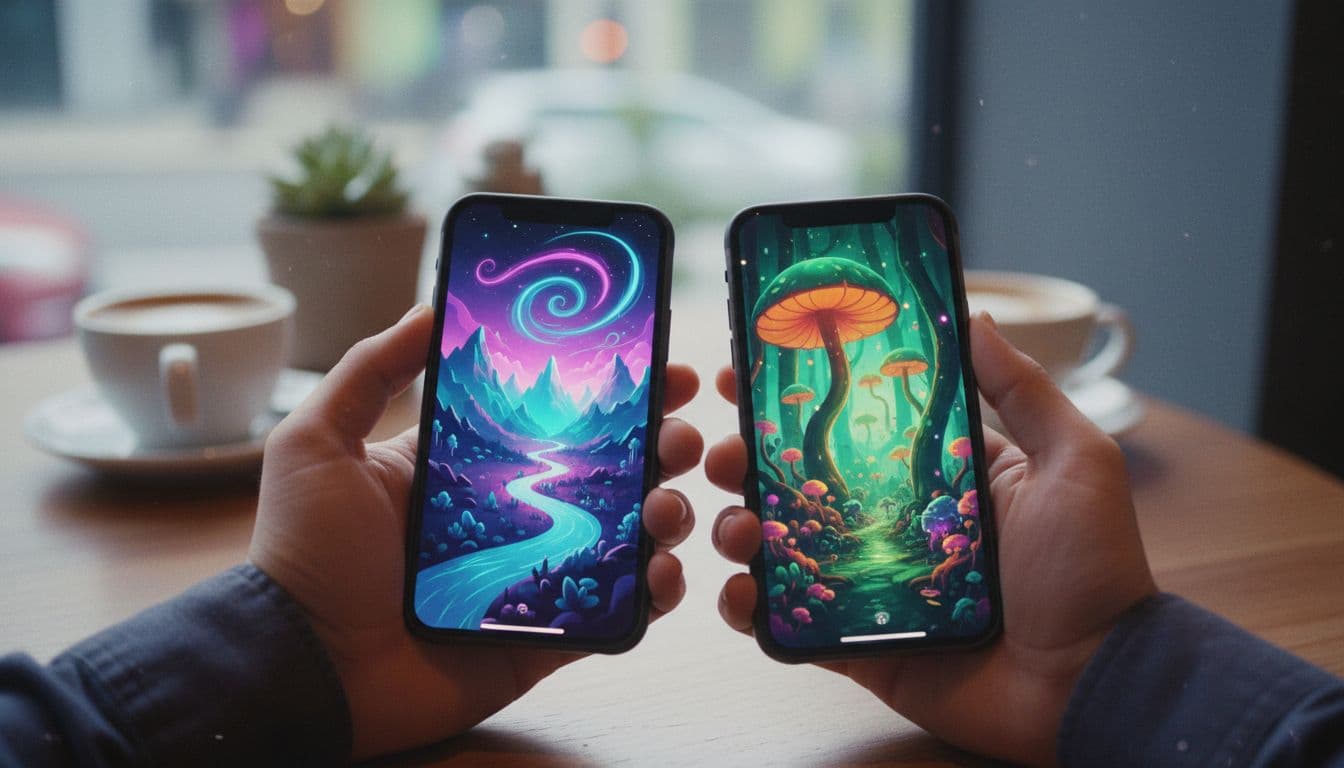
사진에 이미 장면이 담겨 있으니 다시 설명하지 마세요. 변화만 쓰세요. 누가 또는 무엇이 어떻게 움직이고, 카메라는 무엇을 하는지입니다. 믿을 만한 틀은 피사체 + 명확한 동사 하나 + 카메라 움직임 하나입니다. 예: “여성이 돌아보며 미소 짓는다, 느린 푸시인.” 몇 초짜리 클립에는 한두 가지 아이디어만 담기므로 한두 문장으로 유지하세요.
- 푸시인: 카메라가 천천히 피사체에 다가갑니다. 인물 사진에 좋습니다.
- 풀백: 카메라가 물러나며 장면을 더 보여 줍니다. 풍경에 좋습니다.
- 좌우 패닝: 카메라가 옆으로 훑습니다. 넓은 장면에 좋습니다.
- 오빗: 카메라가 피사체 주위를 돕니다. 제품에 좋습니다.
- 고정: 카메라는 멈추고 피사체만 움직입니다. 가장 안전한 선택입니다.
작고 신체적인 동사가 가장 잘 통합니다. 눈을 깜빡인다, 돌아본다, 걷는다, 김이 오른다, 머리카락이 날린다, 천이 물결친다. “춤춘다”나 “방을 가로질러 달린다” 같은 큰 동사는 보여 준 적 없는 몸을 모델이 만들어 내게 합니다. 더 많은 표현 아이디어는 AI 영상 프롬프트 작성 가이드를 참고하세요.
마지막으로, 가만히 있어야 할 것을 말해 주세요. 배경이 조용한 거리라면 “배경은 고요하게”를 덧붙이거나 고정 카메라를 선택하세요. 그렇지 않으면 모델이 모든 것을 한꺼번에 움직여 피사체의 초점이 흐려질 수 있습니다.
4단계: VIBE에서 영상을 생성하고 다듬으려면?
- iOS, Android 또는 웹에서 VIBE를 열고 이미지 투 비디오를 선택합니다.
- 준비한 사진을 업로드합니다.
- 첫 테스트에는 Seedance Pro Fast나 Wan 2.6 같은 무료 모델을 고릅니다.
- 한 문장짜리 움직임 프롬프트를 붙여 넣고 생성합니다.
- 결과를 보고 프롬프트에서 정확히 한 가지만 바꿔 다시 생성합니다.
한 번에 하나의 변수만 바꾸는 것이 빠른 발전과 추측을 가릅니다. 두 번째 클립이 더 좋다면 어떤 변경 덕분인지 알 수 있습니다. 좋은 클립은 대개 한 번이 아니라 두세 번의 시도가 필요합니다. 전체 흐름은 사이트의 사용 방법 섹션에도 나와 있습니다.
첫 이미지 투 비디오 클립에 복사해 쓸 프롬프트는?
아래 프롬프트는 이미 가지고 있는 사진을 기준으로 작성되었고, 각각 어울리는 모델을 명시합니다. 피사체를 자신의 것으로 바꾸고 구조는 그대로 유지하세요.
 Wan 2.6
“A young man in a denim jacket stands on a sunny street. He blinks, smiles slightly and turns his head toward the camera, gentle push-in, a soft breeze moves his hair.”
 Seedance Pro Fast
“A glass bottle of olive oil on a rustic wooden table, sunlight slowly shifts across the label, a few basil leaves tremble, camera drifts slowly to the right.”
 Kling 3 Pro
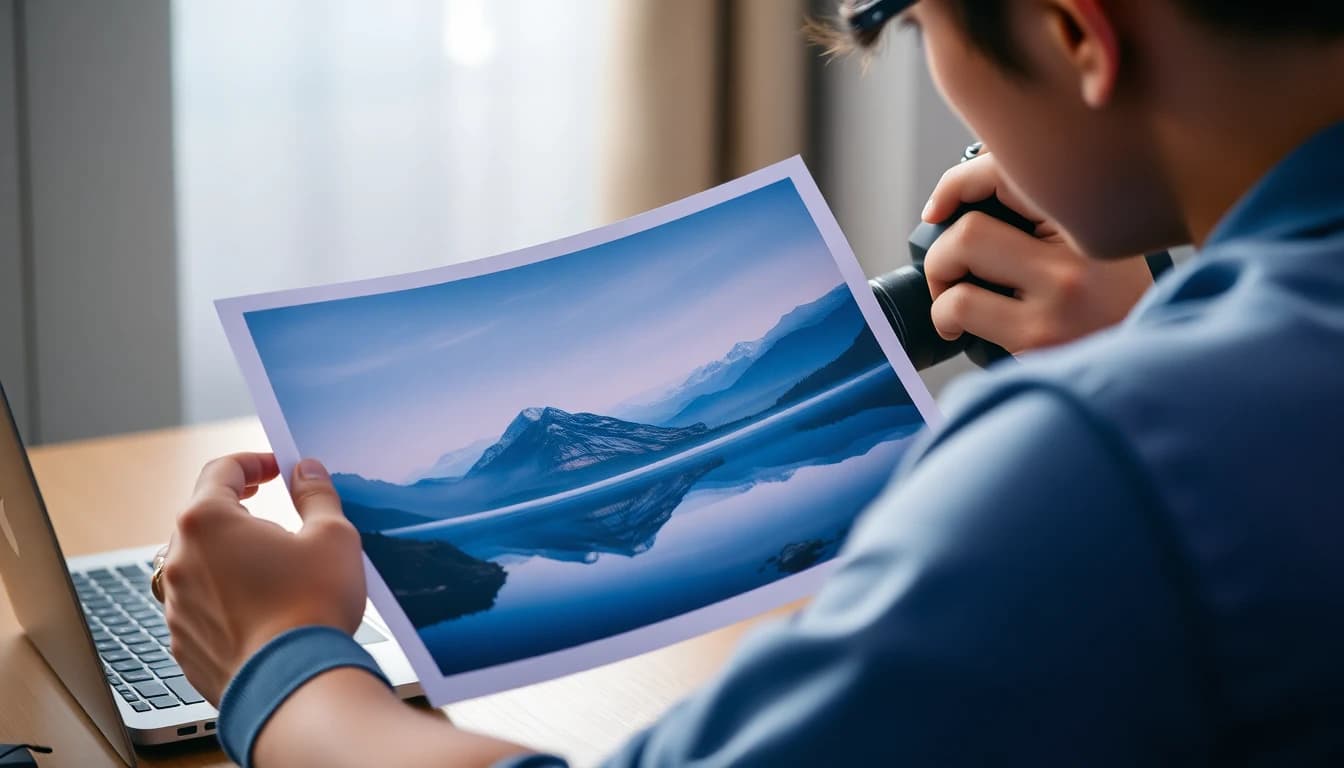
“A mountain lake at sunrise, mist drifts across the water, ripples spread from the shore, birds cross the sky in the distance, slow cinematic pan to the left.”
이미지 투 비디오에서 가장 흔한 실수는 무엇인가요?
- 얼굴이나 손이 왜곡됨. 움직임이 너무 컸습니다. 프롬프트를 작은 동작 하나로 줄이고 더 선명한 사진을 쓰세요.
- 피사체가 거의 움직이지 않음. 명확한 동사를 추가하세요. “아름다운, 시네마틱”은 움직임이 아니라 스타일을 설명합니다.
- 깜빡임이나 녹아내리는 배경. 복잡한 배경은 안정시키기 어렵습니다. 더 가깝게 자르거나 단순한 사진을 고르세요.
- 깨진 텍스트. 간판과 라벨은 자주 왜곡됩니다. 피하거나 그럴 수 있다고 받아들이세요.
- 잘못된 자르기. 사진이 목표 플랫폼과 맞지 않았습니다. 업로드 후가 아니라 전에 다시 자르세요.
수정했는데 결과가 나빠졌다면 단어를 더 추가하지 말고 한 버전 되돌아가세요. 짧은 프롬프트가 긴 프롬프트보다 디버깅하기 쉽습니다. 반려동물을 움직일 때도 같은 원칙이 통하며, 반려동물 사진 가이드에서 다룹니다.
실험하는 동안 어떤 모델, 어떤 사진, 어떤 프롬프트로 무슨 일이 있었는지 짧게 기록하세요. 클립 다섯 개쯤 만들면 얼굴에 강한 모델과 풍경에 강한 모델 같은 패턴이 보이고, 절대 통하지 않는 조합에 생성 횟수를 낭비하지 않게 됩니다.
완성된 클립은 어떻게 게시하나요?
공유하기 전에 스마트폰에서 전체 화면으로 클립을 한 번 확인하세요. 첫 1초를 보세요. TikTok, Instagram Reels, YouTube Shorts에서 시청자가 스크롤하기 전에 보는 부분입니다. 첫 프레임이 원본 사진이라면 이미 선명해 보입니다. 움직임이 늦게 시작되면 스마트폰 편집기에서 앞부분을 잘라 내세요.
원본 사진도 보관하세요. 움직이는 클립은 정지 이미지와 잘 어울립니다. 사진을 올리고 하루 뒤에 클립을 올려 대비 효과를 활용하세요. 처음 1~3초가 계속 볼지를 결정하므로 초반에 가장 잘 보이는 움직임을 고르세요. 요금제, 한도, 무료 등급에 대한 답은 사이트 FAQ에 있습니다.
자주 묻는 질문
AI로 이미지에서 영상을 만들 수 있나요?
네. 이미지 투 비디오 모델은 사진을 시작 프레임으로 삼아 움직임에 대한 텍스트 설명으로 짧은 클립을 생성합니다. VIBE에서는 Wan 2.6, Seedance Pro Fast, Kling 3이 지원하며, 앞의 둘은 무료이고 로그인이 필요 없습니다.
AI 영상 제작 도구는 어떻게 작동하나요?
방대한 영상 모음으로 학습해 장면이 시간에 따라 어떻게 변하는지 예측합니다. 텍스트 프롬프트와, 이미지 투 비디오 모드에서는 사진을 주면 짧은 클립의 프레임을 생성합니다.
이미지로 영상 만들기 AI는 무료인가요?
무료로 시작할 수 있습니다. Seedance Pro Fast와 Wan 2.6은 VIBE의 무료 등급이고, Kling 3 Pro는 프리미엄으로 더 높은 해상도와 긴 클립에 적합합니다.
이미지 투 비디오 클립은 얼마나 길 수 있나요?
모델에 따라 다릅니다. 2026년 10월 기준 VIBE의 Wan 2.6과 Seedance Pro Fast는 720p로 최대 8초, Kling 3은 1080p로 최대 15초를 만듭니다.
영상에서 내 얼굴이 달라 보이는 이유는?
보통 움직임이 너무 크거나 원본 사진의 해상도가 낮기 때문입니다. 선명한 원본을 쓰고, 눈 깜빡임이나 고개 돌리기 같은 작은 동작을 요청하며, 여러 동작이 담긴 프롬프트는 피하세요.
이미지 투 비디오에 가장 좋은 사진은?
주변에 빈 공간이 있는 선명한 피사체 하나를, 게시할 플랫폼의 화면 비율에 맞게 자른 사진입니다.
오늘 AI 영상을 만들어 보세요
iOS 및 Android에서 VIBE를 무료로 다운로드하세요. 로그인이 필요 없습니다. 10개 이상의 AI 영상 모델에 접근하고 텍스트 프롬프트나 이미지에서 영상을 생성하세요.


더 읽어보기
모든 글 트렌드 & 튜토리얼
얼굴 없는 유튜브 채널 AI 영상: 2026년 현실적인 제작 가이드
얼굴 없는 채널은 화면에 출연자가 필요 없습니다. 영상은 AI가, 이야기는 내레이션이 맡습니다. 제작 흐름과 주제, 유튜브 규정을 소개합니다.
Vincent Park9분 소요 트렌드 & 튜토리얼
일관된 캐릭터 AI 영상: 모든 클립에서 같은 얼굴을 유지하는 방법
AI 영상에서 캐릭터가 일관되다는 것은 장면이 바뀌어도 얼굴, 헤어, 의상이 그대로라는 뜻입니다. 캐릭터가 달라지는 이유와 이를 막아 주는 참조 이미지·프롬프트 워크플로를 소개합니다.
Vincent Park9분 소요