AI 영상 자막 넣는 법: 생성한 클립에 자막 입히기
짧은 영상은 대부분 소리를 끄고 보기 때문에 자막이 없으면 첫 1초에 시청자를 놓칩니다. AI 영상을 올바르게 기획하고, 생성하고, 자막까지 넣는 방법을 알려 드립니다.
작성자 Vincent Park
게시일
AI 영상 자막이란 AI로 생성한 클립에 읽을 수 있는 자막을 함께 담아, 소리를 꺼도 내용이 전달되도록 만든 영상을 말합니다. 가장 확실한 방법은 텍스트가 들어갈 공간을 남겨 두고 깔끔한 클립을 먼저 생성한 다음, 자막을 별도 레이어로 얹는 것입니다. 이 가이드에서는 작업 순서, 자막 안전 영역, 모델 선택 기준, 그리고 VIBE에 바로 붙여 넣을 수 있는 프롬프트 3개를 소개합니다.
한 문장 정리
AI 영상 자막이란 생성형 모델로 만든 영상에 타이밍이 맞춰진 화면 속 텍스트를 결합한 것으로, 화면에 직접 입히거나 별도의 자막 트랙으로 제공해 시청자가 소리 없이도 내용을 따라갈 수 있게 합니다.
AI 영상 자막이란 무엇인가요?
모든 AI 영상 모델은 같은 지점에서 출발합니다. 장면을 설명하면 움직이는 영상을 만들어 주고, 때로는 소리까지 함께 만들어 줍니다. 자막은 말소리와 소리 단서를 텍스트로 바꿔 주는 레이어입니다. 이 둘을 합치면 AI 영상 자막이 완성되고, 지하철 안이나 회의 중, 혹은 볼륨을 낮추고 스크롤하는 시청자에게도 통하는 클립이 됩니다.
중요한 점은 자막을 영상 모델에게 그려 달라고 요청하는 경우가 거의 없다는 것입니다. 영상 모델은 움직임과 빛 표현에 강하지만, 프레임 안에 글자를 넣으라고 하면 글씨가 깨지는 일이 잦습니다. 믿을 만한 방법은 생성된 화면을 깨끗하게 유지하고 텍스트는 나중에 더하는 것이며, 이는 AI 영상 프롬프트 작성 완벽 가이드에서도 다룬 방식입니다.
Shorts, TikTok, 릴스에서 자막이 왜 중요할까요?
자막은 시청자가 어떤 상황에 있든 첫 1초 안에 클립을 이해하게 해 줍니다. 접근성 측면에서도 중요합니다. W3C 접근성 지침은 영상 속 녹음된 오디오에 자막을 제공하는 것을 기본(레벨 A) 성공 기준으로 요구하며, 자세한 내용은 자막 안내서에 나와 있습니다. 플랫폼들도 같은 이유로 관련 기능을 내장했습니다. 예를 들어 TikTok은 영상을 더 쉽게 따라갈 수 있도록 2021년 4월 자동 자막 기능을 도입했습니다.
- 소리 없이 시청. 피드는 무음으로 자동 재생되는 경우가 많아, 시청자가 가장 먼저 읽는 것이 텍스트입니다.
- 접근성. 자막은 청각 장애가 있거나 난청인 시청자, 그리고 시끄러운 곳에 있는 모든 사람에게 도움이 됩니다.
- 언어 확장. 번역된 자막 트랙이 있으면 클립 하나로 여러 시장을 공략할 수 있습니다.
- 명확성. 화면 속 글자가 후킹 문구를 강화하고 대사를 더 쉽게 따라가게 합니다.
조용하지만 또 하나의 이점은 시청 유지율입니다. 시청자는 순식간에 계속 볼지 말지 결정하는데, 후킹 문구를 담은 짧은 텍스트 한 줄은 화면이 자리 잡는 동안 눈이 읽을 거리를 줍니다. 생성 클립은 몇 초 길이인 경우가 많아 천천히 시작할 여유가 없습니다. 첫 자막을 마지막에 덧붙이는 부수적인 요소가 아니라 후킹의 일부로 다루세요.
자막은 AI 영상에서 흔히 생기는 문제, 즉 대사가 잘 들리지 않는 상황도 막아 줍니다. 모델이 음성을 생성하더라도 배경음악이나 주변 소리가 목소리와 가깝게 섞일 수 있습니다. 자막이 있으면 의심의 여지가 사라지고 대사가 한 번에 전달됩니다.
자막을 영상에 직접 입힐까요, 자막 트랙을 쓸까요?
플랫폼이 지원한다면 자막 트랙을 사용하고, 어디서나 완전히 똑같은 모양이 필요할 때만 자막을 영상에 직접 입히세요. 자막 트랙(SRT 같은 파일이나 플랫폼 자체 자동 자막)은 켜고 끌 수 있고 나중에 수정할 수 있습니다. 영상에 입힌 자막은 화면의 일부라 항상 보이지만, 다시 내보내기 전에는 바꿀 수 없습니다. 2026년 11월 현재 YouTube에서는 자막 파일 업로드를 포함해 자막을 추가할 수 있습니다.
| 방식 | 시청자가 끌 수 있는지 | 나중에 수정하기 쉬운지 | 추천 용도 |
|---|---|---|---|
| 플랫폼 자동 자막 | 가능 | 쉬움, 플랫폼 편집기에서 수정 | TikTok, 릴스, Shorts에 빠르게 게시 |
| 업로드한 자막 파일 | 가능 | 쉬움, 파일을 고쳐 다시 업로드 | 긴 YouTube 영상과 번역 |
| 영상에 입힌 자막 | 불가능 | 어려움, 다시 내보내기 필요 | 스타일을 살린 후킹 문구와 플랫폼 밖에서 공유하는 클립 |
번역 버전을 만들 때는 자막 파일이 가장 깔끔합니다. 한국어든 영어든 한 번 쓴 문장을 번역해 언어별 트랙으로 각각 업로드하면, 다시 렌더링하지 않고도 클립 하나로 여러 시장을 상대할 수 있습니다. 클립에 대사가 전혀 없다면 트랙은 건너뛰고, 편집의 일부로 짧은 화면 문구를 쓰면 됩니다.
모든 방식에 적용되는 규칙이 하나 있습니다. 귀가 아니라 눈을 위해 쓰라는 것입니다. 사람이 자연스럽게 쉬는 곳에서 줄을 나누고, 각 자막이 두 번 읽을 수 있을 만큼 화면에 머물게 하며, 두 줄 넘게 쌓지 마세요. 휙 지나가는 자막은 없는 것과 다를 바 없습니다.
AI 영상에 자막은 어떻게 넣나요?
먼저 클립을 생성한 다음, 게시하는 곳에서 자막을 넣으세요. 아래 단계는 이용 방법의 흐름에 맞아 있으며, 소리가 있든 없든 어떤 모델에서도 쓸 수 있습니다.
- 먼저 화면 비율을 정하세요. 생성하기 전에 TikTok, 릴스, Shorts용으로 9:16을 선택하세요. 자세한 내용은 화면 비율 가이드를 참고하세요.
- 깔끔한 프레임으로 프롬프트를 쓰세요. 화면 속 텍스트는 넣지 말라고 요청하고, 하단 3분의 1은 시각적으로 차분하게 비워 자막이 들어갈 자리를 확보하세요.
- 생성하고 검토하세요. 피사체, 빛, 움직임이 마음에 들 때까지 같은 프롬프트로 다시 생성하세요.
- 자막을 추가하세요. 플랫폼의 자동 자막을 켜거나, 직접 작성한 자막 파일을 업로드하세요.
- 타이밍을 확인하세요. 소리를 끄고 클립을 재생해 늦게 나타나거나 너무 오래 남는 줄을 고치세요.
클립에 대사가 없어도 단계는 같고, 텍스트만 달라집니다. 대사를 받아 적는 대신 제품 이름이나 클립이 답하는 질문처럼 메시지를 담은 짧은 문구 한두 줄을 쓰세요. 아래에서 설명하는 안전 영역 안에 두고, 한눈에 읽을 수 있을 만큼 간결하게 쓰세요.
9:16 영상에서 자막 안전 영역은 어디인가요?
안전 영역은 프레임의 가운데 부분으로, 앱 버튼과 설명이 영상 위에 겹치는 하단 가장자리와 양옆을 피한 곳입니다. 플랫폼은 가끔 인터페이스를 바꾸므로 어떤 수치든 참고용으로만 보고, 게시 전에 앱에서 미리보기를 확인하세요. 실용적인 규칙은 얼굴을 위쪽 3분의 2에 두고 하단 3분의 1은 비워 두는 것입니다.
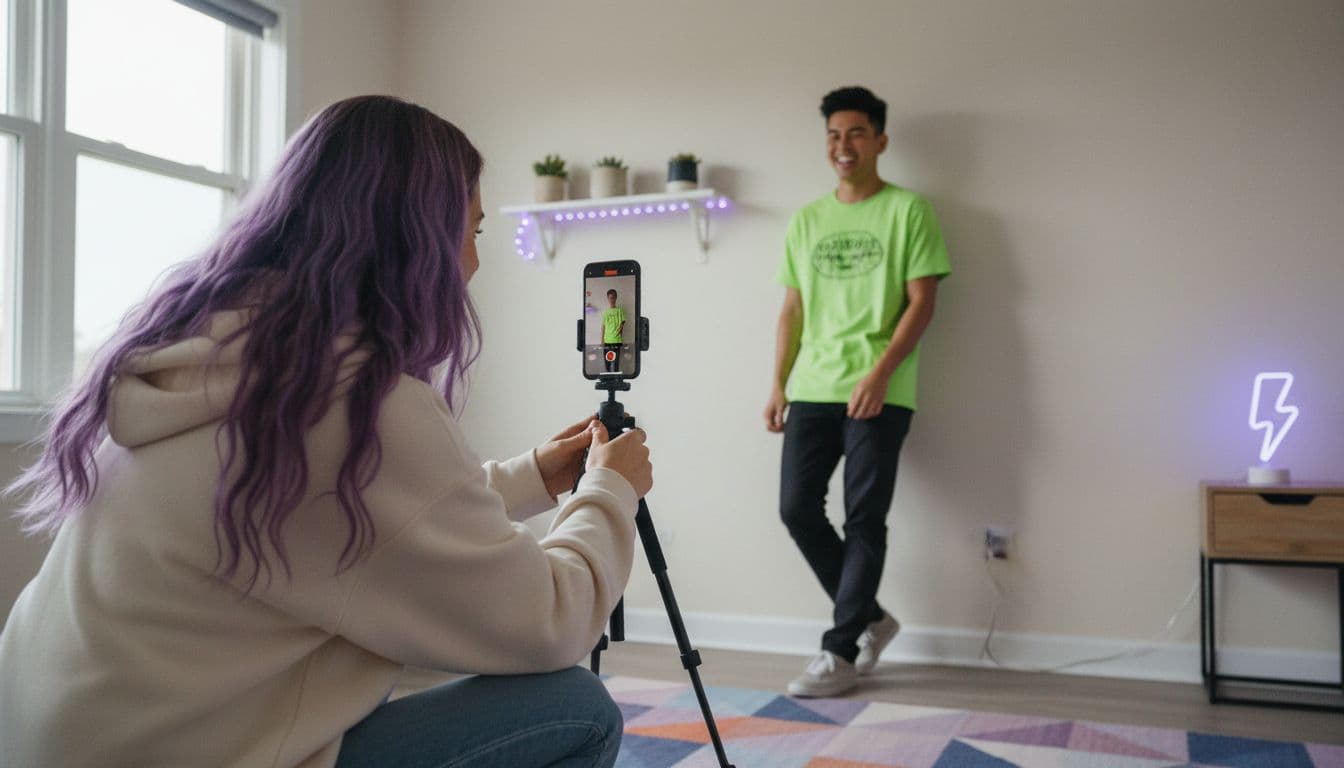
화면 비율은 이 부분에 직접적인 영향을 줍니다. 16:9 클립은 양옆 공간이 넉넉하고 아래쪽은 좁지만, 9:16 클립은 길고 좁아서 긴 문장이 줄바꿈되며 피사체를 더 많이 가립니다. 하나의 아이디어를 YouTube와 Shorts에서 모두 쓸 계획이라면, 렌더 하나를 잘라 쓰기보다 각각 알맞은 비율로 두 번 생성하세요.
- 피사체의 얼굴과 핵심 동작은 하단 가장자리에 두지 마세요.
- 흰색이나 노란색 글자가 잘 읽히도록 하단 3분의 1은 단순한 배경으로 하세요.
- 자막은 한두 줄의 짧은 문장으로 제한하세요. 긴 덩어리는 화면을 가립니다.
- 완성한 클립은 갤러리에서만이 아니라 앱 안에서 미리보기로 확인하세요.
자막이 들어갈 자리를 확보하는 프롬프트는 어떻게 쓰나요?
장면을 묘사한 다음 텍스트 공간을 지켜 주세요. 차분한 하단 3분의 1을 명시하고, 글자를 넣지 말라고 요청하며, 모델이 소리를 지원한다면 자막으로 넣을 대사 한 줄을 적으세요. 아래 프롬프트 3개는 이를 위해 다듬은 것입니다.
 Veo 3.1 Fast
“A friendly barista in a bright cafe looks into the camera and says in English, 'Our new oat latte is ready.' Vertical 9:16 framing, subject centred in the upper two thirds, plain wooden counter in the lower third, soft window light, quiet cafe ambience. No on-screen text.”
 Kling 3 Pro
“Two friends at a night market food stall laugh and talk while sharing noodles, steam rising, neon signs blurred behind them. Faces in the upper two thirds of a vertical 9:16 frame, empty dark table in the lower third, handheld feel. No on-screen text or subtitles.”
 Seedance Pro Fast
“A slow push-in on a runner tying shoelaces on a city bridge at sunrise, golden light, mist over the river, calm composition with open space in the lower third, vertical 9:16, no text, no logos.”
프롬프트에서 빠진 것에 주목하세요. 모델에게 자막을 쓰라고 요청하지 않으며, 모두 화면 속 텍스트 금지로 끝납니다. 이렇게 하면 엉뚱하고 철자가 틀린 글자가 화면에 생기지 않고, 실제 자막을 깨끗한 영역에 놓을 수 있습니다. 원치 않는 텍스트가 생겼다면 숨기려 하지 말고 다시 생성하세요.
자막 클립에는 어떤 VIBE 모델이 가장 좋을까요?
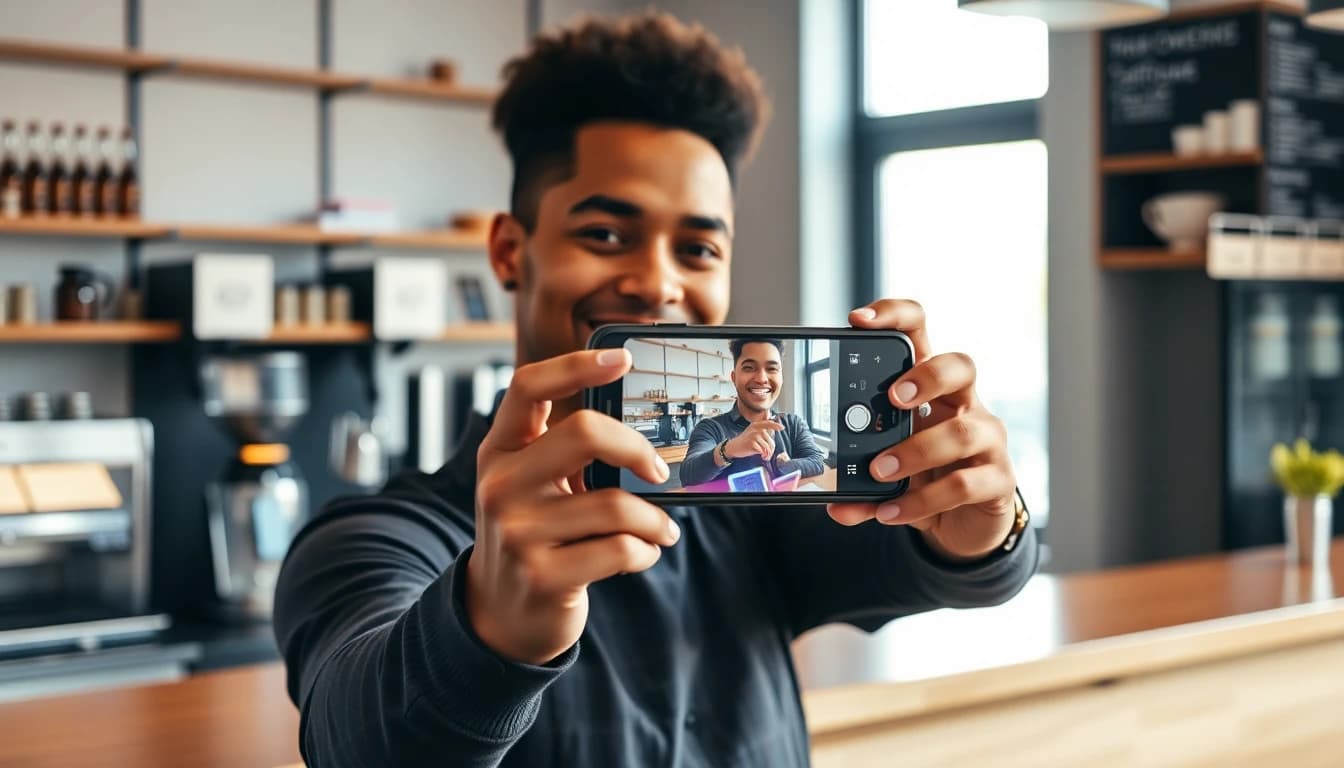
음성 대사가 필요한지에 따라 고르세요. 2026년 11월 현재 Veo 3.1 Fast와 Kling 3 Pro는 모두 영상과 함께 소리를 생성하므로 자막을 달 실제 음성을 얻을 수 있고, VIBE의 모델 목록에 있는 나머지 모델은 영상만 렌더링해 별도의 보이스오버를 쓰는 클립에 적합합니다. 두 오디오 모델은 소리가 있는 AI 영상 가이드에서 더 자세히 비교합니다.
| VIBE 모델 | 소리 | 최대 클립 길이 | 자막 관점 |
|---|---|---|---|
| Veo 3.1 Fast | 영상과 함께 생성 | 8초 | 짧은 대사 한 줄, 자막 달기 쉬움 |
| Kling 3 Pro | 영상과 함께 생성 | 15초 | 긴 장면과 여러 인물의 대화 |
| Seedance Pro Fast | 영상만 | 앱에서 확인 | 직접 녹음한 보이스오버를 얹는 무음 B롤 |
간단한 선택 기준이 잘 통합니다. 대사 한 줄이 클립을 이끈다면 Veo 3.1 Fast를 쓰고 그 줄에 자막을 다세요. 두 사람이 대화해야 하거나 동작에 8초 이상이 필요하면 Kling 3 Pro를 쓰세요. 이미 녹음한 보이스오버가 있다면 가장 좋은 화면을 렌더링하는 모델을 고른 뒤 직접 녹음한 오디오에 자막을 다세요. 이것이 모든 단어를 쓴 그대로 유지하는 가장 간단한 방법이기도 합니다.
이 작업 흐름에는 무료 모델로도 충분합니다. 자막은 플랫폼에서 만들어지므로 읽기 좋은 텍스트를 위해 프리미엄 렌더링이 필요한 것이 아니라, 자막이 들어갈 공간이 있는 깔끔한 프레임이면 됩니다. 무료 모델로 시작해 구도가 맞는지 확인하고, 클립에 더 긴 길이나 생성된 음성이 필요할 때만 올려 가세요.
게시 전에 무엇을 확인해야 할까요?
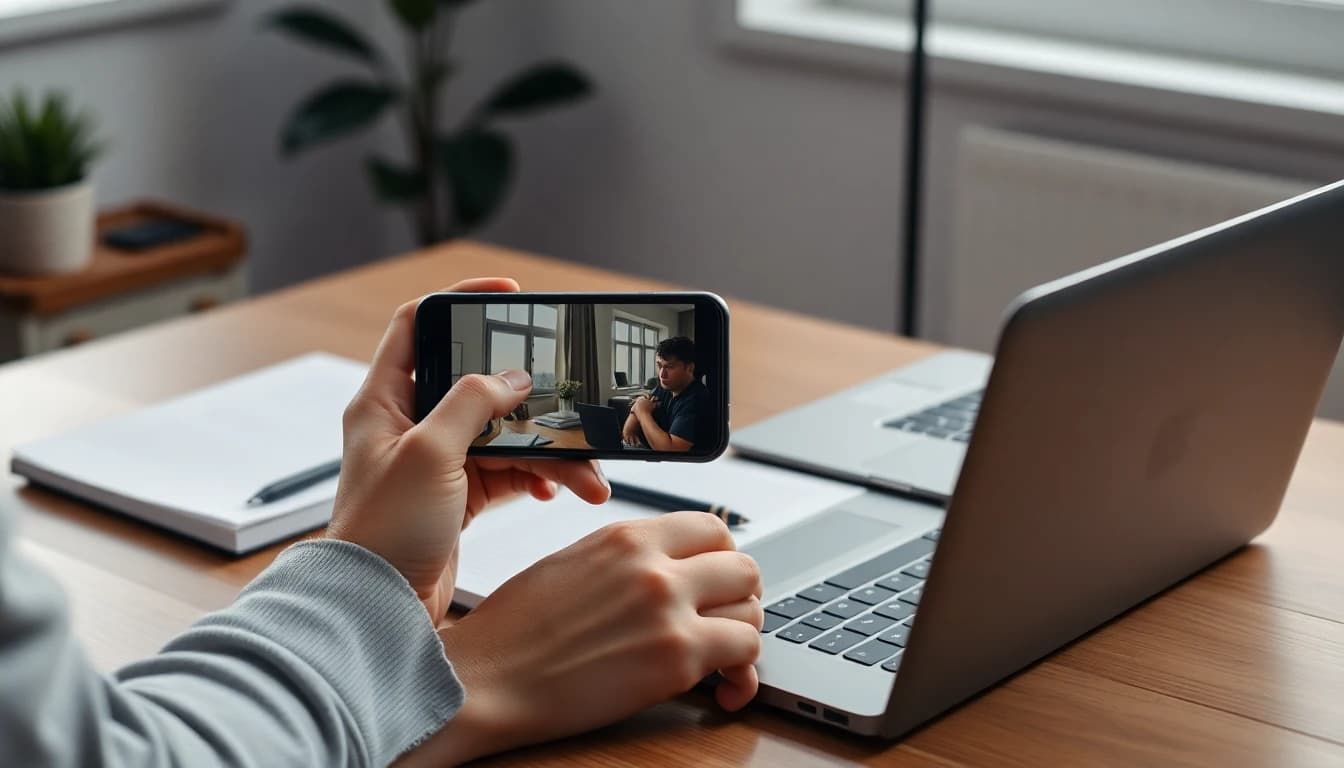
- 소리를 끄고 한 번 보세요. 이야기가 그래도 전달된다면 자막이 제 역할을 하는 것입니다.
- 이름, 브랜드, 숫자는 꼼꼼히 교정하세요. 자동 자막이 잘못 들을 수 있습니다.
- 자막이 앱 버튼이나 설명 아래에 놓이지 않았는지 확인하세요.
- 자막은 짧고, 대비가 높고, 음성과 싱크가 맞게 유지하세요.
자주 묻는 질문
AI로 생성한 영상에 자막은 어떻게 추가하나요?
먼저 깔끔한 클립을 생성한 뒤, 게시하는 곳에서 자막을 추가하세요. TikTok, 릴스, Shorts에서는 플랫폼의 자동 자막을 쓰고, YouTube에서는 자막 파일을 업로드하면 됩니다. 타이밍은 항상 소리를 끄고 재생해 확인하세요.
AI 영상 모델이 자막을 직접 써 줄 수 있나요?
가능은 하지만 결과가 불안정합니다. 영상 모델은 프레임 안의 글자를 깨뜨리는 경우가 많기 때문입니다. 화면 속 텍스트는 넣지 말라고 요청하고 자막은 별도 레이어로 추가하는 편이 안전합니다.
VIBE가 자막을 자동으로 추가해 주나요?
VIBE는 영상 클립을 생성합니다. 자막은 게시하는 플랫폼의 자동 자막이나 자막 파일 기능으로 추가하세요. 그러면 나중에 수정할 수도 있습니다.
영상에 입힌 자막이 자막 트랙보다 좋은가요?
영상에 입힌 자막은 항상 보이고 어디서나 같은 모양을 유지하지만, 다시 내보내지 않으면 수정할 수 없습니다. 자막 트랙은 끄거나 나중에 고칠 수 있어서 보통 더 나은 기본 선택입니다.
세로 영상에서 자막은 어디에 두어야 하나요?
앱 버튼과 설명이 영상을 가리는 하단 가장자리와 양옆을 피해 프레임 가운데에 두세요. 게시 전에 앱 안에서 클립을 미리보기로 확인하세요.
자막을 달 음성이 있는 클립을 만들 수 있는 AI 영상 모델은 무엇인가요?
VIBE에서는 Veo 3.1 Fast와 Kling 3 Pro가 영상과 함께 소리를 생성하므로 자막을 달 수 있는 대사를 만들 수 있습니다. 다른 모델은 영상만 렌더링해 별도의 보이스오버를 쓰는 클립에 적합합니다.
오늘 AI 영상을 만들어 보세요
iOS 및 Android에서 VIBE를 무료로 다운로드하세요. 로그인이 필요 없습니다. 10개 이상의 AI 영상 모델에 접근하고 텍스트 프롬프트나 이미지에서 영상을 생성하세요.