AI 영상 보이스오버: 생성한 클립에 모든 언어의 내레이션 추가하기
VIBE의 두 모델은 렌더링 안에서 직접 말하고, 모든 클립에는 녹음하거나 합성한 음성을 입힐 수 있습니다. 선택과 작성, 번역 방법을 알려드립니다.
작성자 Vincent Park
게시일
AI 영상 보이스오버는 생성된 클립에 말소리나 대사를 더하는 것이며, VIBE에서는 두 가지 방법이 있습니다. Veo 3.1 Fast나 Kling 3 Pro가 렌더링 안에서 대사를 말하게 하거나, 나중에 녹음하거나 합성한 음성을 입히는 것입니다. 이 가이드는 영상별로 어떤 방법이 맞는지, 짧은 클립에 맞는 대사를 쓰는 법, 하나의 아이디어를 여러 언어로 만드는 법을 설명합니다.
한 문장으로
AI 영상 보이스오버는 AI로 생성한 클립에 붙는 내레이션이나 대화 음성으로, 영상 모델이 같은 렌더링에서 만들거나 이후 단계에서 녹음해 맞춥니다. VIBE에서는 Veo 3.1 Fast와 Kling 3 Pro가 기본으로 말할 수 있습니다.
AI 영상 보이스오버란 무엇이며 왜 중요할까요?
또렷한 대사가 있는 클립은 시청자가 첫 1초 이후에도 머물 이유를 주고, 글을 읽지 않아도 영상이 이해됩니다. 2026년 11월 기준 AI 영상 보이스오버에는 두 가지 역할이 있습니다. 화면 속 인물이 말하는 경우와 영상 위에 깔리는 화면 밖 내레이터입니다. 앞의 것은 영상 모델이 직접 처리하고, 뒤의 것은 대개 별도 단계입니다. 이 모델들의 소리 작동 방식은 오디오 포함 AI 영상 생성기 가이드에서 대화, 효과음, 환경음까지 설명하며, 각 모델의 특징은 VIBE 모델 목록에서 볼 수 있습니다.
음성은 생성, 녹음, 합성 중 무엇이 좋을까요?
- 렌더링 안에서 생성하기. 프롬프트에 대사를 쓰고 Veo 3.1 Fast나 Kling 3 Pro가 말하게 합니다. 화면 속 캐릭터, 짧은 훅, 입 모양이 중요한 클립에 적합합니다.
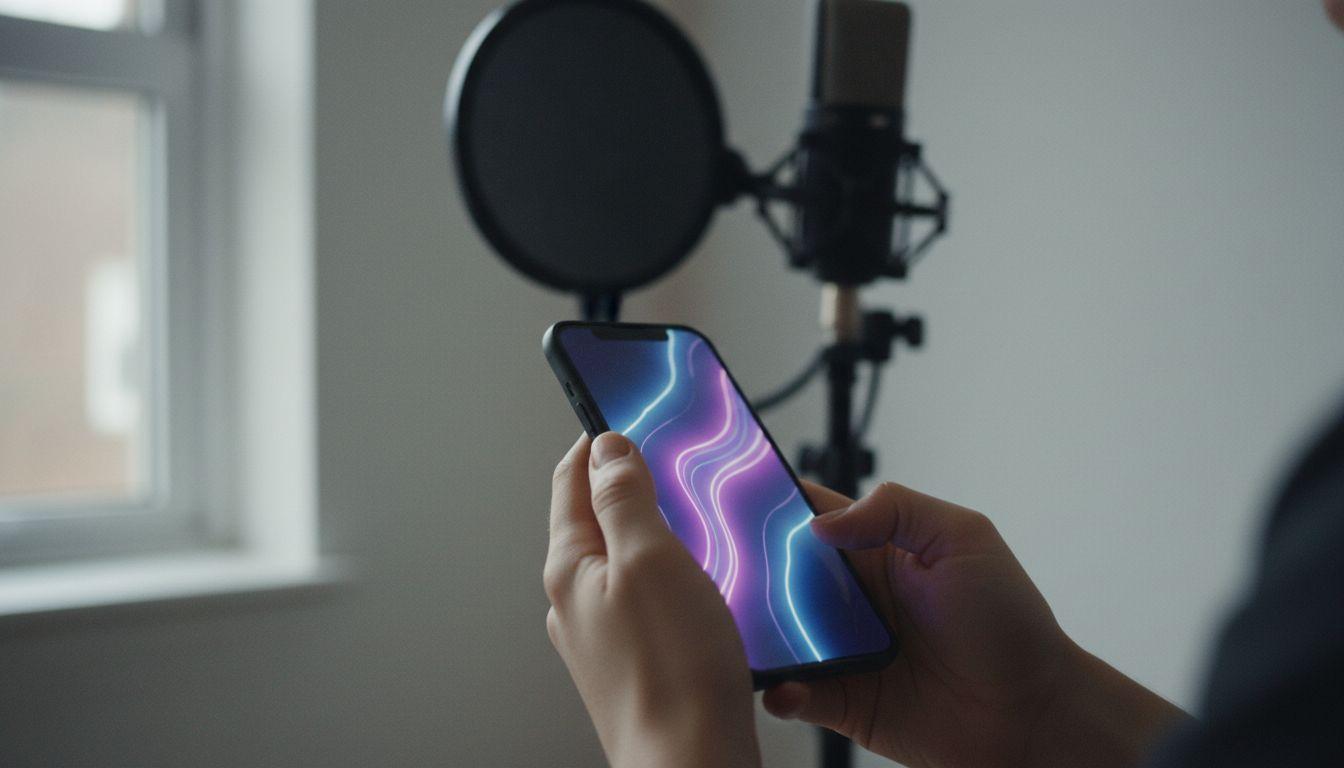
- 직접 녹음하기. 내 목소리는 개인 브랜드나 튜토리얼에서 가장 믿음직하며, 조용한 방의 스마트폰이면 충분합니다. 녹음본은 자체 음성이 없는 클립 위에 얹습니다.
- 따로 합성하기. 음성 합성은 긴 내레이션과 여러 언어 버전에 알맞으며, 영상을 다시 생성하지 않고 오디오만 다시 만들 수 있습니다.
실용적인 기준은 이렇습니다. 화면 속 인물이 말하면 렌더링 안에서 음성을 생성하고, 아무도 말하지 않으면 녹음하거나 합성하세요. 한 클립에서 둘을 섞으면 대부분의 타이밍 문제가 시작됩니다.
VIBE의 어떤 모델이 대사를 말할 수 있나요?
VIBE에서 렌더링 안에 음성을 만드는 모델은 두 가지입니다. Google DeepMind의 Veo 3.1 Fast는 최대 8초 클립에 대화, 효과음, 환경음을 넣고, Kuaishou의 Kling 3 Pro는 최대 15초 클립에서 여러 화자와 여러 언어를 지원합니다. Google DeepMind는 Veo 모델 페이지에서 Veo 제품군을 설명합니다. VIBE에서 말할 수 있는 모델은 이 둘뿐이므로, 대사를 중심으로 대본을 짜기 전에 모델을 확인하세요.
| 항목 | Veo 3.1 Fast | Kling 3 Pro |
|---|---|---|
| 최대 클립 길이 | 8초 | 15초 |
| 화자 | 한 명의 또렷한 화자가 가장 좋음 | 여러 캐릭터의 대화 |
| 언어 | 영어 외 대사는 짧은 클립으로 먼저 테스트 | 한 장면에서 여러 언어 |
 Veo 3.1 Fast
“A young woman in a bright kitchen looks into the camera and says calmly, "Three ingredients, ten minutes, and dinner is done," soft room tone, a pan sizzling quietly in the background, handheld vertical 9:16, natural window light.”
짧은 클립에 맞는 대사는 어떻게 쓰나요?
클립이 짧으니 대사도 짧아야 합니다. 경험칙으로 8초 클립당 열 단어에서 열다섯 단어 정도의 한 문장을 목표로 하고, 컷과 목소리가 부딪히지 않도록 시작과 끝에 짧은 정적을 남기세요. 긴 메시지는 각각 대사가 있는 여러 클립으로 나누는 편이 좋습니다.
- 먼저 전체 대본을 쓰고, 클립당 한 문장으로 나눕니다.
- 대사를 따옴표로 묶고 누가 어떻게 말하는지, 예를 들어 차분하게, 들뜬 목소리로, 속삭이듯 적습니다.
- 방 안의 공기 소리나 거리 소음처럼 목소리 아래의 소리를 묘사해 믹스가 자연스럽게 합니다.
- 렌더링하고 헤드폰으로 들어본 뒤, 말이 급하게 들리면 영상을 다시 만들지 말고 대사를 줄입니다.
전체 과정은 몇 번의 탭이면 되고, VIBE 사용법에서 각 단계를 볼 수 있습니다. 클립 간 장면 일관성 팁은 AI 영상 프롬프트 가이드를 참고하세요.
하나의 아이디어로 다국어 AI 영상을 만들려면?
영상 프롬프트는 그대로 두고 대사와 언어만 바꾸세요. 화면이 같으니 디자인을 다시 하지 않고도 여러 시장용으로 짝이 맞는 클립 세트를 얻습니다. Kling 3 Pro는 여러 언어의 대화를 렌더링하므로 자연스러운 선택입니다. 잘 다루지 못하는 언어라면 영상을 한 번 렌더링하고 그 언어의 녹음이나 합성 음성을 추가하세요. 음성을 쓸 수 없을 때는 AI 영상 자막 가이드에서 자막으로 메시지를 전하는 방법을 확인하세요.
 Kling 3 Pro
“A street-food vendor in a lantern-lit night market smiles at the camera and says in Spanish, "Prueba esto, es la mejor receta de la casa," then a customer replies in English, "It smells amazing," steam rising from the grill, warm string lights, ambient chatter, handheld documentary style.”

독일어 음성을 지원하는 AI 영상 앱은?
VIBE는 여러 언어의 대화를 렌더링하는 Kling 3 Pro로 독일어 음성을 만들 수 있습니다. 프롬프트에 독일어로 대사를 쓰고 먼저 짧은 문장 하나로 테스트하세요. 발음과 억양은 모델 버전에 따라 달라질 수 있습니다. 긴 독일어 내레이션은 음성이 없는 클립에 녹음하거나 합성한 음성을 입히는 편이 한 번의 렌더링보다 제어하기 쉽습니다.
- 독일어 대사는 읽어야 할 그대로 쓰고 숫자는 글자로 풀어 씁니다.
- 문장은 짧게, 클립당 한 절이 가장 깨끗하게 발음됩니다.
- 이름과 외래어의 강세를 들어보고, 이상하면 발음대로 다시 적습니다.
보이스오버를 음악, 효과음, 자막과 어떻게 섞을까요?
보이스오버는 시청자가 또렷하게 들어야 의미가 있으므로 믹스도 말만큼 중요합니다. 음성이 렌더링 안에서 생성될 때 Veo 3.1 Fast와 Kling 3 Pro는 이미 대화와 환경음의 균형을 맞추므로, 클립당 주된 소리를 하나로 두면 가장 안정적입니다. 나중에 녹음하거나 음성 합성으로 만든 목소리를 더할 때는 균형을 직접 맞춰야 합니다. 목소리를 어떤 음악보다 분명히 크게 하고, 배경음은 모든 단어가 쉽게 들릴 만큼 낮게 두세요. 목소리를 주연, 나머지를 조연으로 다루세요.
- 음악은 말 아래에서 조용히 두고 대사 사이의 쉬는 구간에서만 키웁니다.
- 차분한 내레이터가 빠른 액션 장면 위에 얹히지 않도록 목소리의 에너지를 영상에 맞춥니다.
- 말한 내용을 반복하는 자막을 넣어 소리를 끄고 보거나 함께 읽는 시청자에게도 통하게 합니다.
마지막으로 플랫폼이 기대하는 형태로 내보내세요. 세로 9:16 클립은 TikTok, 릴스, 쇼츠에 적합하며, 화면 비율 가이드에서 말하는 인물의 얼굴과 자막이 겹치지 않게 구도를 잡는 법을 설명합니다. 나머지를 게시하기 전에 완성된 클립 하나를 휴대폰 스피커와 헤드폰으로 확인하세요. 조용한 편집 환경에서 괜찮게 들리던 목소리가 시끄러운 곳의 작은 스피커에서는 묻힐 수 있습니다.
AI 영상 보이스오버를 망치는 실수는?
- 대사가 너무 길어 목소리가 급해지거나 클립 끝에서 잘리는 경우.
- 음성과 복잡한 사운드스케이프를 동시에 요청해 말이 묻히는 경우.
- 언어 버전마다 영상 프롬프트의 문구를 바꿔 클립이 서로 맞지 않게 되는 경우.
- 헤드폰으로 듣는 확인을 건너뛰는 경우. 잘못된 발음은 헤드폰에서 가장 잘 들립니다.
보이스오버를 위에 얹는 층이 아니라 샷의 일부로 다루세요. 영상과 함께 쓰고, 짧게 유지하고, 시리즈 전체를 렌더링하기 전에 클립 하나로 테스트하세요.
자주 묻는 질문
AI 영상 보이스오버란 무엇인가요?
AI로 생성한 클립에 더하는 내레이션이나 대화 음성으로, 영상 모델이 같은 렌더링에서 만들거나 따로 녹음 또는 합성해 맞춥니다. VIBE에서는 Veo 3.1 Fast와 Kling 3 Pro가 기본으로 말할 수 있습니다.
AI 영상에 무료로 보이스오버를 추가할 수 있나요?
VIBE는 로그인 없이 무료로 시작할 수 있고, 스마트폰으로 내 목소리를 녹음해 클립에 얹을 수도 있습니다. 기본 음성은 프리미엄 모델인 Veo 3.1 Fast와 Kling 3 Pro에서 제공됩니다.
독일어 음성이 있는 AI 영상 앱은 무엇인가요?
VIBE의 Kling 3 Pro는 여러 언어의 대화를 렌더링하므로 프롬프트에 독일어 대사를 쓸 수 있습니다. 발음이 다를 수 있으니 먼저 짧은 문장으로 테스트하세요.
AI 영상에서 대사는 얼마나 길 수 있나요?
VIBE에서 Veo 3.1 Fast 클립은 최대 8초, Kling 3 Pro 클립은 최대 15초이므로 클립당 한 문장이 가장 좋습니다. 긴 대본은 여러 클립으로 나누세요.
하나의 영상을 여러 언어로 만들려면?
영상 프롬프트는 같게 두고 대사와 언어만 바꿔 언어별로 클립을 하나씩 렌더링하세요. 모델이 잘 다루지 못하는 언어는 녹음이나 합성 음성을 추가하세요.
보이스오버와 함께 자막도 써야 하나요?
네. 소리를 끄고 보는 시청자도 있으므로 자막은 메시지를 분명히 하고 시끄러운 곳에서도 도움이 됩니다. 방법은 자막 가이드를 참고하세요.
- #aivideovoiceover
- #aivideowithvoiceover
- #multilingualaivideo
- #aivideogermanvoice
- #aivideogenerator
오늘 AI 영상을 만들어 보세요
iOS 및 Android에서 VIBE를 무료로 다운로드하세요. 로그인이 필요 없습니다. 10개 이상의 AI 영상 모델에 접근하고 텍스트 프롬프트나 이미지에서 영상을 생성하세요.